
Exportar a CSV y PDF
Elige las filas y las columnas que necesitas, y luego exporta o comparte el resultado.
Todos los informes de Informes se descargan como CSV o como PDF desde el mismo diálogo Descargar informe. Lo que filtras es lo que te llevas: el archivo se construye exactamente con las filas que hay en pantalla.
- 1
Filtra el informe
Fija el período y el local o el empleado que te interesan.
- 2
Elige las filas
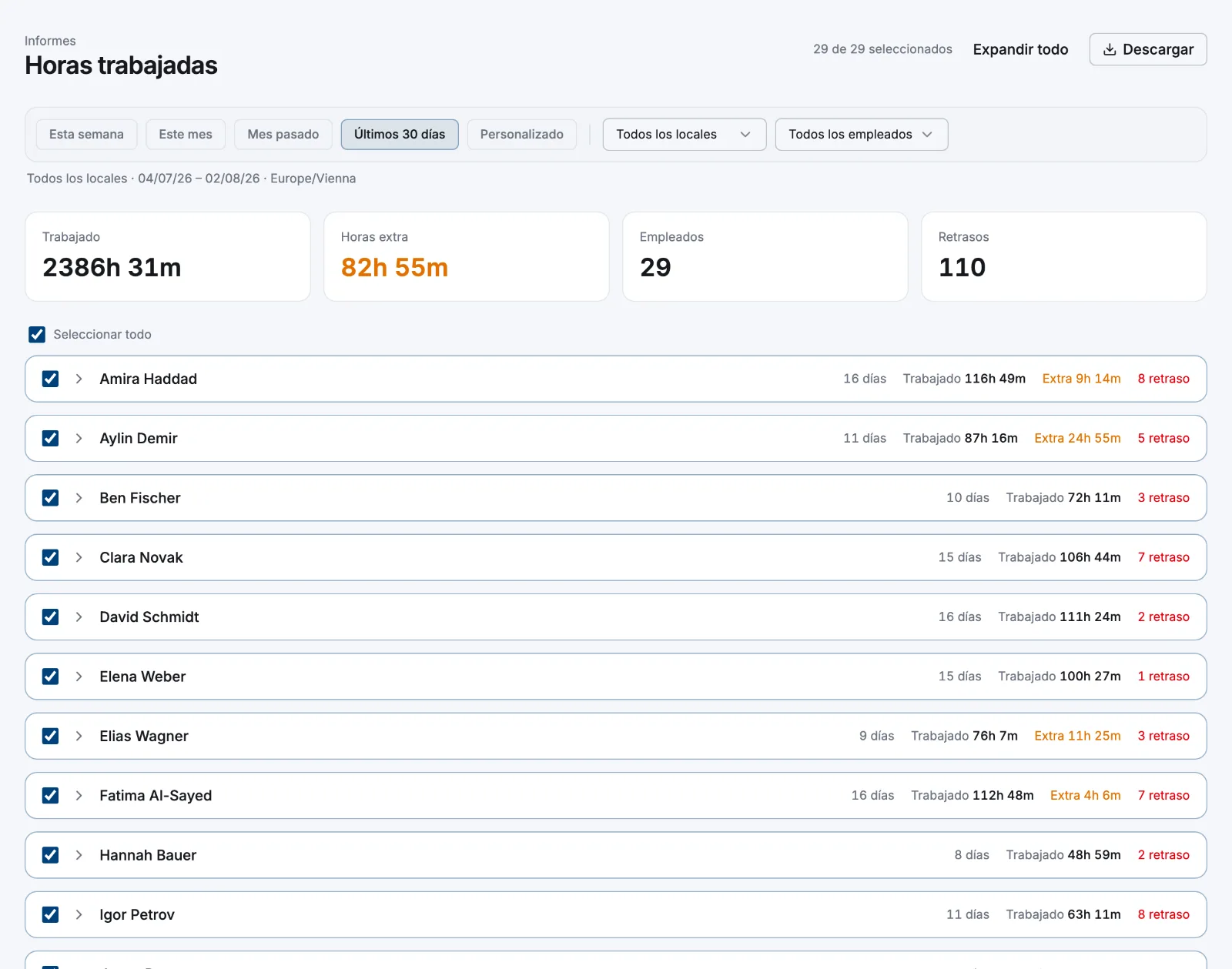
Todos los empleados vienen marcados por defecto (todos los locales, en Resumen por local). Desmarca los que no necesites, o usa Seleccionar todo. Un contador junto al botón lleva la cuenta — «4 de 7 seleccionados».
- 3
Selecciona Descargar, y luego elige formato y columnas
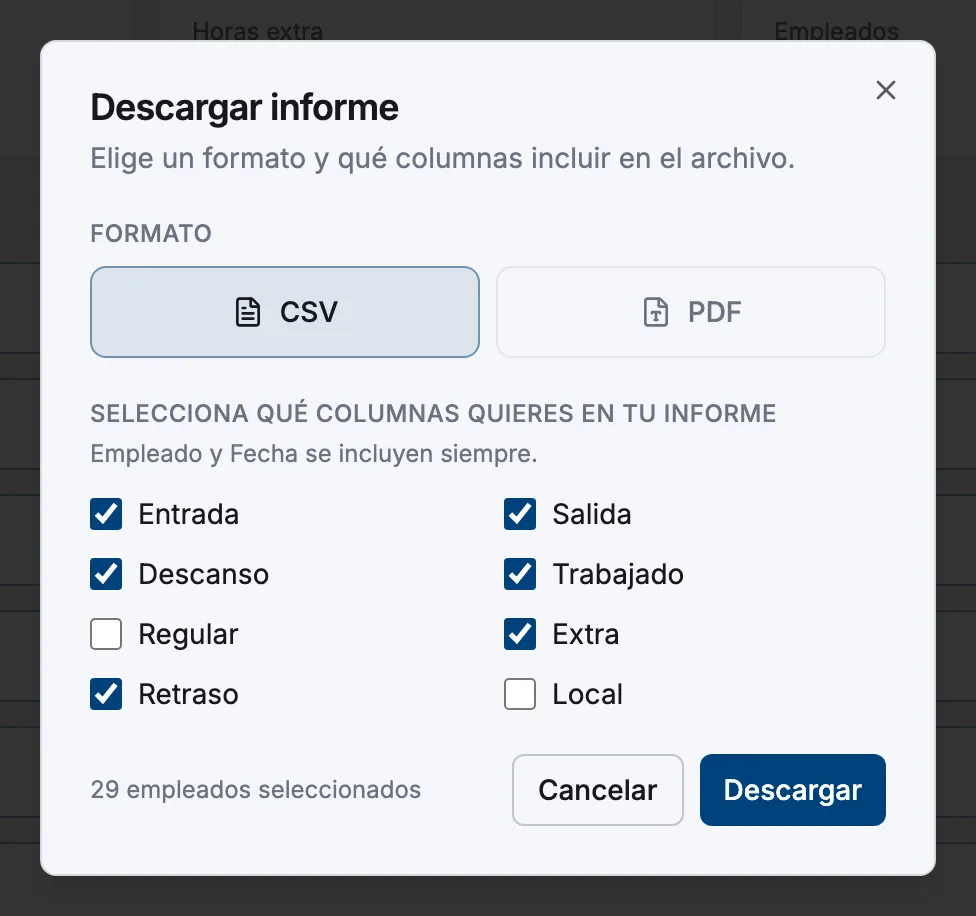
Elige CSV o PDF y marca las columnas que quieras. Empleado y Fecha se incluyen siempre. La lista ofrece todas las columnas que tiene ese informe — más de las que muestra la tabla — y algunas solo aparecen en contexto (Local cuando estás viendo todos los locales, Retraso solo cuando Atteny puede saber si alguien llegó tarde).
- 4
Vuelve a seleccionar Descargar
El archivo se construye en tu navegador y se guarda al momento.
- 1
Abre un informe
Ve a Más → Informes y elige un informe, y luego fija el período y el local.
- 2
Toca Descargar, y elige formato y columnas
Elige CSV o PDF y marca las columnas.
- 3
Toca Compartir
El archivo se construye en tu dispositivo y se entrega a la hoja para compartir del sistema, así que puedes mandarlo por correo, guardarlo en Archivos o reenviarlo.
Qué formato elegir
Los dos formatos salen del mismo conjunto de filas, así que un CSV y un PDF de la misma vista siempre coinciden. Esto es lo que lleva una exportación desde la web:
| CSV | ||
|---|---|---|
| Va bien para | volver a trabajar los números en una hoja de cálculo | enviar o archivar tal cual |
| Contenido | un bloque de contexto (informe, Empresa, Alcance, Rango de fechas, Zona horaria, Generado el) y luego la tabla | el nombre de tu negocio y tu logotipo, el mismo sello de alcance, las tarjetas de resumen, la tabla y los números de página |
| Notas | UTF-8 con marca de orden de bytes, para que los acentos y el € se abran bien en Excel | pasa a horizontal a partir de cinco columnas |
Los dos llevan una fila Total en negrita en todos los informes menos en Asistencia y excepciones. Una exportación desde el móvil es más sencilla: nombre del informe, empresa, alcance y rango de fechas encima de la tabla, sin logotipo y sin números de página.
Los PDF de nómina son una descarga aparte: en Nómina, abre la ficha de un empleado y usa Descargar PDF. Ese documento lleva una nota informativa en el pie de todas sus páginas.
Artículos relacionados
¿Aún necesitas ayuda?
Contactar con soporte