
Wie gebe ich meine Verfügbarkeit an?
Lege die Zeiten fest, zu denen du normalerweise arbeiten kannst, mach einmalige Änderungen für einzelne Tage und sieh, wann eine Änderung die Genehmigung deines Managers braucht.
Die Verfügbarkeit sagt deinem Manager, wann du arbeiten kannst und wann nicht. Er sieht sie, während er den Dienstplan erstellt.
Es gibt zwei Teile:
- Deine übliche Woche: die Zeiten, zu denen du normalerweise arbeiten kannst. Sie wiederholt sich jede Woche.
- Einmalige Änderungen: einzelne Tage, die anders sind. Du trägst sie Woche für Woche ein.
- 1
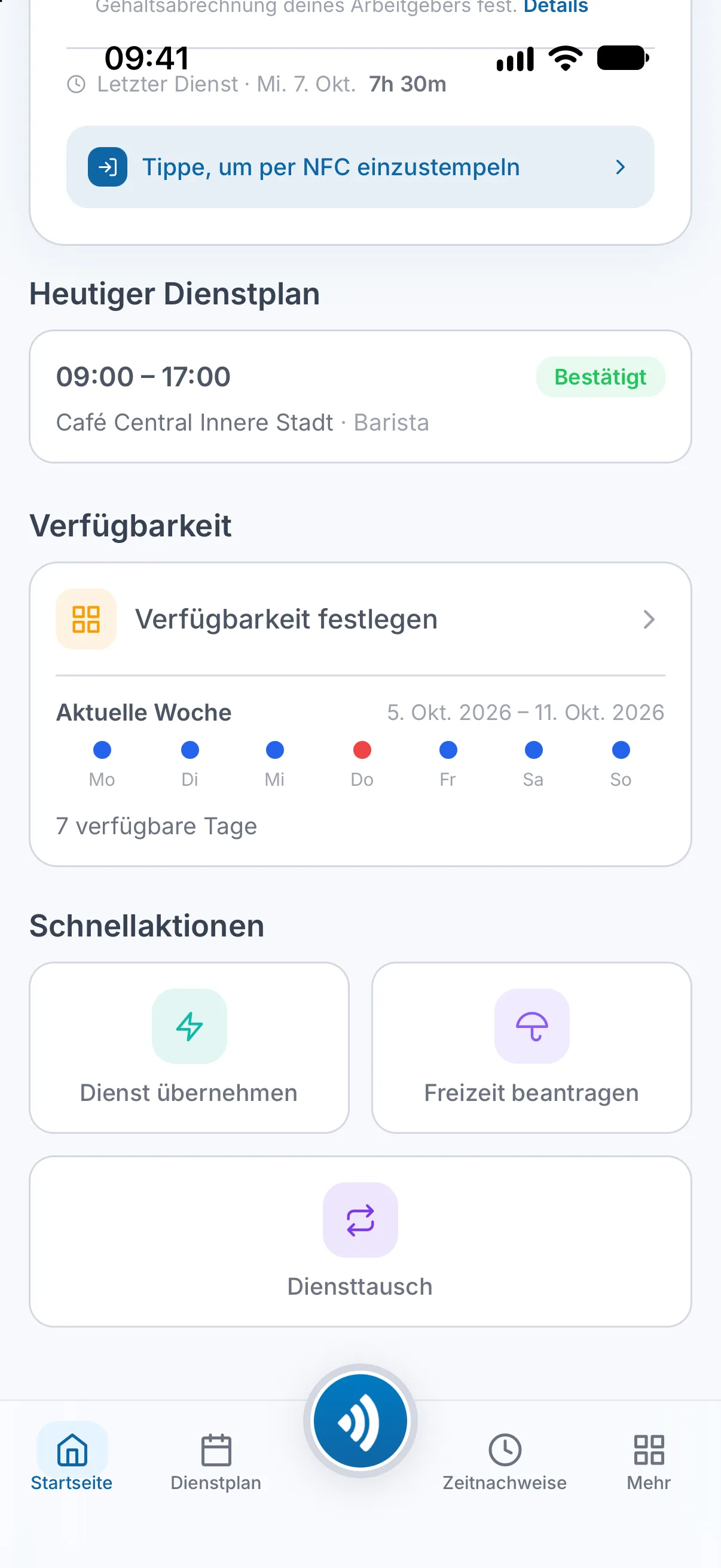
Öffne Verfügbarkeit festlegen
Scrolle auf der Startseite zur Karte Verfügbarkeit und tippe auf Verfügbarkeit festlegen. Dieselbe Karte gibt es im Tab Mehr. Die Punkte zeigen diese Woche: einer pro Tag.
- 2
Lege deine übliche Woche fest
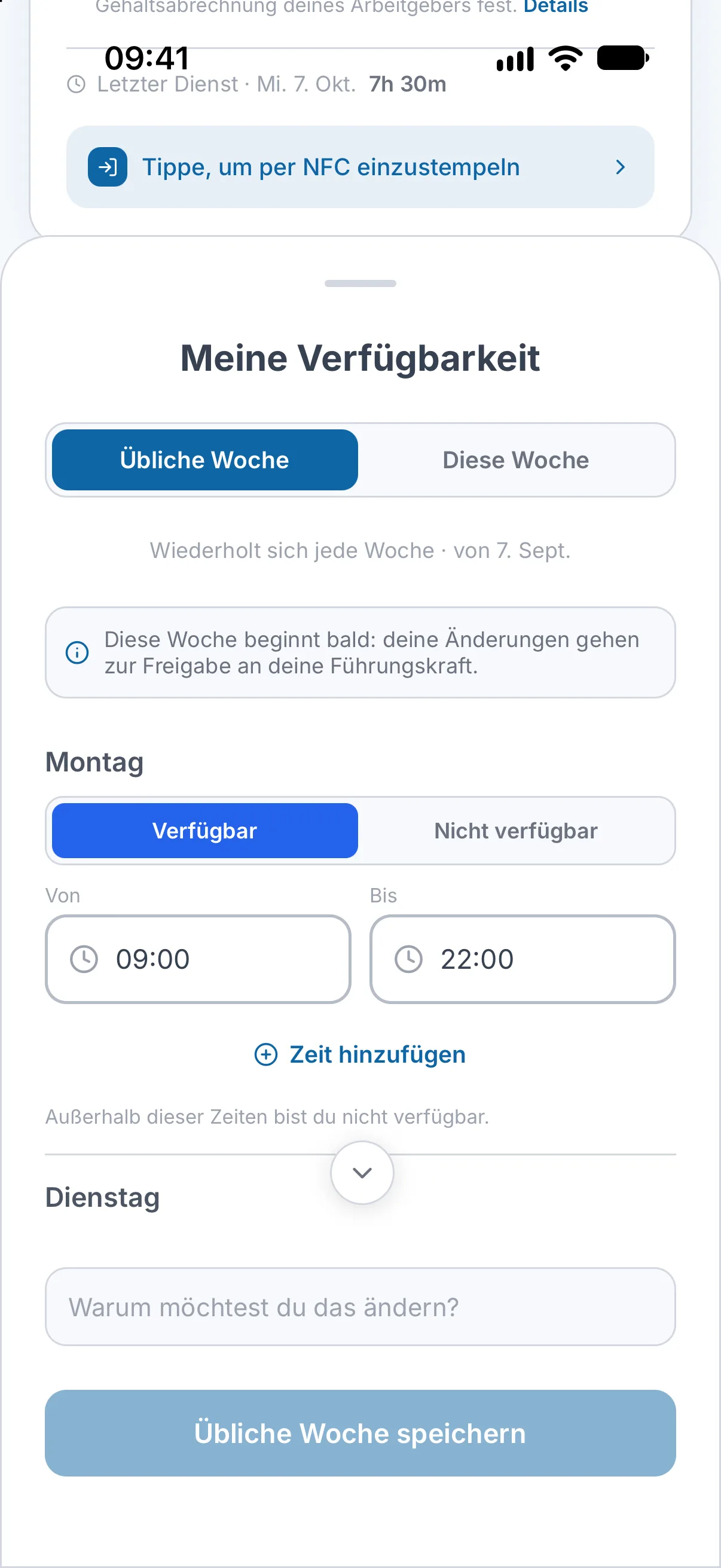
Das Formular öffnet sich mit Übliche Woche. Wähle für jeden Tag Verfügbar oder Nicht verfügbar. Lege für einen verfügbaren Tag Von und Bis fest. Mit Zeit hinzufügen fügst du einen zweiten Zeitraum hinzu, zum Beispiel einen Vormittag und einen Abend. Eine Zeile unter einem Tag mit Zeiten sagt, wie der Rest dieses Tages zählt.
- 3
Speichern
Tippe auf Übliche Woche speichern. Eine übliche Woche, die du speicherst, gilt ab dem nächsten Montag. Bis dahin sind es meist nur wenige Tage, deshalb geht die Änderung in der Regel zuerst zur Genehmigung an deinen Manager, und das Formular fragt dich nach einem Grund. Deine erste übliche Woche wird direkt gespeichert. Die Regel steht unten bei „Fristen und Genehmigung“. Für einen Tag vor diesem Montag ändere Diese Woche.
- 4
Mach eine einmalige Änderung
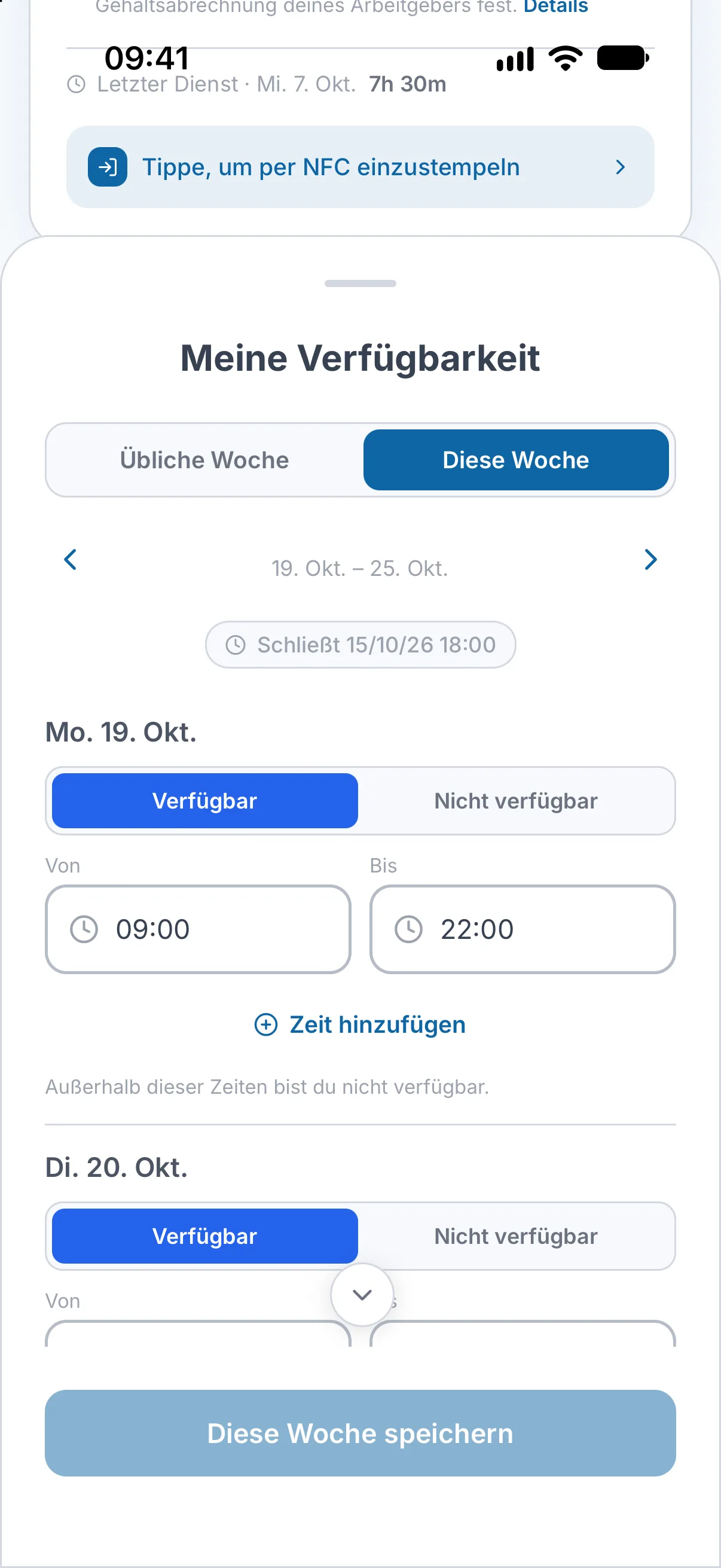
Tippe auf Diese Woche und geh mit den Pfeilen zu der Woche. Ändere ihre Tage und tippe auf Diese Woche speichern. Deine übliche Woche bleibt, wie sie ist. Tage, die schon vorbei sind, sind gesperrt.
Melde dich unter app.atteny.com an und öffne Verfügbarkeit. Meine übliche Woche und Nur eine Woche sind dieselben zwei Teile. Klicke für jeden Tag auf Zeit hinzufügen und lege die Zeiten fest. Wähle dann für diesen Zeitraum Verfügbar oder Nicht verfügbar, oder nutze Ganztägig… für einen ganzen Tag. Klicke auf Speichern.
Fristen und Genehmigung#
- Jede Woche zeigt, wann sie schließt. Sende deine Verfügbarkeit vorher. Später wird sie noch angenommen und für die Planung genutzt, aber wenn du in der Liste deines Managers für diese Woche als fehlend standest, bleibt das so.
- Standardmäßig wird eine Änderung, die bald beginnt, nicht direkt gespeichert: Sie geht zur Genehmigung an deinen Manager, und das Formular fragt dich nach einem Grund. Wie bald „bald“ ist, wird für deinen Standort festgelegt. 7 Tage sind der übliche Wert. Deine erste übliche Woche braucht nie eine Genehmigung. Wenn die Handy-App bei deiner ersten Anmeldung nach deiner üblichen Woche gefragt hat, war das deine erste, auch wenn du jeden Tag leer gelassen hast: Die nächste, die du speicherst, ist eine Änderung. Eine einmalige Änderung braucht eine Genehmigung, wenn ihr Tag so nah ist, auch beim ersten Mal.
- Solange eine Änderung deiner üblichen Woche wartet, kann die übliche Woche nicht noch einmal geändert werden. Solange einzelne Tage warten, lassen sich diese Tage nicht noch einmal ändern. Der Rest schon. Speichere im Web die anderen Tage für sich: Ein Speichern, das einen wartenden Tag enthält, wird als Ganzes abgewiesen.
Was deine Verfügbarkeit bewirkt#
- Sie ist nicht dein Dienstplan. Ein Manager, der dich zu einer Zeit einteilt, die du als nicht verfügbar markiert hast, bekommt eine Warnung und muss in manchen Unternehmen einen Grund angeben. Deine tatsächlichen Dienste stehen im Tab Dienstplan.
- Ein Tag, den du leer lässt, zählt normalerweise als jederzeit verfügbar. Dein Unternehmen kann das umdrehen. Im Web sagt die Zeile über den Tagen, was gilt. Auf dem Handy sagt es die Karte Verfügbarkeit, solange du nichts festgelegt hast.
- Zu einer Zeit, die du als nicht verfügbar markiert hast, kannst du normalerweise keinen offenen Dienst übernehmen und keinen Tausch annehmen.
Du brauchst ganze Tage frei? Das ist ein Urlaubsantrag, keine Verfügbarkeit.
Verwandte Artikel
Brauchst du noch Hilfe?
Support kontaktieren