
¿Cómo envío mi disponibilidad?
Define las horas en las que normalmente puedes trabajar, haz cambios puntuales para días sueltos y mira cuándo un cambio necesita la aprobación de tu manager.
La disponibilidad le dice a tu manager cuándo puedes trabajar y cuándo no. La ve mientras prepara el horario.
Tiene dos partes:
- Tu semana habitual: las horas en las que normalmente puedes trabajar. Se repite cada semana.
- Cambios puntuales: días sueltos que son distintos. Los introduces semana a semana.
- 1
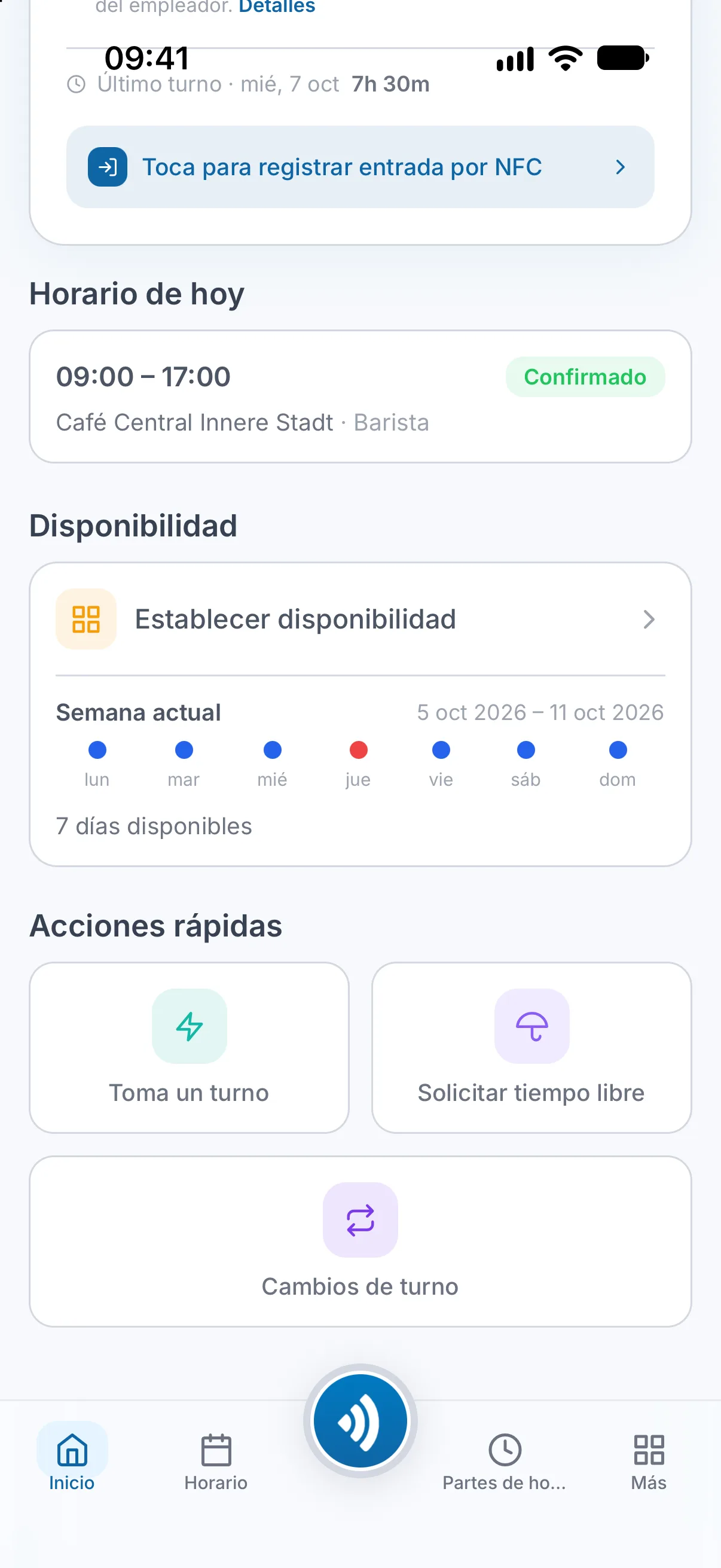
Abre Establecer disponibilidad
En Inicio, baja hasta la tarjeta Disponibilidad y toca Establecer disponibilidad. La misma tarjeta está en la pestaña Más. Los puntos muestran esta semana: uno por día.
- 2
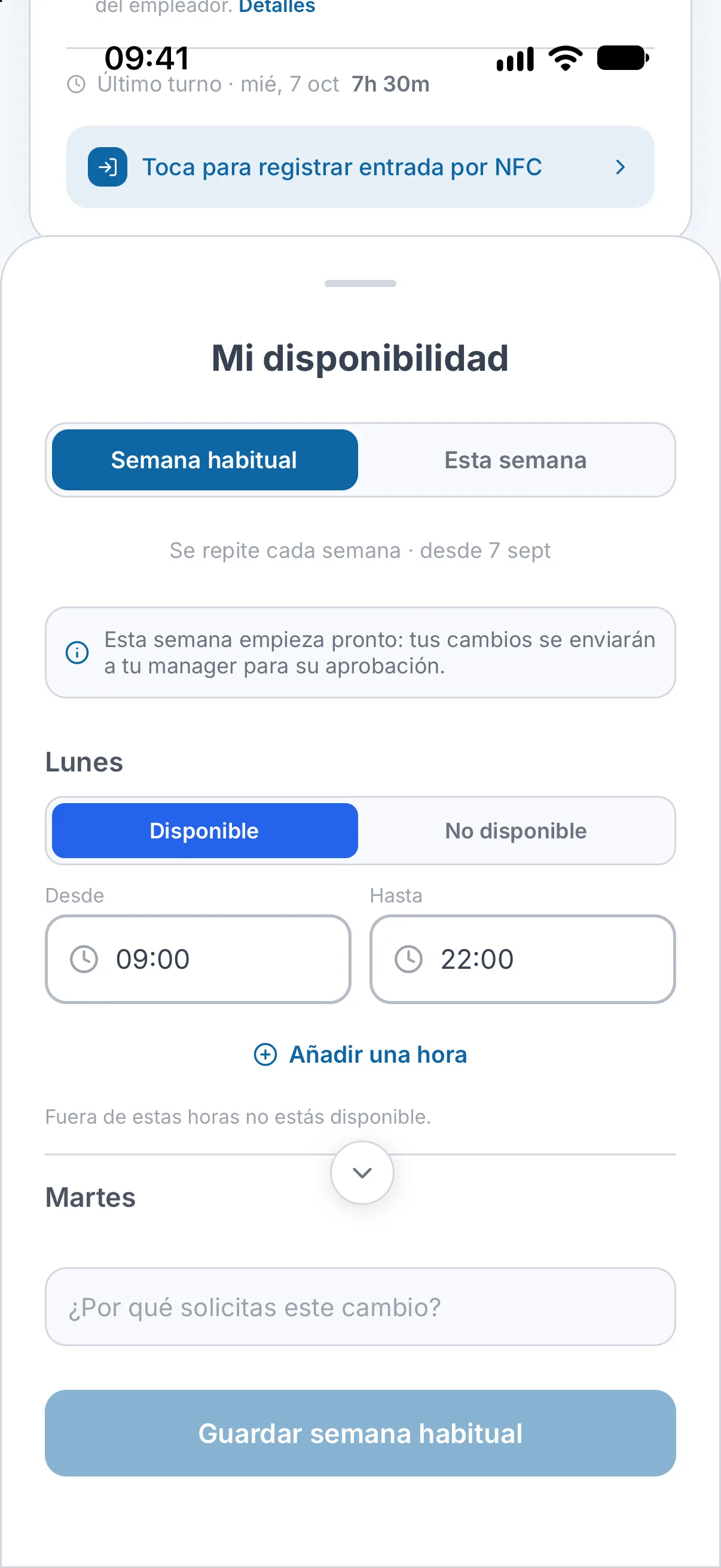
Define tu semana habitual
La hoja se abre en Semana habitual. Para cada día elige Disponible o No disponible. En un día disponible, pon Desde y Hasta; Añadir una hora añade un segundo tramo, por ejemplo una mañana y una noche. Una línea debajo de un día con horas dice cómo cuenta el resto de ese día.
- 3
Guarda
Toca Guardar semana habitual. Una semana habitual que guardas empieza el lunes siguiente. Suelen faltar pocos días, así que el cambio normalmente va primero a tu manager para que lo apruebe y la hoja te pide un motivo; tu primera semana habitual se guarda directamente. La regla está más abajo, en "Plazos y aprobación". Para un día anterior a ese lunes, cambia Esta semana.
- 4
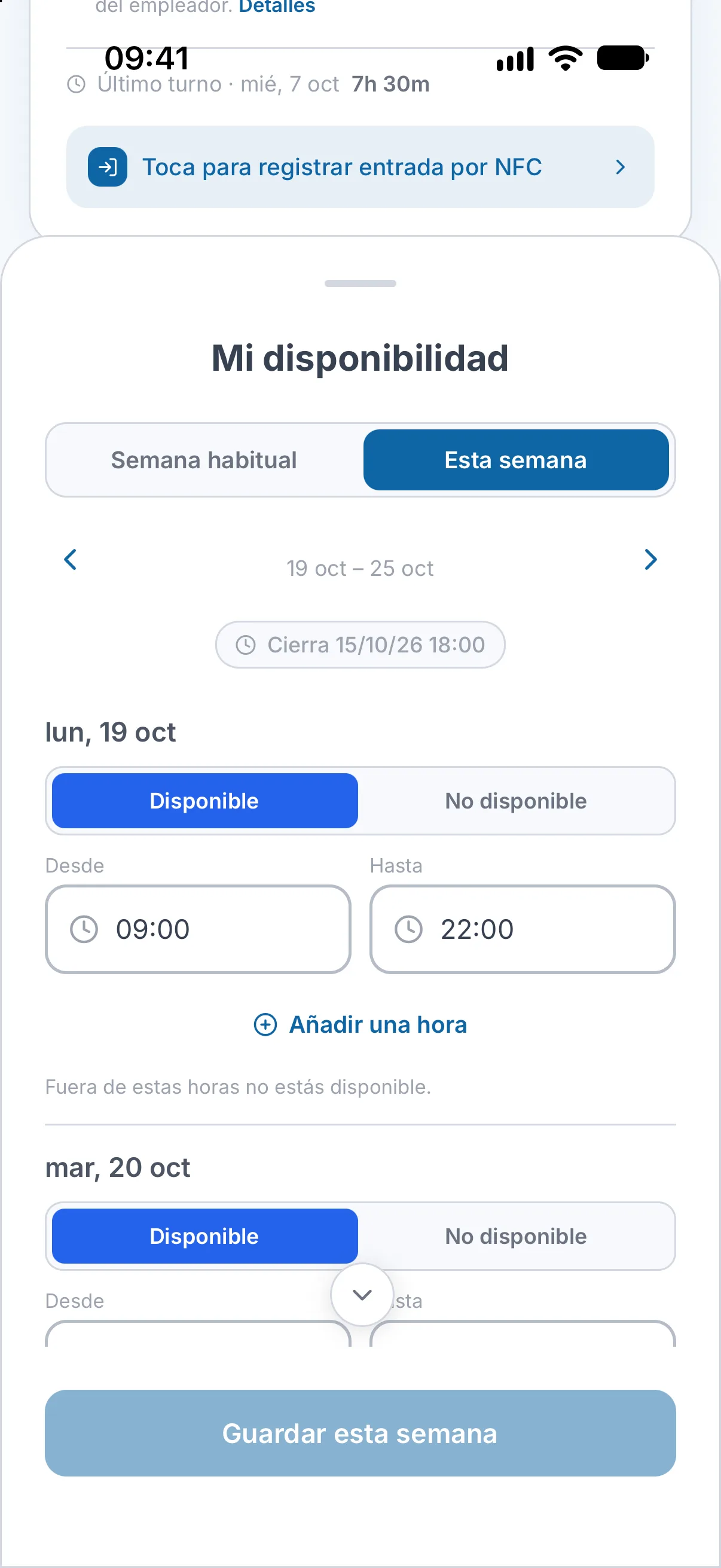
Haz un cambio puntual
Toca Esta semana y usa las flechas para llegar a la semana. Cambia sus días y toca Guardar esta semana. Tu semana habitual se queda como está. Los días que ya han pasado están bloqueados.
Inicia sesión en app.atteny.com y abre Disponibilidad. Mi semana habitual y Solo una semana son las mismas dos partes. En cada día pulsa Añadir franja y pon las horas, después elige Disponible o No disponible en esa franja, o usa Todo el día… para un día entero. Pulsa Guardar.
Plazos y aprobación#
- Cada semana muestra cuándo se cierra. Envía tu disponibilidad antes. Más tarde se sigue aceptando y se usa para planificar, pero si en la lista de tu manager aparecías como pendiente para esa semana, sigue así.
- Por defecto, un cambio que empieza pronto no se guarda directamente: va a tu manager para que lo apruebe, y la hoja te pide un motivo. Qué significa "pronto" se define para tu local; el valor habitual es 7 días. Tu primera semana habitual nunca necesita aprobación. Si la app del móvil te pidió tu semana habitual la primera vez que iniciaste sesión, esa fue la primera, aunque dejaras todos los días en blanco: la siguiente que guardas es un cambio. Un cambio puntual necesita aprobación cuando su día está así de cerca, incluso la primera vez.
- Mientras un cambio de tu semana habitual está a la espera, la semana habitual no se puede volver a cambiar. Mientras hay días sueltos a la espera, esos días no se pueden volver a cambiar; el resto sí. En la web, guarda los demás días por separado: un guardado que incluye un día a la espera se rechaza entero.
Para qué sirve tu disponibilidad#
- No es tu horario. Un manager que te asigna un turno a una hora que marcaste como no disponible recibe un aviso y, en algunas empresas, tiene que dar un motivo. Tus turnos reales están en la pestaña Horario.
- Un día que dejas vacío normalmente cuenta como disponible a cualquier hora. Tu empresa puede invertirlo. En la web, la línea encima de los días dice cuál de las dos cosas vale. En el móvil, la tarjeta Disponibilidad lo dice mientras no has definido nada.
- En un horario que marcaste como no disponible normalmente no puedes tomar un turno abierto ni aceptar un cambio de turno.
¿Necesitas días enteros libres? Eso es una solicitud de tiempo libre, no disponibilidad.
Artículos relacionados
¿Aún necesitas ayuda?
Contactar con soporte