
Enviar tu disponibilidad
Dile a tu manager qué horas puedes trabajar cada semana, y reutiliza la semana anterior cuando no cambia nada.
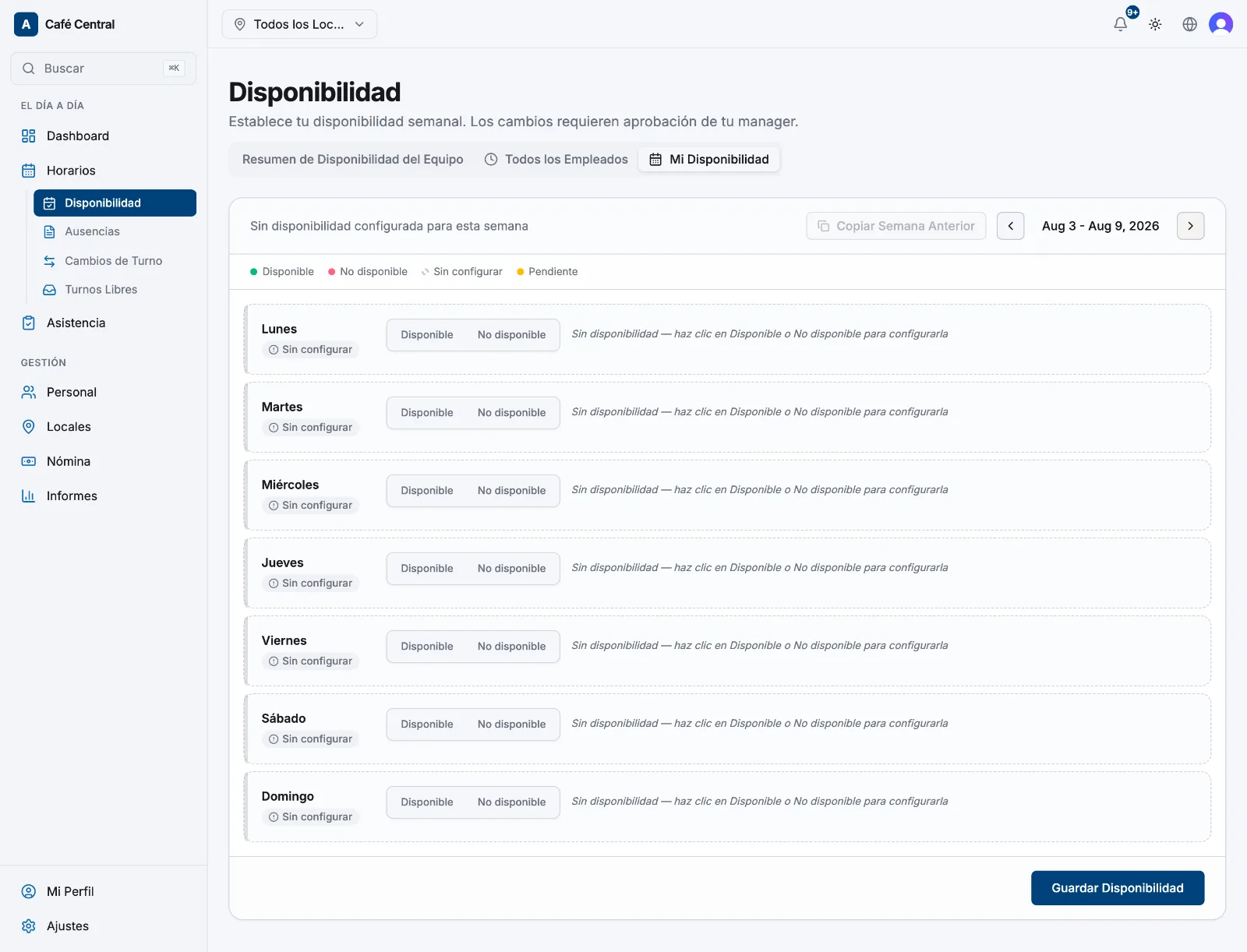
La disponibilidad es tu respuesta permanente a "¿cuándo puedes trabajar?", y se fija semana a semana. Tu manager la lee mientras construye el horario. Para el recorrido rápido en el teléfono, mira ¿Cómo envío mi disponibilidad? — esta página cubre el resto.
Qué puede decir cada día
Cada día está en uno de tres estados:
- Disponible, con un intervalo Desde–Hasta. Al marcar un día como disponible empiezas en 09:00–17:00; cámbialo a tu horario real.
- No disponible — sin horas, se muestra como No trabaja este día.
- Sin configurar — todavía no has contestado. Tu manager ve Sin disponibilidad establecida para esta semana y puede planificarte igualmente.
¿Trabajas en dos bloques el mismo día? Selecciona Añadir turno dividido para añadir un segundo intervalo, por ejemplo 09:00–12:00 más 15:00–19:00. El segundo intervalo tiene que empezar después de que termine el primero — el editor web bloquea el guardado y te dice en qué días chocan. Quitar división lo elimina de nuevo.
Reutilizar la semana anterior
Copiar Semana Anterior rellena las siete filas con la disponibilidad que guardaste para la semana previa. Nada se guarda hasta que selecciones Guardar Disponibilidad, así que ajusta primero los días que hayan cambiado. El botón aparece atenuado cuando la semana anterior no tiene nada guardado.
Cuándo un cambio necesita aprobación
- Fijar una semana por primera vez se guarda de inmediato.
- Cambiar una semana que ya habías guardado depende de lo pronto que empiece. Tu local principal tiene un ajuste de Días de antelación para cambios de disponibilidad (Locales → el local → Planificación) — 7 días, salvo que tu administrador lo haya cambiado. Si editas antes de ese plazo, se guarda directamente; si editas dentro de él, se convierte en una solicitud de cambio: Solicitud de cambio enviada. En espera de aprobación del manager.
- Tu disponibilidad anterior sigue en vigor hasta que un manager apruebe. Mientras una solicitud está pendiente la semana queda bloqueada, aunque puedes Cancelar un único día pendiente.
- Las semanas pasadas son de solo lectura.
La decisión vuelve como un aviso en la página de Disponibilidad, incluida cualquier nota que haya dejado tu manager.
Qué hace tu manager con ella
La disponibilidad orienta el horario, no lo controla. Los managers ven la semana completa en el resumen de disponibilidad del equipo y, cuando crean un turno, Atteny rellena de antemano tus horas declaradas y les avisa si el turno cae fuera de tu intervalo — pero aun así se puede planificar. Así que consulta siempre tus turnos reales en el horario.
Artículos relacionados
¿Aún necesitas ayuda?
Contactar con soporte