
¿Cómo cambio un turno?
Pasa uno de tus turnos a un compañero o compañera: tú lo pides, esa persona acepta y tu manager lo aprueba si tu local lo exige.
¿No puedes trabajar uno de tus turnos? Pide a un compañero o compañera que lo haga. Tú envías la solicitud y esa persona la acepta o la rechaza. En la mayoría de los locales, un manager la aprueba después; donde eso está desactivado, el turno cambia de manos en cuanto tu compañero o compañera acepta.
- 1
Abre Cambios de turno
En Inicio, toca Cambios de turno en Acciones rápidas. También está en la pestaña Más.
- 2
Toca el signo más
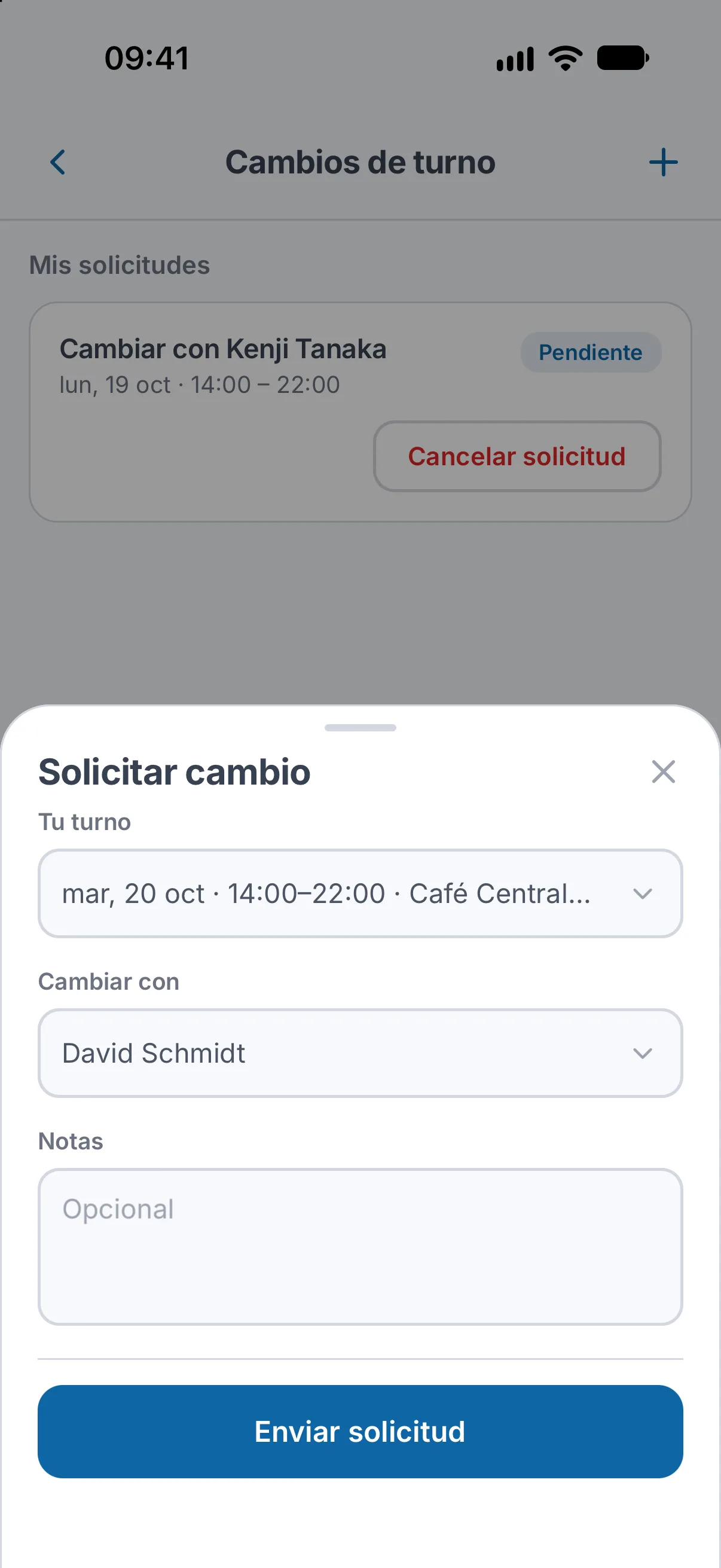
Toca + arriba a la derecha. Se abre la hoja Solicitar cambio.
- 3
Elige el turno y un compañero o compañera
En Tu turno, elige el turno. En Cambiar con, elige a un compañero o compañera: la lista solo incluye a personas que trabajan en ese local y están libres en ese momento. Notas es opcional. Toca Enviar solicitud.
- 4
Síguela en Mis solicitudes
Tu solicitud aparece en Mis solicitudes: Pendiente hasta que tu compañero o compañera responde, y después Pendiente de aprobación si un manager tiene que aprobarla. Puedes tocar Cancelar solicitud en cualquiera de las dos fases.
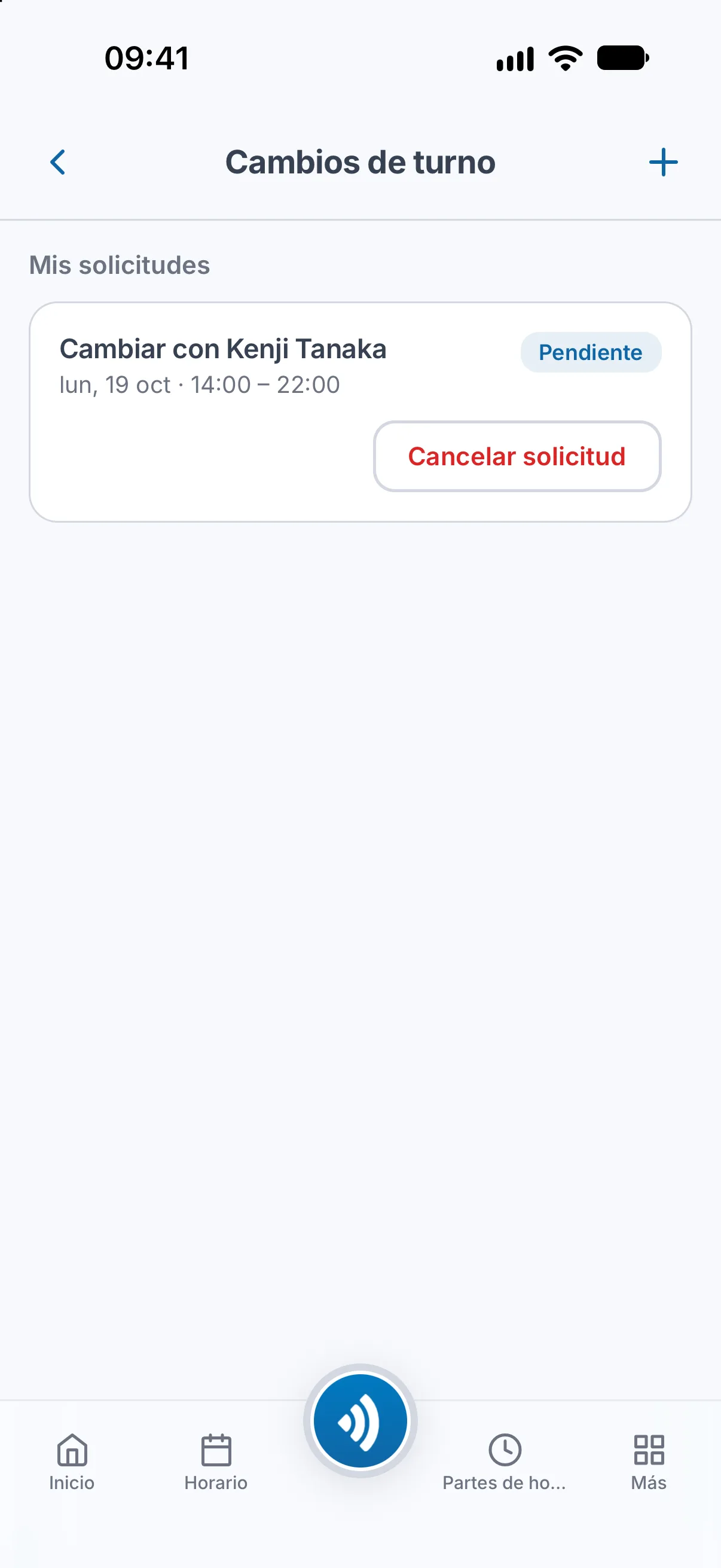
Los cambios terminados, ya sean aprobados, rechazados o cancelados, pasan a Historial.
Cuando un compañero o compañera te lo pide a ti#
Su solicitud aparece en la misma pantalla, en Solicitudes recibidas, con Aceptar y Rechazar. No puedes aceptar un turno en un horario que marcaste como no disponible, salvo que tu local lo permita.
Qué turnos se pueden cambiar#
La lista muestra tus turnos de los próximos 60 días que están publicados, no están cancelados y no se han ofrecido ya. Si tu empresa funciona con un horario de apertura fijo en lugar de turnos individuales (tu pestaña Horario lleva entonces la marca Horario fijo), no hay nada que cambiar y la app te lo dice.
Inicia sesión en app.atteny.com, abre Horarios y después Cambios de Turno. Solicitar cambio abre el mismo formulario, y debajo aparecen tus solicitudes y las que te han enviado.
Artículos relacionados
¿Aún necesitas ayuda?
Contactar con soporte