
Cambios de turno
Cómo viaja un cambio desde la solicitud hasta el compañero y la aprobación del manager.
Un cambio pasa un turno planificado de la persona a la que pertenece a un compañero. Recorre hasta tres etapas, y el turno solo cambia de manos al final.
- 1
Quien lo pide lo envía
En Horarios → Cambios de Turno, selecciona Solicitar cambio, elige Tu turno, elige un compañero en Cambiar con, añade Notas si quieres y selecciona Enviar solicitud. Solo se ofrecen tus propios turnos futuros, y en la lista solo aparecen los compañeros que están libres a esa hora. Estado: Pendiente. El compañero recibe una notificación push y un correo.
- 2
El compañero responde
Aceptar o Rechazar. Rechazarlo pone el estado en Rechazado y avisa a quien lo pidió. Aceptarlo solo funciona si esa persona está asignada al local del turno.
- 3
Un manager lo aprueba
Si el local exige aprobación, el cambio se queda en Pendiente de aprobación (el turno no se ha movido todavía) y se avisa a los managers y administradores del local. También aparece en su Dashboard, en la tarjeta Centro de Acción, en la pestaña Cambios con un enlace Revisar. Aprobar reasigna el turno y avisa a las dos personas; Rechazar lo pone en Rechazado y también avisa a las dos.
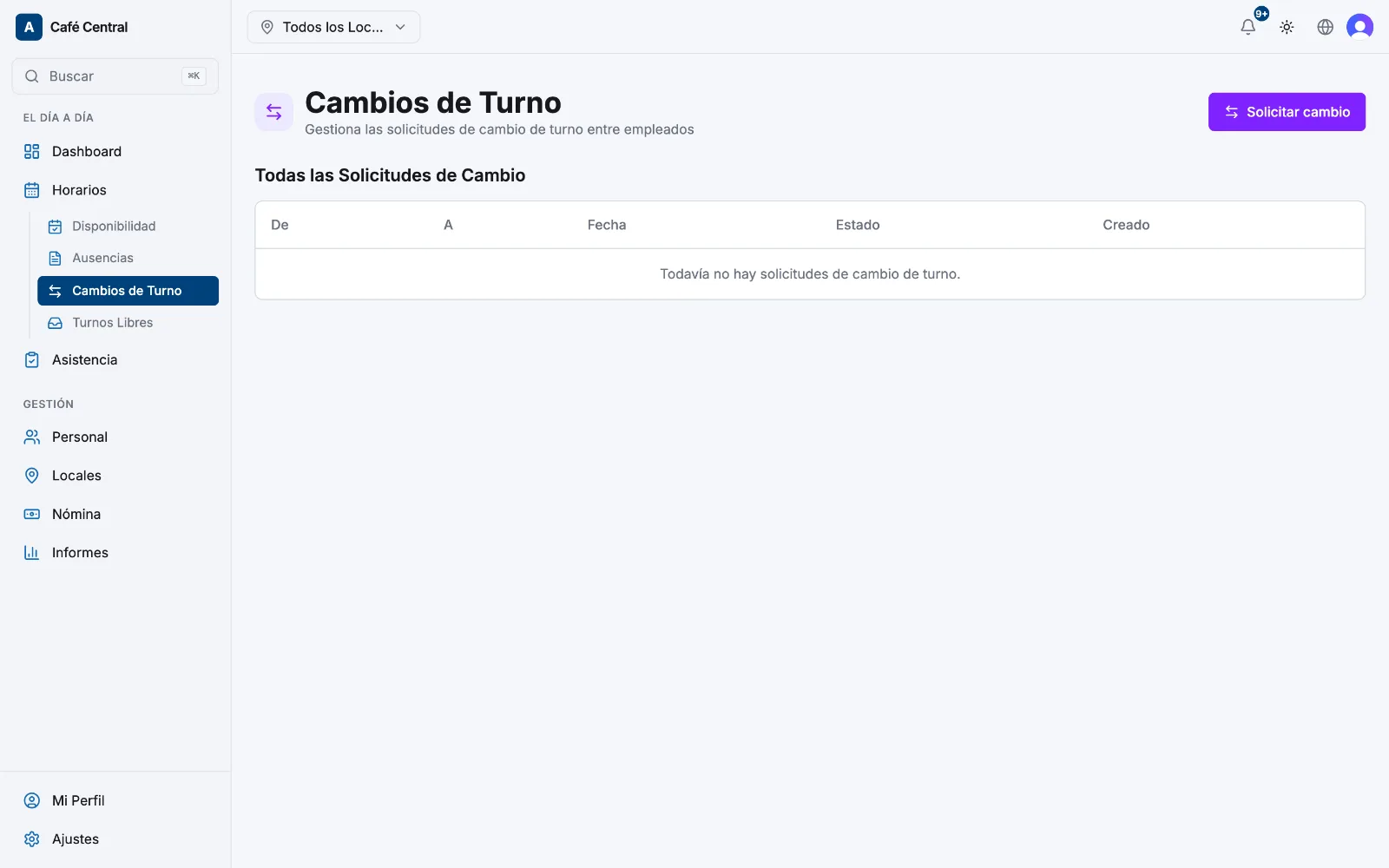
Estados
- Pendiente: esperando al compañero.
- Pendiente de aprobación: el compañero ha dicho sí; todavía falta el visto bueno de un manager.
- Aprobado: el turno ya pertenece al compañero.
- Rechazado: denegado por el compañero o por un manager.
- Cancelado: retirado por quien lo pidió, o descartado porque el turno cambió.
Quien lo pidió puede Cancelar en cualquiera de las dos etapas abiertas. Justo antes de que el turno se mueva, Atteny lo vuelve a comprobar: si ya ha empezado, si se canceló o se reasignó, o si el compañero ha tomado desde entonces un turno que se solapa, el cambio no se completa.
Hacer que la aprobación sea opcional
La aprobación es obligatoria por defecto, local por local. Ve a Locales, abre un local, selecciona Planificación y desactiva Requerir aprobación del gerente para los cambios de turno. Con esto desactivado, el cambio surte efecto en cuanto el compañero lo acepta, y la tercera etapa se salta.
Artículos relacionados
¿Aún necesitas ayuda?
Contactar con soporte