
Solicitar y cancelar una ausencia
Envía una solicitud de ausencia, sigue su estado y cancela la que ya no necesites.
Para el recorrido rápido, mira ¿Cómo pido un día libre? — esta página es el detalle que hay detrás.
- 1
Elige un tipo de ausencia
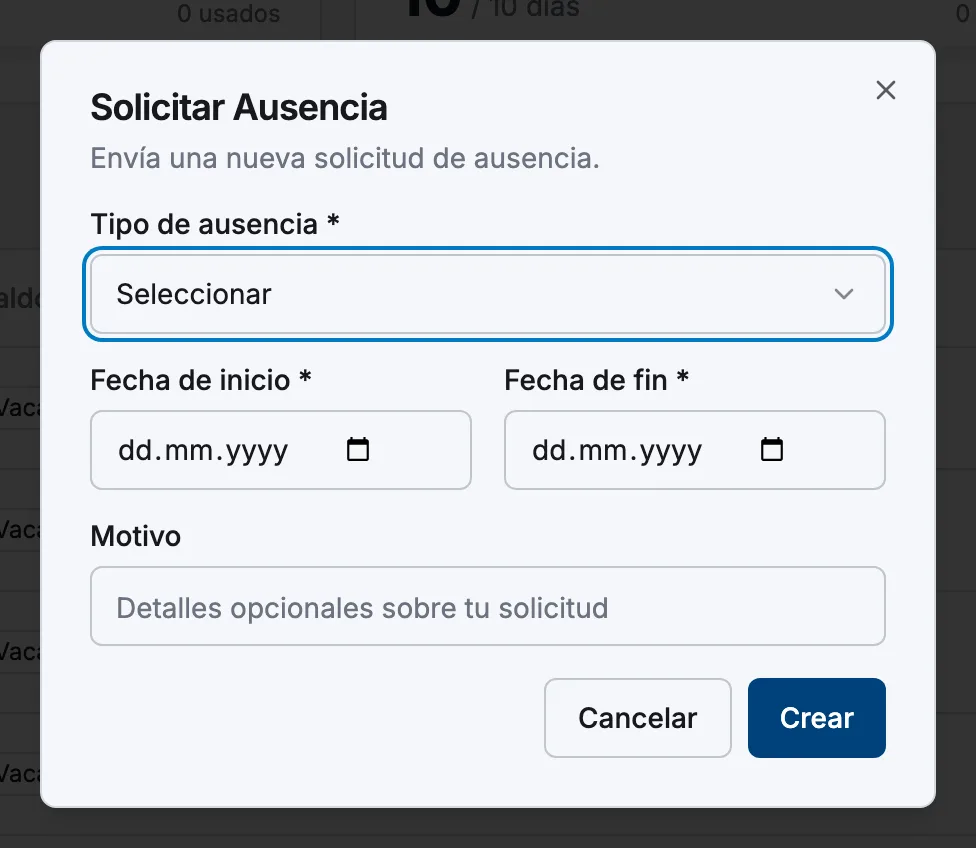
Tipo de ausencia lista las reglas de ausencia que ha configurado tu empresa — a menudo Vacations, Sick Leave y Personal Leave, aunque los nombres y las asignaciones varían. Una lista vacía significa que ningún administrador ha añadido ninguna todavía. Elige un tipo con asignación y verás X días disponibles.
- 2
Fija el rango de fechas
Fecha de inicio y Fecha de fin son días completos y los dos se incluyen, así que un único día libre es la misma fecha dos veces. Atteny cuenta el tramo por ti (N días solicitados) y rechaza un rango que termine antes de empezar.
- 3
Añade un motivo
En el teléfono el Motivo es obligatorio — enviar sin él muestra Por favor completa todos los campos. En la web es opcional. En cualquier caso, quien revise la solicitud ve tu motivo junto a las fechas, así que una línea corta ayuda.
- 4
Envía
Toca Enviar solicitud (Crear en la web). Si pides más vacaciones de las que has devengado hasta ahora, Atteny puede rechazarlo e indicarte cuántos días puedes coger — esa comprobación es el ajuste Limitar el uso a los días devengados, en Ajustes → Políticas de ausencias. Para los demás tipos de ausencia, pasarte de tu asignación es solo un aviso; la solicitud llega igual a tu manager.
Qué significa cada estado
- Pendiente — en manos de tu manager o de un administrador.
- Aprobado — reservado, y los días ya cuentan como usados frente a tu asignación.
- Rechazado — denegado; la notificación que recibes lleva la nota de quien lo revisó.
- Cancelado — la retiraste. No cuenta para nada, pero se queda en tu historial.
La cifra de días disponibles solo refleja las ausencias ya aprobadas, así que una solicitud pendiente todavía no la reduce.
Cancelar una solicitud
Mientras una solicitud siga en Pendiente, toca la ✕ que hay a su lado en la app — o el icono de papelera en la web — y confirma. Pasa a Cancelado en lugar de desaparecer. Una vez que la solicitud se ha aprobado o rechazado, la opción desaparece: una reserva aprobada no la puedes deshacer tú, así que avisa a tu manager si tus planes cambian.
De dónde salen tus días lo cuenta Saldos de ausencia.
Artículos relacionados
¿Aún necesitas ayuda?
Contactar con soporte