
Saldos de ausencia
De dónde sale un saldo, cómo ve el suyo cada empleado y cómo lo corrige un administrador.
Un saldo responde a una sola pregunta: ¿cuántos días de este tipo de ausencia quedan este año? Atteny muestra una cifra por tipo de ausencia activo — el derecho del año menos los días ya aprobados.
De dónde salen los números
- Las vacaciones llevan la etiqueta prorrateo. Su derecho se calcula en vivo a partir de la fecha de alta de la persona y de tus Saldos de Ausencia por Defecto, en Ajustes → Políticas de ausencias; nunca se escribe a mano.
- Cualquier otro tipo de ausencia usa los Días por año de su regla, salvo que un administrador haya fijado otra cifra para esa persona concreta.
- Los días usados cuentan solo las solicitudes aprobadas — una solicitud que siga pendiente todavía no se descuenta. Los días se cuentan como días naturales completos, inicio y fin incluidos.
- La ausencia no remunerada no tiene asignación anual, así que no recibe tarjeta de saldo.
Dónde ve el suyo cada empleado
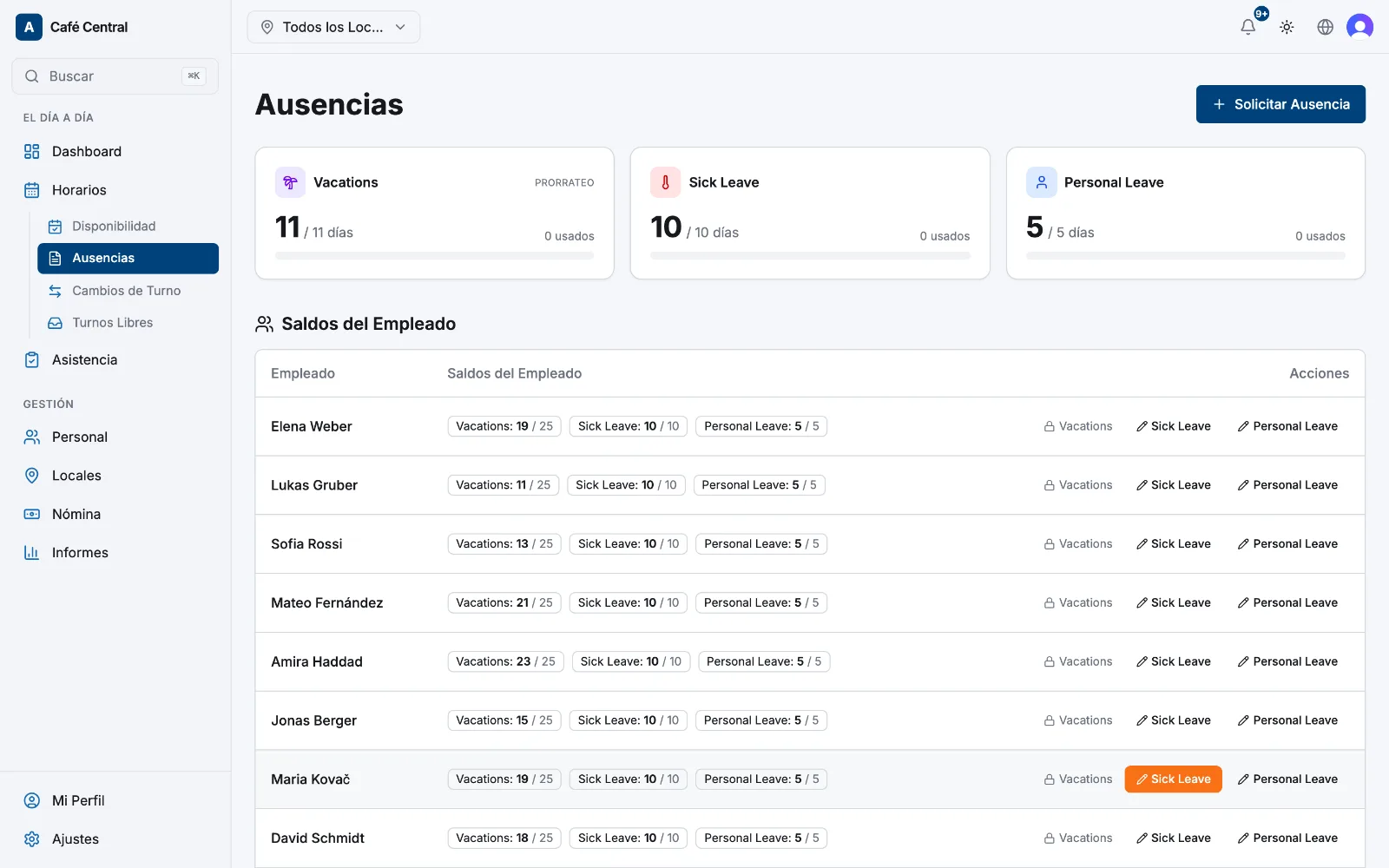
Corregir un saldo
- 1
Abre Saldos del Empleado
Ve a Horarios → Ausencias. Debajo de tus propias tarjetas, Saldos del Empleado lista cada empleado activo con una etiqueta por tipo de ausencia — los días restantes sobre el total.
- 2
Elige el tipo de ausencia
Selecciona el botón del lápiz junto al tipo que quieres cambiar. Las vacaciones muestran un candado en su lugar: se calculan automáticamente, así que ajústalas en Ajustes → Políticas de ausencias o corrigiendo la fecha de alta de la persona en su perfil.
- 3
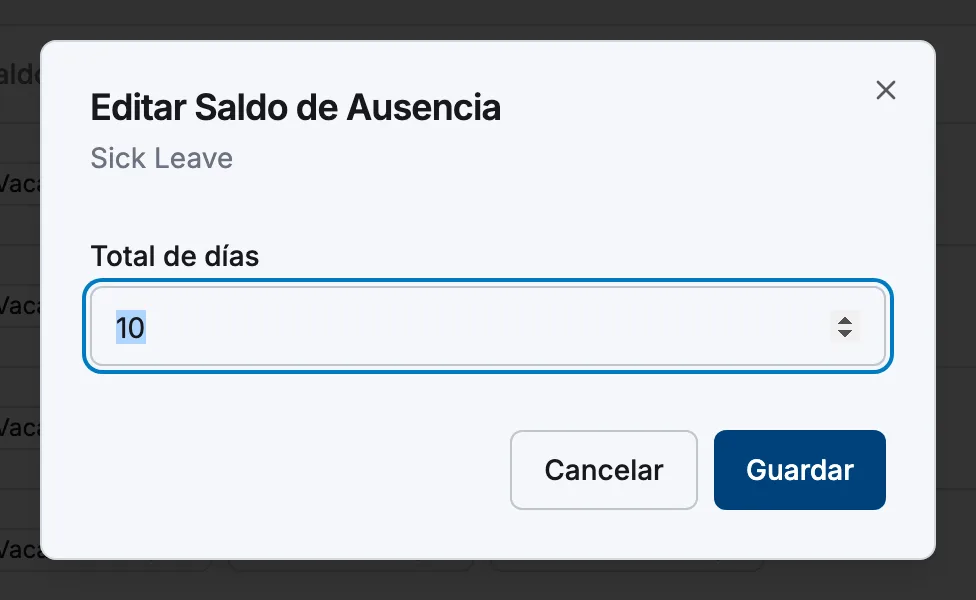
Fija el total y guarda
Introduce la cifra en Total de días y selecciona Guardar. Eso sustituye la asignación anual de esta persona para este tipo de ausencia; los días ya usados se quedan como están. El cambio queda registrado en el historial de auditoría.
Artículos relacionados
¿Aún necesitas ayuda?
Contactar con soporte