
Nach CSV und PDF exportieren
Wähle die Zeilen und Spalten, die du brauchst, und exportiere oder teile das Ergebnis.
Jeder Bericht in Berichte lässt sich über denselben Dialog Bericht herunterladen als CSV oder PDF speichern. Was du filterst, bekommst du: Die Datei entsteht aus genau den Zeilen am Bildschirm.
- 1
Den Bericht filtern
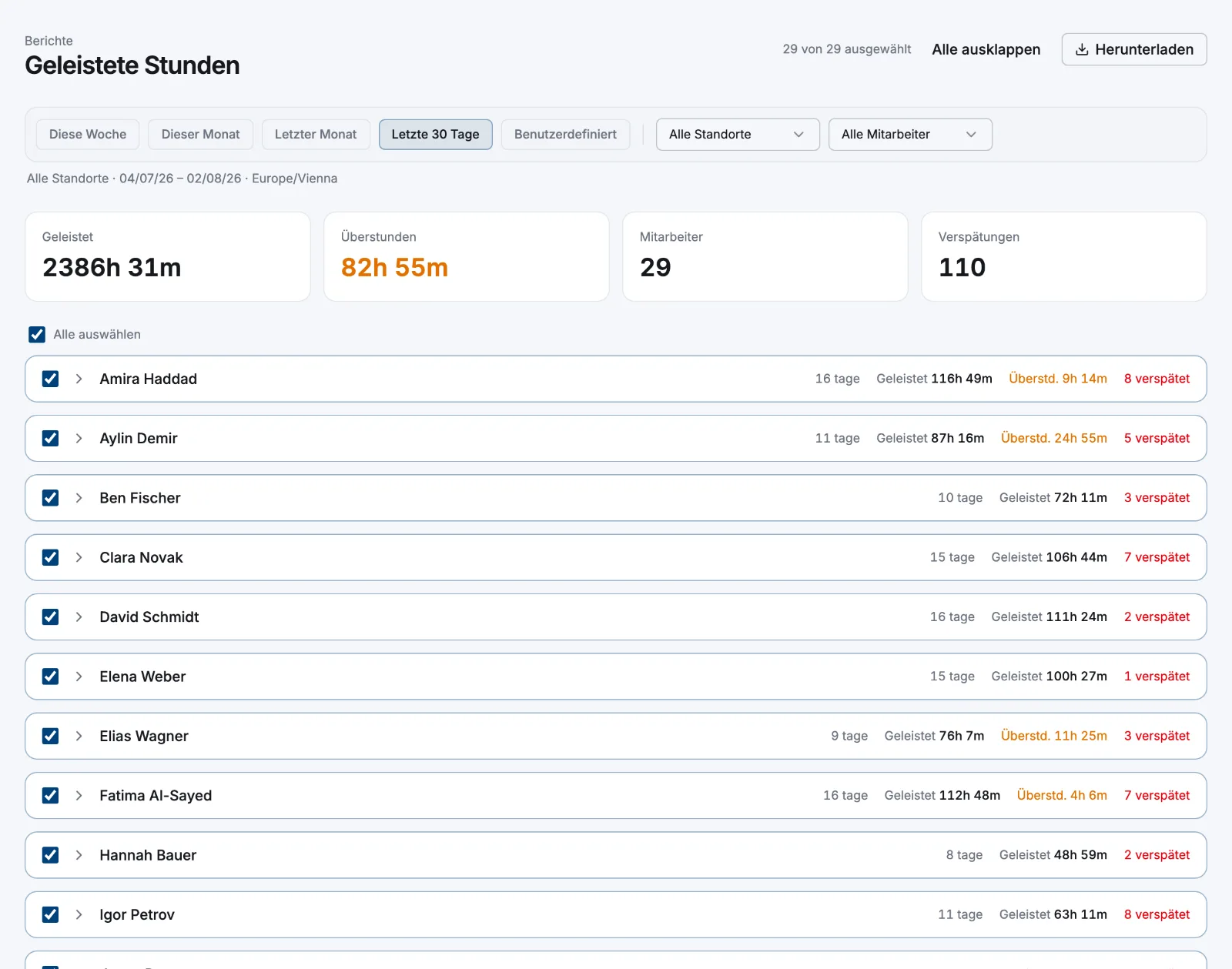
Stelle den Zeitraum und den Standort oder Mitarbeiter ein, der dich interessiert.
- 2
Die Zeilen wählen
Standardmäßig ist jeder Mitarbeiter angehakt (in der Standort-Übersicht jeder Standort). Nimm die Haken weg, die du nicht brauchst, oder nutze Alle auswählen. Ein Zähler neben der Schaltfläche behält den Überblick – „4 von 7 ausgewählt“.
- 3
„Herunterladen“ wählen, dann Format und Spalten festlegen
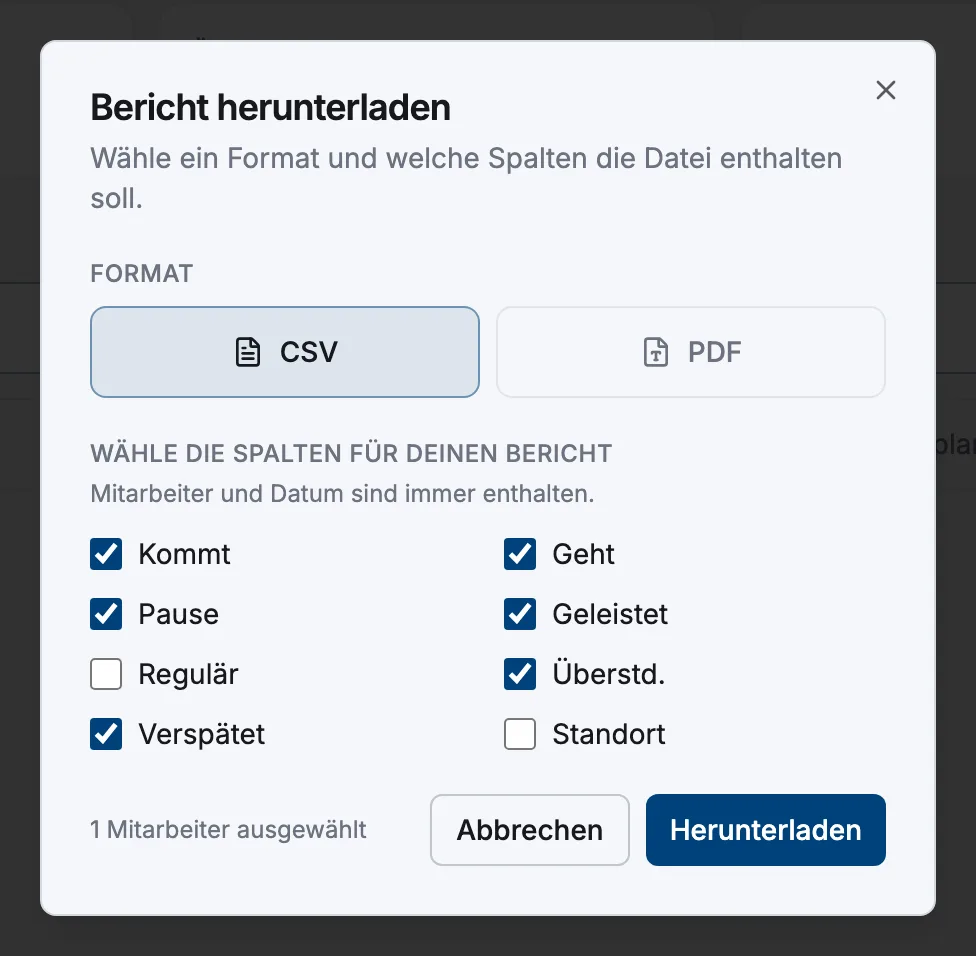
Wähle CSV oder PDF und hake die gewünschten Spalten an. Mitarbeiter und Datum sind immer enthalten. Die Liste bietet jede Spalte, die dieser Bericht kennt – mehr, als die Tabelle zeigt – und manche erscheinen nur im passenden Zusammenhang (Standort, wenn du alle Standorte ansiehst, Verspätet nur, wenn Atteny überhaupt sagen kann, ob jemand zu spät war).
- 4
Erneut „Herunterladen“ wählen
Die Datei wird in deinem Browser erzeugt und sofort gespeichert.
- 1
Einen Bericht öffnen
Gehe zu Mehr → Berichte, wähle einen Bericht und stelle dann Zeitraum und Standort ein.
- 2
Auf „Herunterladen“ tippen, dann Format und Spalten wählen
Wähle CSV oder PDF und hake die Spalten an.
- 3
Auf „Teilen“ tippen
Die Datei wird auf deinem Gerät erzeugt und an das Teilen-Menü des Systems übergeben – du kannst sie also per E-Mail schicken, in „Dateien“ sichern oder weiterleiten.
Welches Format du nehmen solltest
Beide Formate entstehen aus demselben Satz Zeilen – eine CSV und ein PDF derselben Ansicht stimmen also immer überein. Das enthält ein Export aus dem Web:
| CSV | ||
|---|---|---|
| Am besten für | die Zahlen in einer Tabellenkalkulation weiterverarbeiten | so versenden oder ablegen, wie sie sind |
| Inhalt | ein Kopfblock (Bericht, Unternehmen, Umfang, Zeitraum, Zeitzone, Erstellt am), dann die Tabelle | dein Betriebsname und Logo, derselbe Kopfblock, Übersichtskacheln, die Tabelle und Seitenzahlen |
| Hinweise | UTF-8 mit Byte Order Mark, damit Akzente und € in Excel sauber öffnen | wechselt bei mehr als fünf Spalten ins Querformat |
Beide tragen in jedem Bericht außer Anwesenheit & Abweichungen eine fett gedruckte Zeile Gesamt. Ein Export vom Handy ist schlichter: Berichtsname, Unternehmen, Umfang und Zeitraum über der Tabelle, kein Logo und keine Seitenzahlen.
Lohnabrechnungs-PDFs sind ein eigener Download: Öffne unter Lohnverrechnung die Karte eines Mitarbeiters und wähle PDF herunterladen. Dieses Dokument trägt auf jeder Seite in der Fußzeile den Hinweis „nur zur Orientierung“.
Verwandte Artikel
Brauchst du noch Hilfe?
Support kontaktieren