
Berichte
Wo die Zahlen zu Stunden, Anwesenheit und Kosten stehen – und wie du sie liest.
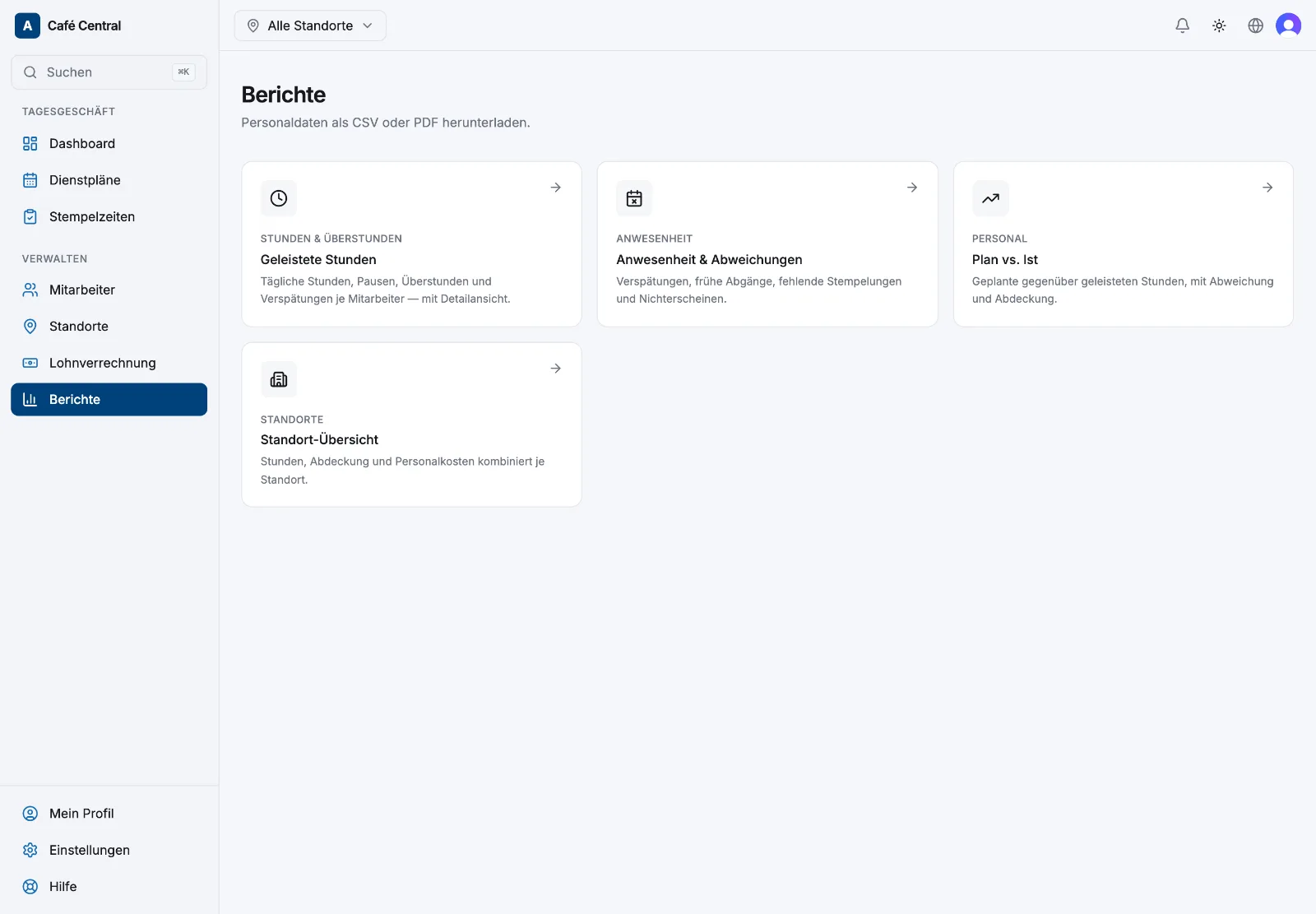
Berichte macht aus erfasster Zeit vier Ansichten, die du am Bildschirm liest und herunterladen kannst. Jede baut auf denselben Stempelzeit-Daten auf wie die Seite Stempelzeiten – die Summen stimmen also mit dem überein, was du tatsächlich genehmigt hast.
Was jeder Bericht beantwortet
- Geleistete Stunden – wer wie lange gearbeitet hat. Summen für Geleistet, Überstunden, Mitarbeiter und Verspätungen; Spalten pro Dienst für Kommt, Geht, Pause, Geleistet, Überstd. und Verspätet (Regulär und Standort gibt es zusätzlich im Download).
- Anwesenheit & Abweichungen – wer zu spät kam, früher ging oder nicht erschien. Summen für Verspätungen, Minuten zu spät, Frühe Abgänge und Fehlzeiten, dazu je Tag ein Status: Pünktlich, Verspätet, Früher gegangen oder Nicht erschienen.
- Plan vs. Ist – ob die geleisteten Stunden zum Plan passten: Geplant, Geleistet, Abweichung und Abdeckung.
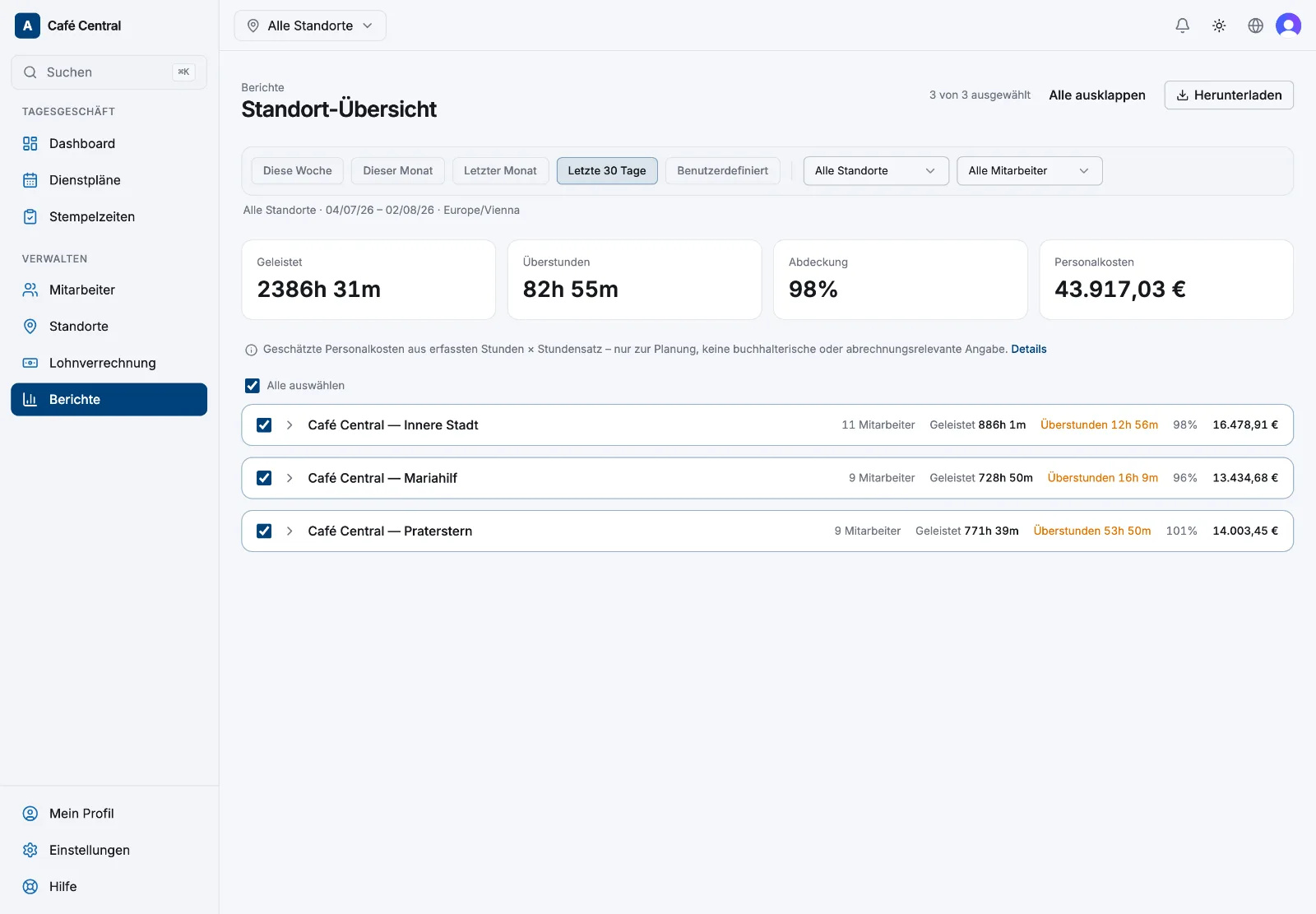
- Standort-Übersicht – wie deine Standorte im Vergleich dastehen: Geleistet, Überstunden, Abdeckung und Personalkosten, je Standort.
Überstunden heißt hier immer: Stunden über dem Wochenvertrag in einer am Montag beginnenden Woche – siehe Überstunden und Mehrstunden.
Filter und Detailansicht
Alle vier teilen sich eine Filterleiste: Diese Woche, Dieser Monat (die Vorauswahl), Letzter Monat, Letzte 30 Tage oder Benutzerdefiniert mit einem Zeitraum aus Von und Bis – dazu Standort und Mitarbeiter. Die Zeile darunter wiederholt Umfang, Zeitraum und Zeitzone, damit bei einer heruntergeladenen Datei nie unklar ist, was sie abdeckt.
Zeilen sind nach Mitarbeiter gruppiert (in der Standort-Übersicht nach Standort). Wähle eine Zeile oder Alle ausklappen, um die Aufschlüsselung Tag für Tag zu öffnen. Das Häkchen an jeder Gruppe entscheidet außerdem, was in einen Download wandert – siehe Nach CSV und PDF exportieren.
Der eine Geldbetrag
Nur die Standort-Übersicht zeigt Beträge: eine Spalte Personalkosten und deren Summe, geschätzt aus erfassten Stunden und hinterlegten Sätzen. Administratoren sehen sie immer; Manager nur, wenn Manager können Kosten für alle Rollen sehen unter Einstellungen → Zugriff & Berechtigungen aktiv ist. Lies was „geschätzt“ bei Geldbeträgen bedeutet, bevor du die Zahl für mehr als Planung verwendest.
Wenn ein Bericht leer aussieht
- Anwesenheit & Abweichungen braucht etwas, woran es messen kann – entweder die Öffnungszeiten des Standorts oder geplante Dienste. Bei Öffnungszeiten gewährt eine Verspätung die Verspätungs-Toleranz, die unter Standorte → (Standort) → Dienstplanung festgelegt ist.
- Plan vs. Ist braucht geplante Dienste innerhalb des Zeitraums.
Verwandte Artikel
Brauchst du noch Hilfe?
Support kontaktieren