
Die Ansicht Lohnverrechnung
Einen Monat aufrufen, geschätzte Bruttowerte je Mitarbeiter sehen und saubere Zahlen an die Stelle weitergeben, die eure Löhne abrechnet.
Lohnverrechnung macht aus einem Monat erfasster Stunden eine Schätzung je Mitarbeiter, die du an die Stelle weitergeben kannst, die eure Löhne tatsächlich abrechnet. Jeder Betrag auf dieser Seite wird aus erfassten Stunden und den Sätzen berechnet, die du selbst hinterlegt hast – lies Was „geschätzt“ bei Geldbeträgen bedeutet, bevor du dich darauf verlässt.
- 1
Lohnverrechnung öffnen und einen Monat wählen
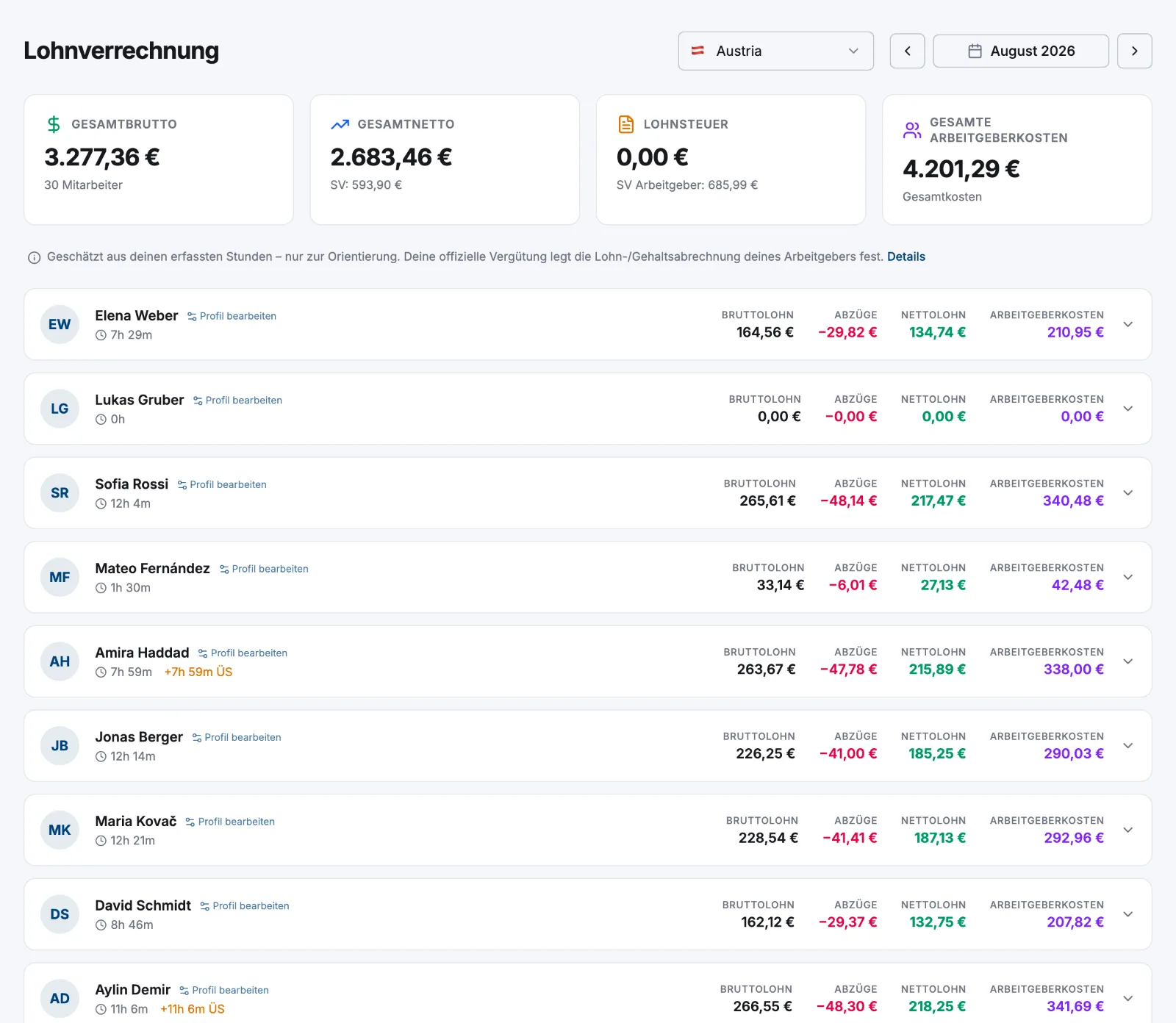
Wähle Lohnverrechnung in der Seitenleiste und blättere mit den Pfeilen links und rechts vom Monat vor oder zurück. Der Monat wird bei jedem Aufruf neu berechnet.
- 2
Die vier Summen lesen
Gesamtbrutto, Gesamtnetto (darunter die Summe der Sozialversicherung des Arbeitnehmers), Lohnsteuer (mit der Summe des SV-Arbeitgeberanteils) und Gesamte Arbeitgeberkosten – die Vollkosten des Monats.
- 3
Die Zeile einer Person öffnen
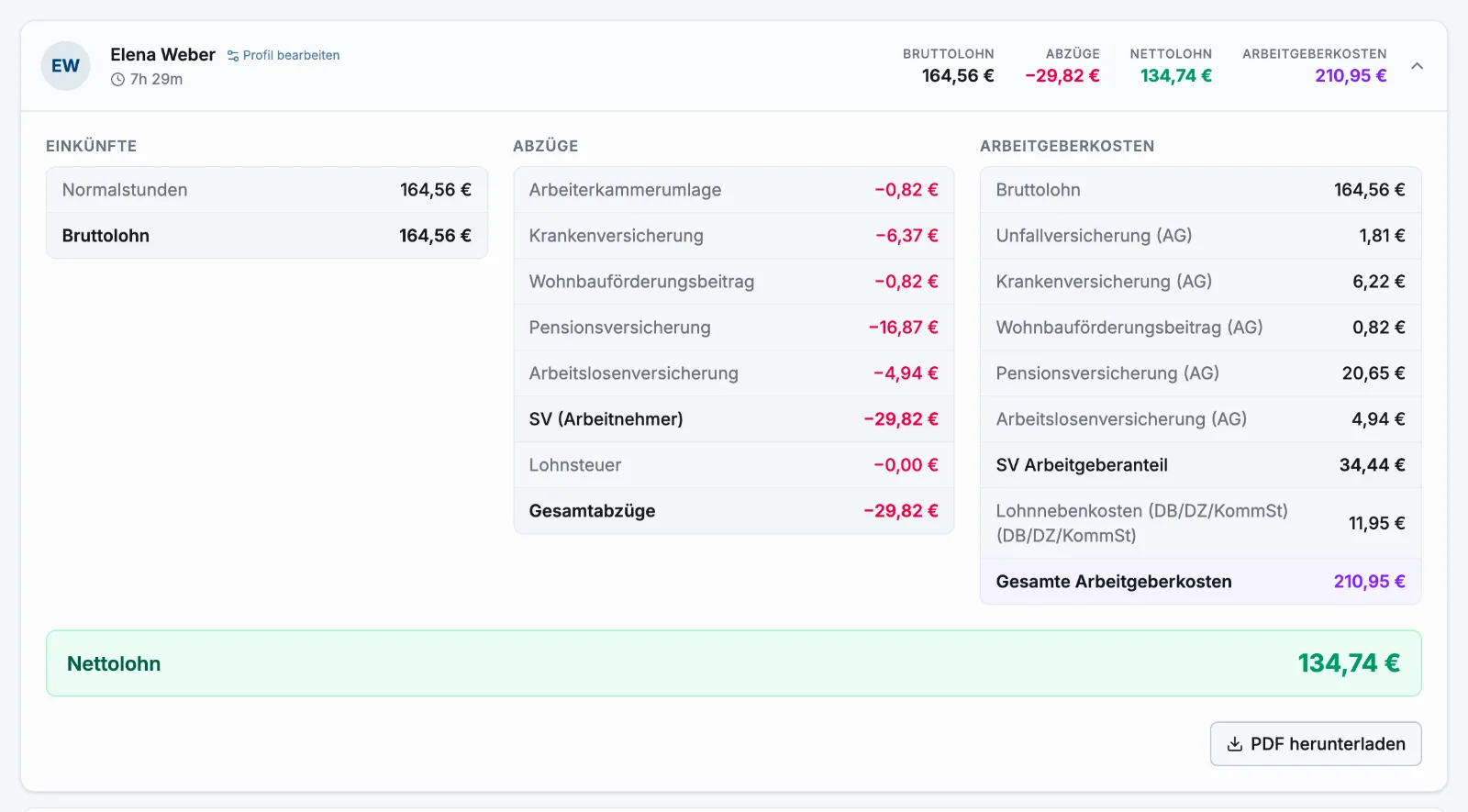
Jede Zeile zeigt die Stunden, Bruttolohn, Abzüge, Nettolohn und Arbeitgeberkosten. Wähle die Zeile, um Einkünfte, Abzüge und Arbeitgeberkosten Position für Position aufzuklappen – dazu etwaige Warnungen.
- 4
Das PDF herunterladen
PDF herunterladen in einer aufgeklappten Zeile liefert eine einseitige Zusammenfassung für diese Person und diesen Monat – in deiner Sprache und mit deinem Logo aus Einstellungen → Allgemein. Es trägt die Überschrift Lohnabrechnung und in der Fußzeile den Hinweis „nur zur Orientierung“, ist aber nicht die offizielle Lohn-/Gehaltsabrechnung, auf die deine Mitarbeiter Anspruch haben – gib es nicht als solche aus.
Nichts zum Abschließen oder Einreichen
Es gibt keinen Lauf, den man startet, und keinen Status, den man festschreibt. Die Ansicht wird bei jedem Öffnen des Monats neu aus deinen Stempelzeiten berechnet, und es wird nichts irgendwohin gesendet. Korrigiere eine Stempelzeit, ändere einen Vergütungssatz oder genehmige Überstunden, komm zurück – und der Monat zeigt es. Nimm das PDF oder kopiere die Werte also genau dann heraus, wenn sie für dich passen.
Laufende Einträge (ohne Ausstempeln) und abgelehnte Einträge bleiben außen vor. Alles andere zählt mit, ob die Stempelzeit genehmigt ist oder nicht.
Woher die Zahlen kommen
- Stunden – aus den Stempelzeiten, wobei Überstunden am Wochenvertrag gemessen werden. Zeit über dem Vertrag, die niemand genehmigt hat, erhält keinen Überstundenzuschlag.
- Sätze – der Vergütungssatz, der am letzten Tag des Monats gilt. Verträge mit Gehalt zahlen einen festen Monatsbetrag, bei einem angebrochenen Monat anteilig, unabhängig von den Stunden.
- Beiträge, Steuerstufen und Zuschläge – die Tabellen, die du unter Einstellungen → Lohnverrechnung je Jahr pflegst. Atteny wendet genau das an, was darin steht; es hält sie nicht für dich aktuell und gibt keine Steuerberatung.
Verwandte Artikel
Brauchst du noch Hilfe?
Support kontaktieren