
Sprache und Erscheinungsbild
Wechsle zwischen Englisch, Deutsch und Spanisch und wähle zwischen hell und dunkel.
Atteny spricht drei Sprachen – English, Deutsch und Español – und kommt in einem hellen und einem dunklen Look. Beides sind persönliche Entscheidungen: Du wählst sie für dich, und niemand sonst im Team ist davon betroffen. Es gibt keine unternehmensweite Spracheinstellung, und Administratoren können für jemand anderen keine Sprache festlegen.
Beide Bedienelemente sitzen in der oberen Leiste jeder Seite, neben deinem Profilbild – es gibt nichts zu speichern und nichts unter Einstellungen.
- 1
Die Sprache wechseln
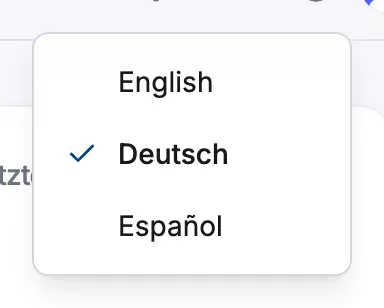
Wähle das Globus-Symbol und dann English, Deutsch oder Español. Die Seite lädt in der neuen Sprache neu, und ein Häkchen zeigt, welche gerade aktiv ist.
- 2
Zwischen hell und dunkel wechseln
Wähle das Sonne-/Mond-Symbol daneben. Es springt direkt zwischen hell und dunkel – hell ist der Ausgangspunkt für neue Konten.
Deine Auswahl wird in diesem Browser gemerkt. Meldest du dich in einem anderen Browser oder an einem anderen Computer an, stellst du sie dort erneut ein.
- 1
Deine Einstellungen öffnen
Tippe auf Mehr, dann auf Einstellungen. Der erste Block heißt EINSTELLUNGEN.
- 2
Eine Sprache wählen
Tippe neben Sprache auf EN, ES oder DE. Die App wechselt sofort.
- 3
Den Dunkelmodus einschalten
Leg den Schalter Dunkelmodus im selben Block um.
Beide Einstellungen werden auf diesem Telefon gespeichert und überstehen das Abmelden. Die App startet auf Englisch und im hellen Modus, bis du das änderst.
Was die Sprache nicht ändert
- Datums-, Zeit- und Geldformate richten sich nach Einstellungen → Allgemein deines Unternehmens (Datumsformat, 24- oder 12-Stunden-Anzeige, Zeitzone, Währung) – nicht nach deiner Sprache. Siehe Unternehmensgrundlagen.
- Die Texte der Benachrichtigungen sind derzeit auf Englisch – für alle, egal ob In-App, Push oder E-Mail. Die Namen der Benachrichtigungen, die du in den Einstellungen siehst, sind übersetzt, die Nachrichten selbst nicht.
- Einladungs-E-Mails sind die Ausnahme: Eine neue Kollegin bekommt die Einladung in der Sprache, die die einladende Person gerade benutzt hat.
- Alles, was dein Unternehmen selbst eingetippt hat – Standortnamen, Rollen, Urlaubsarten, Notizen zu Diensten – erscheint genau so, wie es eingegeben wurde.
Dieses Hilfe-Center gibt es ebenfalls in allen drei Sprachen – nutze das Globus-Symbol oben in jedem Artikel.
Verwandte Artikel
Brauchst du noch Hilfe?
Support kontaktieren