
Unternehmensgrundlagen festlegen
Lege Unternehmensname, Logo, Land, Zeitzone, Währung und Datumsanzeige fest, damit in Atteny alles so dargestellt wird, wie es dein Betrieb erwartet.
Deine Unternehmensgrundlagen sind die Angaben, die Atteny überall verwendet – in Dienstplänen, Stempelzeiten, Lohnbeträgen und exportierten PDFs. Es lohnt sich, sie einmal zu Beginn festzulegen, damit Datum, Uhrzeit und Geldbeträge für alle im Team richtig aussehen.
- 1
Einstellungen → Allgemein öffnen
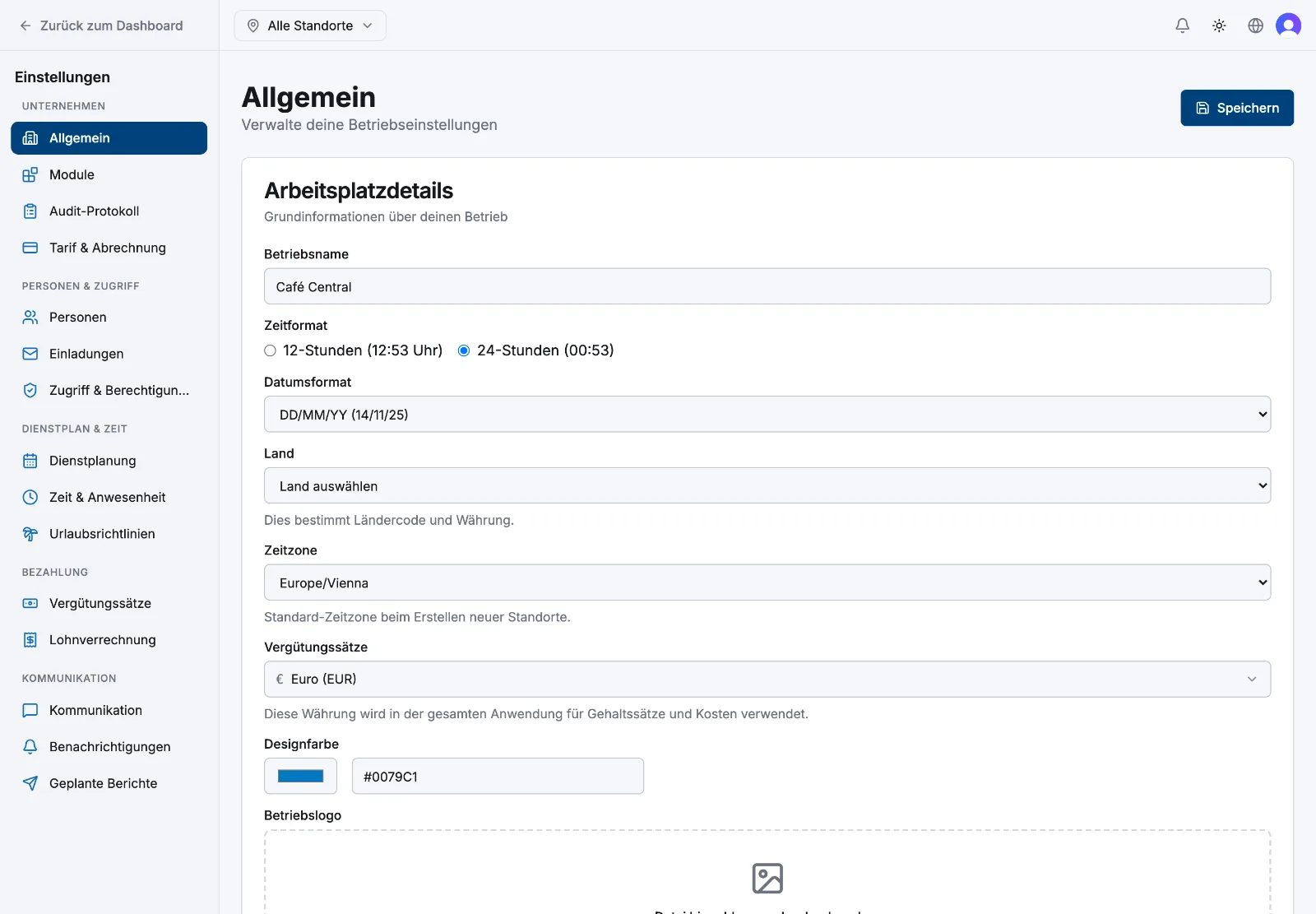
Gehe in der Seitenleiste zu Einstellungen und wähle Allgemein. Du siehst die Karte Arbeitsplatzdetails mit allen Unternehmensgrundlagen an einem Ort.
- 2
Betriebsname und Logo festlegen
Gib deinen Unternehmensnamen unter Betriebsname ein – so wird dein Betrieb in der gesamten App und auf exportierten Dokumenten bezeichnet. Lege unter Betriebslogo ein Bild ab oder wähle eines aus, um deine Marke auf Gehaltszetteln und Berichten zu zeigen. Ein quadratisches Logo mit mindestens 200×200 px passt am besten; die maximale Größe beträgt 5 MB (PNG, JPG oder GIF).
- 3
Land auswählen
Wähle dein Land aus der Liste. Es bestimmt deinen Ländercode und die Standardwährung, also lege es fest, bevor du die Felder darunter feinjustierst.
- 4
Zeitzone festlegen
Wähle deine Zeitzone. Dies ist die einzige Zeitzone, die bestimmt, wie jedes Ein-/Ausstempeln, jeder Dienst, jeder Dienstplan und jeder Bericht gelesen wird – sowohl im Web-Dashboard als auch in der mobilen App. Es gibt keine separate Zeitzone pro Standort; diese eine Einstellung hält dein ganzes Unternehmen auf derselben Uhr.
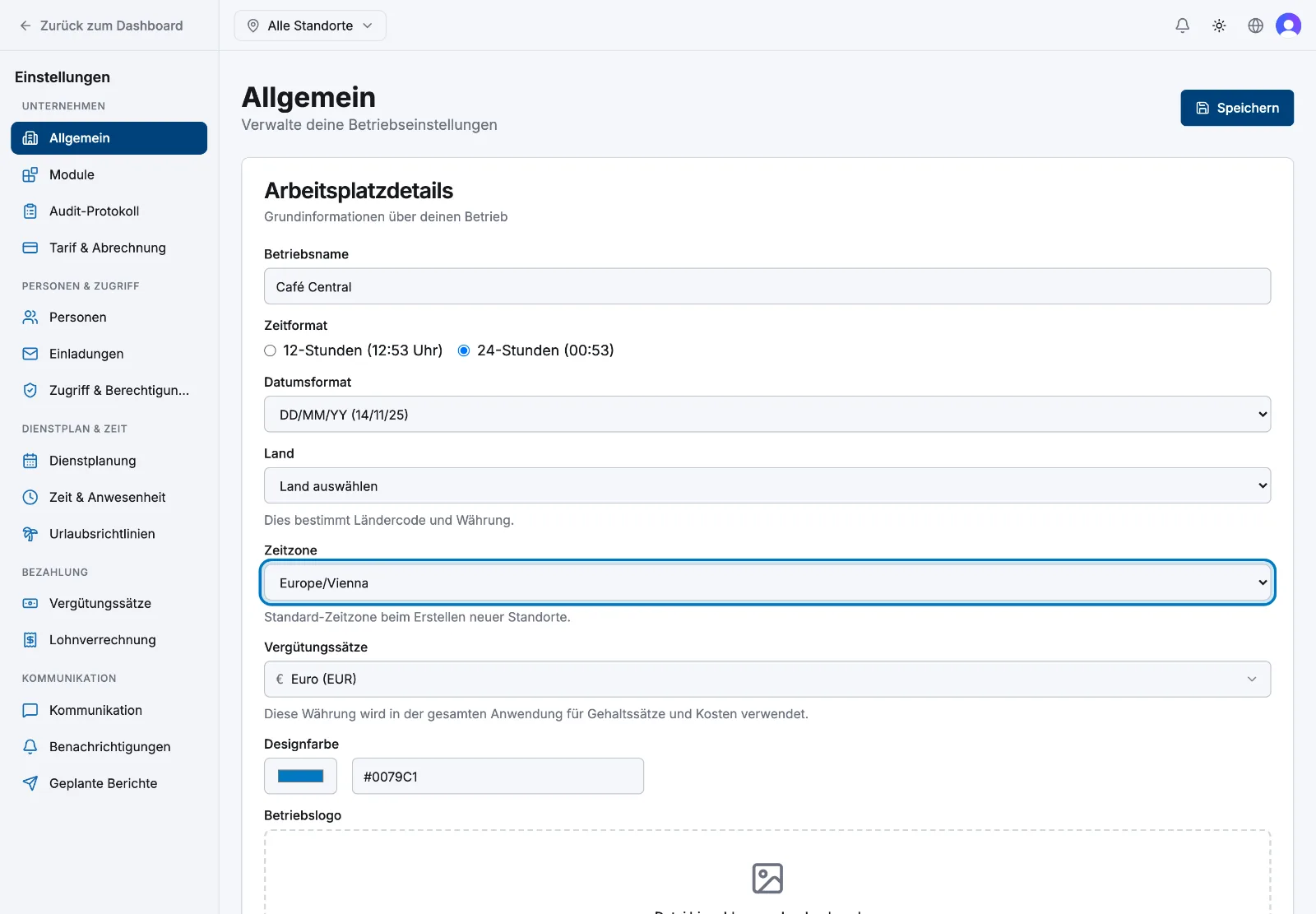 Die Zeitzone später zu ändern verschiebt, wie bestehende Ein-/Ausstempel- und Dienstzeiten im ganzen Unternehmen angezeigt werden. Stelle sie von Anfang an korrekt ein und ändere sie nur, wenn dein Betrieb tatsächlich umzieht.
 - 5
Währung wählen
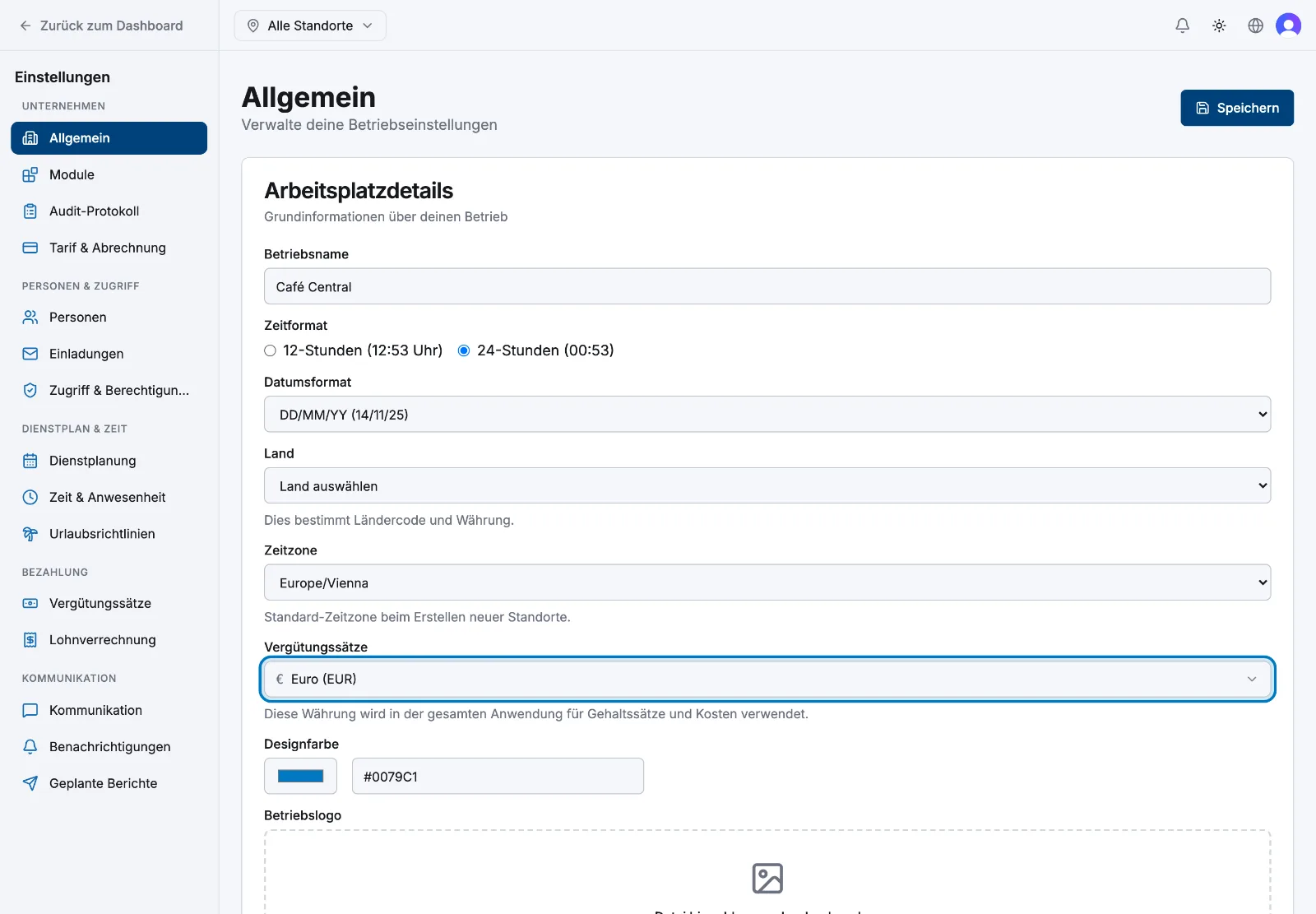
Lege deine Währung im Feld Vergütungssätze fest. Die gewählte Währung wird in der gesamten Anwendung für Vergütungssätze und Lohnkosten verwendet, wähle also die, in der dein Betrieb tatsächlich zahlt.
- 6
Anzeige von Datum und Uhrzeit wählen
Wähle unter Zeitformat zwischen 12-Stunden und 24-Stunden. Wähle unter Datumsformat die Reihenfolge, die zu deiner Region passt (zum Beispiel TT/MM/JJJJ oder MM/TT/JJJJ). Diese steuern, wie Uhrzeiten und Datumsangaben überall für dein ganzes Team erscheinen – an den erfassten Stunden ändern sie nichts.
- 7
Änderungen speichern
Wähle oben rechts Speichern. Deine Einstellungen gelten sofort in der Web-App und in der mobilen App aller.
Wie geht es weiter
Wenn deine Grundlagen stehen, sind die nächsten natürlichen Schritte, deinen ersten Standort hinzuzufügen und auszuwählen, welche Funktionen du nutzt.
Verwandte Artikel
Brauchst du noch Hilfe?
Support kontaktieren