
Hol dir die App
Wo du Atteny für iPhone und Android herunterlädst und was du beim ersten Öffnen siehst.
Als Mitarbeiterin oder Mitarbeiter nutzt du Atteny auf dem Handy. Dort stempelst du ein, siehst deinen Dienstplan, beantragst Urlaub und tauschst Dienste. Einstempeln kannst du nur in der App, nie im Web.
Wo du sie herunterlädst#
Atteny gibt es im App Store und bei Google Play. Suche nach Atteny oder öffne die Download-Seite: Dort findest du beide Store-Buttons und QR-Codes, die du mit dem Handy scannen kannst, wenn du das hier am Computer liest. Deine Einladungs-E-Mail verlinkt auf dieselbe Seite.
Die App läuft auch auf Tablets. Auf einem iPad füllt sie den Bildschirm und dreht sich mit dem Tablet. Auf einem Handy bleibt sie im Hochformat.
Beim ersten Öffnen#
- 1
Installiere Atteny und öffne die App
Bevor du dich anmeldest, nutzt die App die Sprache deines Handys, wenn das Englisch, Deutsch oder Spanisch ist, und sonst Englisch. Sobald du angemeldet bist, folgt sie der Sprache deines Kontos: Ein neues Konto startet in der Sprache deiner Einladungs-E-Mail. Um deine eigene zu wählen, tippe auf Mehr, dann auf Einstellungen, und wähle eine neben Sprache.
- 2
Sag, wie du Atteny nutzt
Nach einer neuen Installation öffnet sich Wie nutzt du Atteny?.
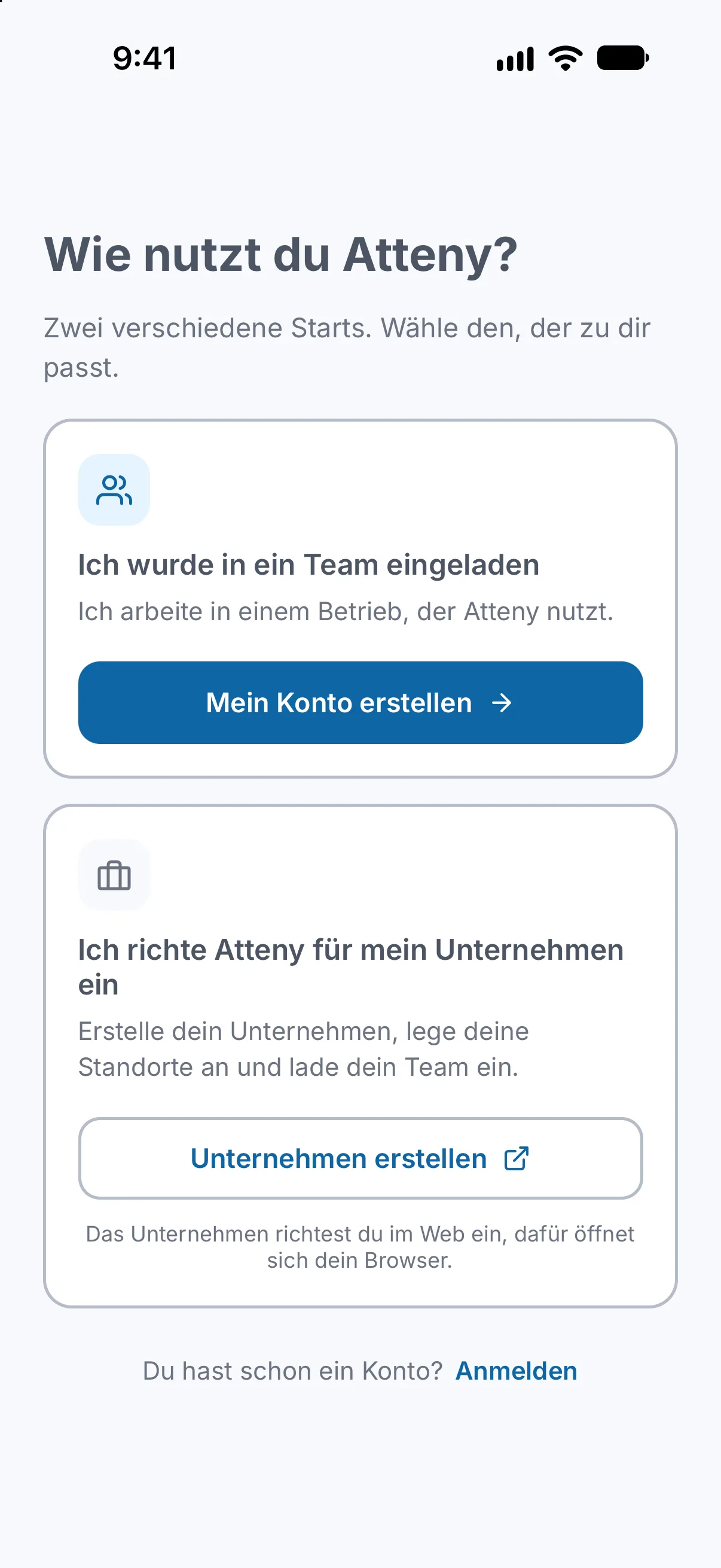
- Dein Arbeitgeber hat dich eingeladen: Tippe auf der ersten Karte auf Mein Konto erstellen. Nimm deine Einladung an führt dich Schritt für Schritt durch.
- Unternehmen erstellen ist für alle, die ein Unternehmen bei Atteny neu anlegen. Das öffnet deinen Browser.
- 3
Du hast schon ein Konto? Melde dich an
Tippe unten auf Anmelden. Nutze unter Willkommen zurück Google, Apple oder Microsoft, oder gib deine E-Mail-Adresse und dein Passwort ein und tippe auf Anmelden.

Was im Web bleibt#
Fast nichts. Wenn dein Arbeitgeber eine Bankverbindung oder deine Sozialversicherungsnummer verlangt, trägst du sie im Browser unter app.atteny.com ein. Die Handy-App fragt nie danach.
Nächster Schritt#
Tritt mit der E-Mail-Adresse bei, mit der du eingeladen wurdest: Nimm deine Einladung an. Probleme beim Anmelden? Siehe Ich kann mich nicht anmelden.
Verwandte Artikel
Brauchst du noch Hilfe?
Support kontaktieren