
Keine Benachrichtigungen?
Push einschalten, dir selbst einen Test schicken und herausfinden, ob es am Telefon, an der App oder an den Einstellungen liegt.
Atteny erreicht dich über drei getrennte Kanäle, und „es kommt nichts an“ heißt meistens, dass nur einer davon kaputt ist. Fang mit dem Testknopf an – er sagt dir in etwa fünf Sekunden, ob das Problem an deinem Telefon oder an den Einstellungen deines Unternehmens liegt.
Schick dir selbst einen Test
- 1
Auf Testbenachrichtigung senden tippen
Der Knopf macht drei Dinge nacheinander: Er prüft, ob du Benachrichtigungen erlaubt hast, er registriert dieses Telefon neu bei Atteny, und er schickt eine echte Push-Nachricht über genau denselben Weg, den jede andere Benachrichtigung auch nimmt.
- 2
Lies, was zurückkommt
Was du siehst Was es bedeutet Test gesendet – und danach ein Banner mit „🎉 Deine Benachrichtigungen funktionieren.“ Push ist in Ordnung. Erscheint der Hinweis, aber kein Banner, sind Benachrichtigungen auf Telefonebene stummgeschaltet. Benachrichtigungen sind für Atteny deaktiviert Öffne die Geräteeinstellungen → Atteny → Mitteilungen, erlaube sie und versuche es erneut. Nicht registriert Dieses Telefon hat noch keine Push-Registrierung. Erlaube Benachrichtigungen auf dem Gerät und tippe dann erneut auf den Knopf – er registriert das Telefon für dich. Push-Benachrichtigungen funktionieren nur auf einem physischen Gerät Du bist auf einem Simulator, nicht auf einem echten Telefon. - 3
Fokus und „Nicht stören“ prüfen
Ein paar zeitkritische Hinweise – Verspätung oder Nichterscheinen, Ausstempeln vergessen und ein Diensttausch zur Genehmigung – werden mit hoher Priorität gesendet und können den Fokus durchbrechen. Alles andere ist eine normale Benachrichtigung und bleibt still, solange der Fokus an ist.
Du kannst fünf Tests pro Minute senden; danach warte eine Minute und versuche es erneut.
Die drei Kanäle machen Unterschiedliches
| Kanal | Wo er landet | Wissenswert |
|---|---|---|
| In-App | Die Glocke in der oberen Leiste im Web oder Mehr → Benachrichtigungen in der App | Eine Ungelesen-Markierung, kein Pop-up – du öffnest die Liste zum Lesen |
| Push | Ein Banner mit Ton auf deinem Telefon, selbst wenn die App geschlossen ist | Erfordert die installierte App mit erlaubten Benachrichtigungen; bei reinen Web-Nutzern passiert nichts |
| Dein Posteingang | Nur bei den wenigen Typen mit E-Mail-Vorlage – Abwesenheit genehmigt, Abwesenheit abgelehnt, Diensttausch angefragt |
Eine Managerin, die ausschließlich das Web-Dashboard nutzt, sieht also In-App-Einträge und E-Mails, aber nie eine Push-Nachricht.
Wenn dein Telefon in Ordnung ist und trotzdem nichts ankommt
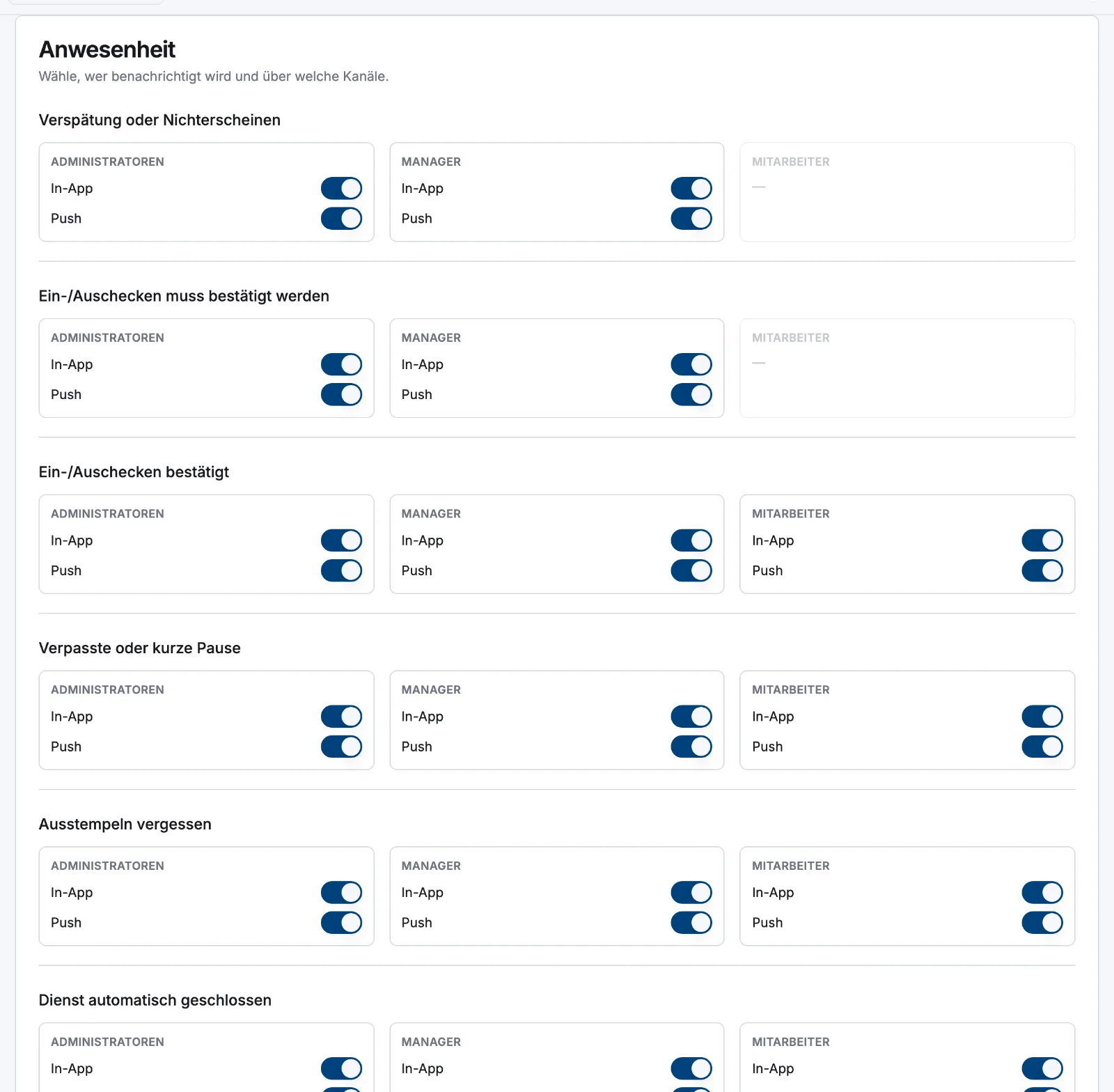
Deine Administratorin steuert die Zustellung zentral unter Einstellungen → Benachrichtigungen, pro Benachrichtigungstyp, pro Rolle, pro Kanal. Ist Push für Mitarbeiter etwa bei Neuer Dienst zugewiesen ausgeschaltet, bringt keine Einstellung auf deinem Telefon sie zurück – bitte einen Administrator, diese Zeile zu prüfen.
Eine veraltete Geräteregistrierung
Atteny verwirft die Registrierung eines Telefons automatisch, wenn die App deinstalliert oder Benachrichtigungen verweigert werden. Ein Gerät, das funktioniert hat, kann daher nach einer Neuinstallation, einem neuen Telefon oder einem Zurücksetzen auf Werkseinstellungen verstummen. Auf Testbenachrichtigung senden zu tippen ist der zuverlässige Weg zurück – das registriert das Telefon auf der Stelle neu und schickt dann den Test. Führe das einmal auf jedem Gerät aus, das keine Hinweise mehr bekommt.
Verwandte Artikel
Brauchst du noch Hilfe?
Support kontaktieren