
Tipos de ausencia y políticas
Configura las clases de ausencia que tu equipo puede pedir, y cómo se calcula el derecho a vacaciones.
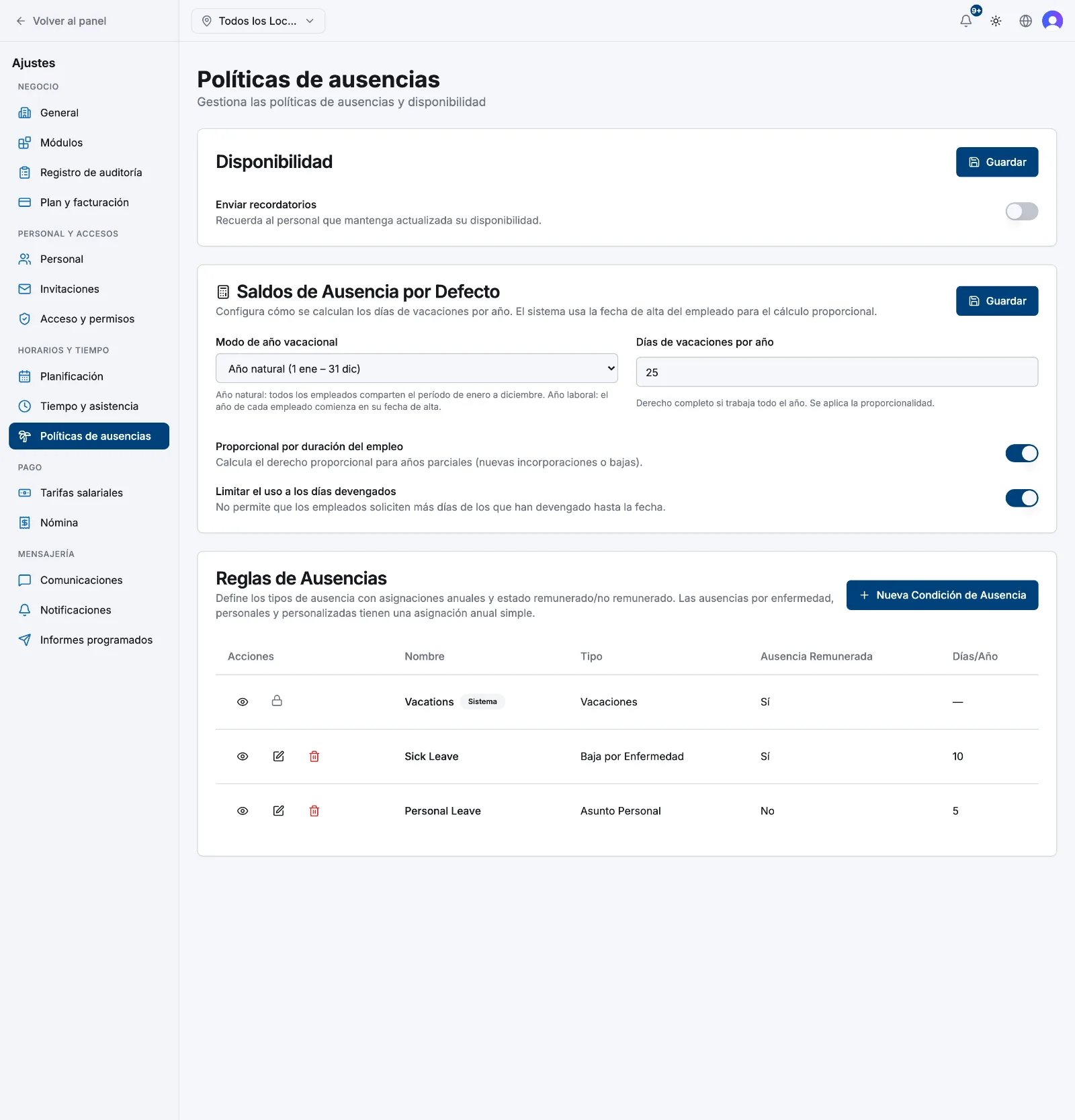
Todo lo relativo a las ausencias se configura en un solo sitio: Ajustes → Políticas de ausencias (dentro de Horarios y tiempo). Ahí están la política de vacaciones y la lista de tipos de ausencia entre los que elige tu equipo cuando pide días libres.
- 1
Abre Ajustes → Políticas de ausencias
En tu primera visita, Atteny crea tres reglas para que el módulo funcione desde el principio: Vacations, Sick Leave (10 días, remunerada) y Personal Leave (5 días, no remunerada) — más una política de vacaciones inicial de 25 días sobre el año natural. Atteny crea esos tres nombres de regla en inglés; puedes cambiarlo todo.
- 2
Define la política de vacaciones
En Saldos de Ausencia por Defecto, elige el Modo de año vacacional — Año natural (1 ene – 31 dic) o Año por empleado (desde fecha de alta), que hace empezar el año de cada persona en su fecha de alta. Introduce los Días de vacaciones por año y decide sobre Proporcional por duración del empleo y Limitar el uso a los días devengados. Selecciona Guardar.
- 3
Añade un tipo de ausencia
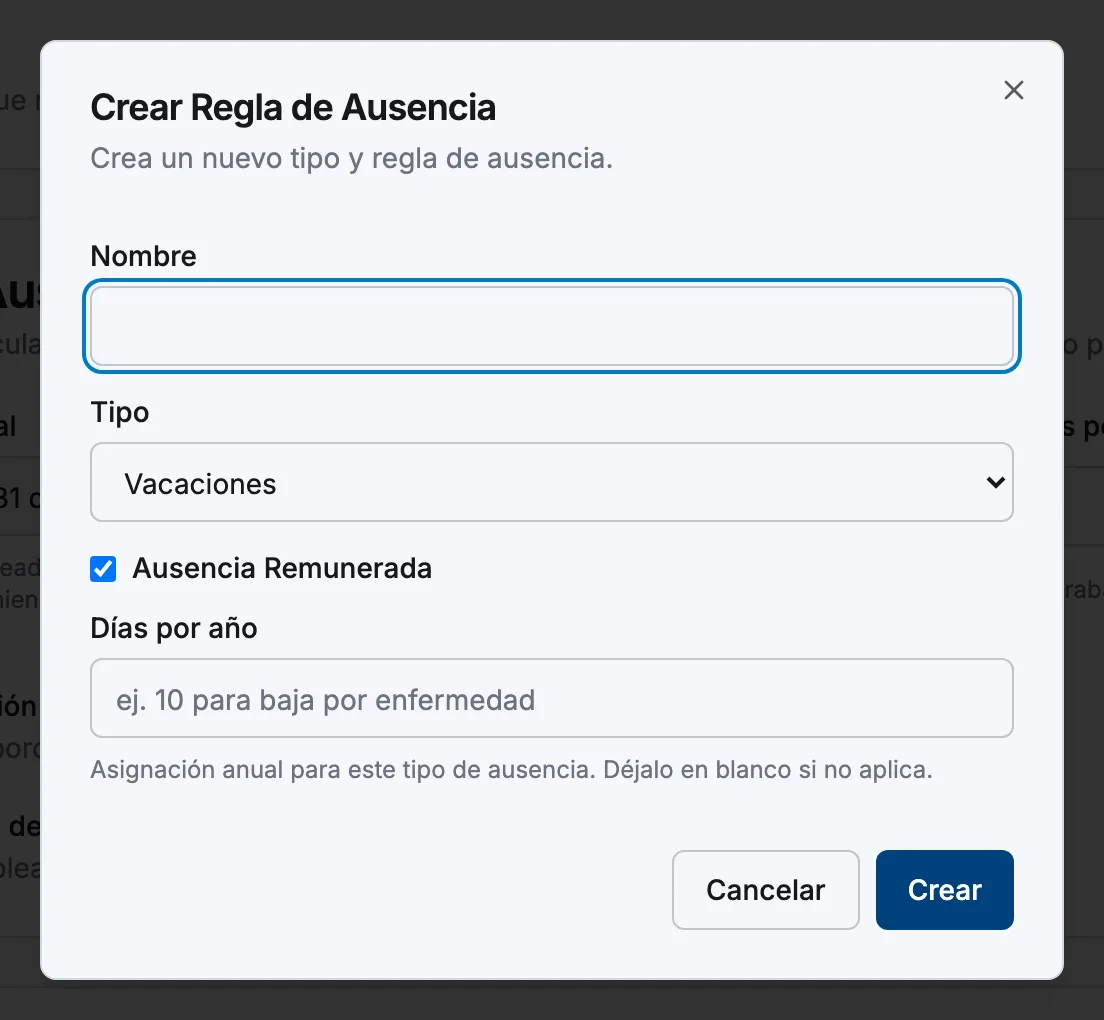
En Reglas de Ausencias, selecciona Nueva Condición de Ausencia. Ponle un Nombre, elige un Tipo (Vacaciones, Baja por Enfermedad, Permiso por Duelo, Permiso por Antigüedad, Compensación Horaria, Ausencia No Remunerada, Asunto Personal o Servicio Comunitario), marca Ausencia Remunerada si corresponde y fija los Días por año — la asignación anual, que puedes dejar en blanco. Selecciona Crear.
- 4
Edita o quita una regla
Usa los iconos de lápiz y papelera de la tabla. La fila Vacations lleva en su lugar una etiqueta Sistema y un candado — su derecho se calcula, así que no se puede editar ni eliminar.
Cómo se calcula el derecho
Vacations se calcula en vivo a partir de la fecha de alta de cada persona. Con Proporcional por duración del empleo activado, el derecho es la cifra anual multiplicada por la parte del año vacacional en la que estuvo empleada, redondeada a días completos; desactivado, cualquiera que haya estado empleado durante el año recibe la cifra completa. Quien no tenga fecha de alta en su perfil recibe cero.
Cualquier otra regla usa su cifra fija de Días por año — no hay devengo progresivo a lo largo del año. Con Limitar el uso a los días devengados activado, se rechaza una solicitud de vacaciones mayor que los días ya devengados y todavía libres, contando las solicitudes aprobadas y las pendientes.
Artículos relacionados
¿Aún necesitas ayuda?
Contactar con soporte