
Aprobar solicitudes de ausencia
Revisa lo que ha pedido tu equipo, compruébalo con el horario y aprueba o deniega.
Cuando alguien pide días libres, llega como solicitud pendiente y espera una decisión. Revisarla es un repaso corto: lee las fechas, comprueba tu cobertura y aprueba o rechaza — Atteny avisa a la persona en cualquiera de los dos casos.
- 1
Abre la cola
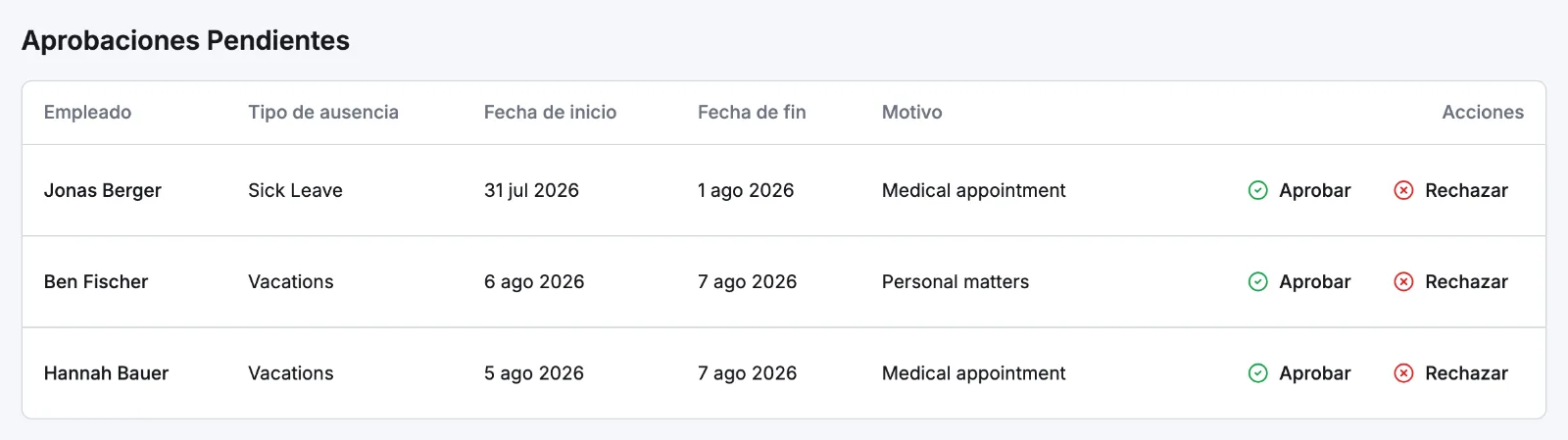
Ve a Horarios → Ausencias. Aprobaciones Pendientes está encima de Mis Solicitudes y solo aparece mientras haya algo esperando.
- 2
Lee la fila
Cada fila muestra el Empleado, el Tipo de ausencia que eligió, la Fecha de inicio, la Fecha de fin y el Motivo que escribió. Un motivo largo se recorta — pasa el cursor por encima para leerlo entero.
- 3
Comprueba tú mismo la semana
La fila no señala si choca con el horario, así que si la cobertura está justa abre Horarios en esas fechas antes de decidir. Los administradores tienen además una tabla Saldos del Empleado más arriba en la página, con los días que quedan por tipo de ausencia.
- 4
Aprueba, o rechaza con un motivo
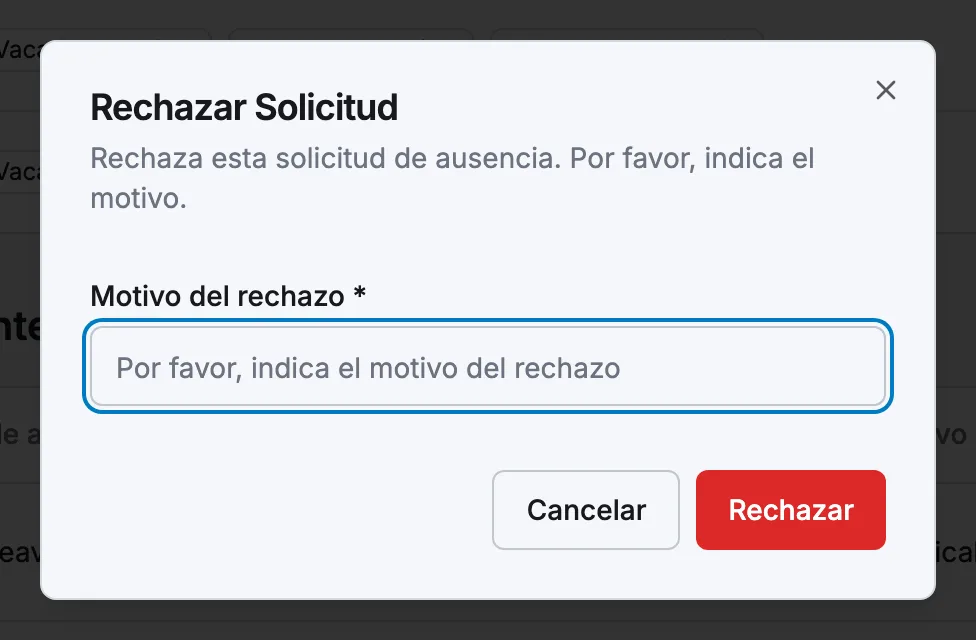
Aprobar abre Aprobar Solicitud, donde las Notas (opcional) se guardan en la solicitud pero no se envían. Rechazar abre Rechazar Solicitud, donde el Motivo del rechazo es obligatorio — ese sí llega al empleado.
Qué cambia al aprobar
- Los días cuentan contra el saldo de esa persona para ese tipo de ausencia y ese año — mira Saldos de ausencia.
- No se escribe nada en el horario. No se crea ni se cancela ningún turno, y un turno que ya estuviera en esos días se queda donde está — quítalo o reasígnalo tú desde Construir la semana.
- La generación automática de la semana sí salta a quien tenga una ausencia aprobada, así que reconstruir una semana después de aprobar mantiene esos días libres.
- Se avisa a quien la solicitó en la app, por push y por correo — la mezcla sigue Ajustes → Notificaciones. Una aprobación nombra el tipo de ausencia y las fechas; un rechazo lleva tu motivo.
Artículos relacionados
¿Aún necesitas ayuda?
Contactar con soporte