
Revisar la disponibilidad del equipo
Mira quién puede trabajar y cuándo, y gestiona la disponibilidad que necesita tu aprobación.
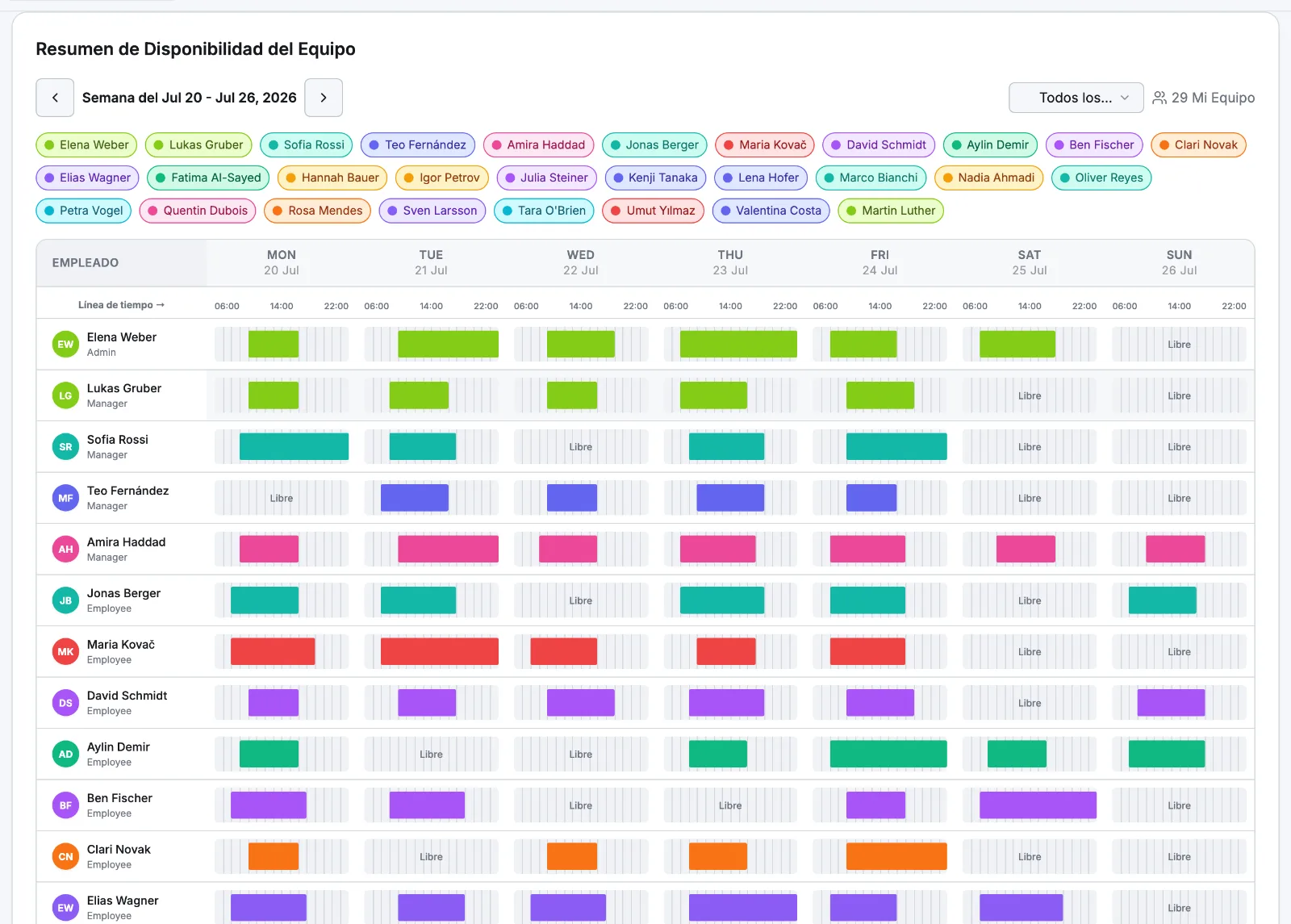
Horarios → Disponibilidad abre en Resumen de Disponibilidad del Equipo: una fila por persona para la semana que estás viendo, así ves quién puede trabajar antes de construir el horario.
Cómo leer el resumen
Cada fila dibuja las horas declaradas de esa persona como barras de color sobre una línea de tiempo de 06:00–22:00, una celda por día. Un día pone Libre cuando se marcó como no disponible y Sin configurar cuando no ha enviado nada para esa semana. Pasa el cursor o toca una barra para ver las horas exactas. Usa las flechas para cambiar de semana y el filtro de cargo (Todos los Cargos, Admins, Managers, Empleados) para reducir la lista.
La fila de Cobertura, al pie, cuenta el personal disponible por hora y tiñe cada hora según qué parte del equipo mostrado es — claro por debajo del 33 %, medio entre el 33 y el 65 %, oscuro del 66 % en adelante. Selecciona un nombre para entrar a editar la semana de esa persona.
Aprobar solicitudes de cambio
Los empleados pueden editar una semana libremente mientras siga suficientemente lejos. Dentro del plazo de aviso, su edición llega como solicitud de cambio y la semana conserva sus horas actuales hasta que decidas.
- 1
Abre la cola
Aprobaciones de Disponibilidad Pendientes está arriba en la pestaña del Resumen de Disponibilidad del Equipo, con un contador. El Centro de Acción del dashboard tiene también una pestaña Disponibilidad que enlaza aquí.
- 2
Comprueba qué ha cambiado
Cada fila muestra la semana, cualquier nota que haya añadido el empleado y una comparación día a día de antes → después, con solo los días que realmente cambió.
- 3
Aprueba o rechaza
Selecciona Aprobar (notas opcionales) o Rechazar (notas obligatorias). Al aprobar, la versión solicitada pasa a ser su disponibilidad activa; al rechazar, se mantiene la anterior. En ambos casos, el resultado y tus notas aparecen en la página de Disponibilidad del propio empleado.
Cómo alimenta la planificación
La disponibilidad orienta la planificación en lugar de bloquearla. El diálogo Añadir Turno muestra las horas declaradas de la persona para ese día, o te avisa cuando no está disponible o no ha enviado nada — y aun así puedes planificarla. Mira Construir la semana. La generación automática de la semana es más estricta: salta a quien esté marcado como no disponible, o a quien tenga un intervalo declarado que no cubra la franja, y favorece a las personas que encajan mejor.
Artículos relacionados
¿Aún necesitas ayuda?
Contactar con soporte