
Nimm deine Einladung an
Tritt deinem Unternehmen bei, indem du ein Konto mit der E-Mail-Adresse erstellst, an die deine Einladung geschickt wurde.
Ein Admin oder ein Manager hat dich eingeladen, und Atteny hat dir eine E-Mail geschickt. Du trittst bei, indem du ein Konto mit der Adresse erstellst, an die diese E-Mail ging. So ordnet Atteny dich deinem Unternehmen zu. Die E-Mail zeigt die genaue Adresse in einem Kasten, du musst also nicht raten.
Eine Einladung gilt 14 Tage. Ein paar Tage vor dem Ablauf kommt eine Erinnerung. Ist sie abgelaufen, bitte die Person, die dich eingeladen hat, sie noch einmal zu senden.
- 1
Tippe auf Mein Konto erstellen
Tippe unter Wie nutzt du Atteny? auf Mein Konto erstellen.
- 2
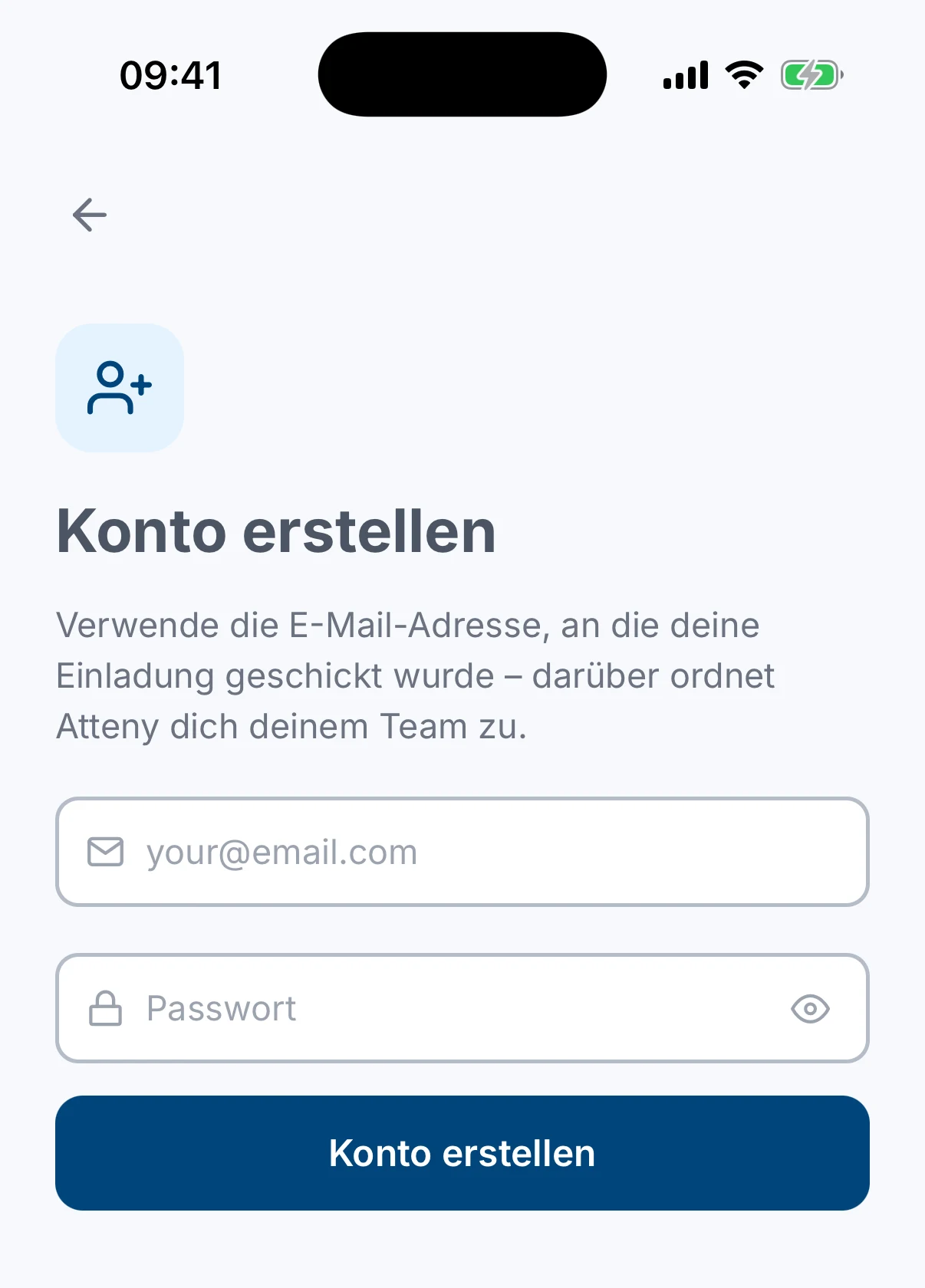
Gib die eingeladene E-Mail-Adresse ein
Tippe die Adresse ein, an die deine Einladung geschickt wurde, und tippe auf Weiter. Ein Passwort gibt es noch nicht.
- 3
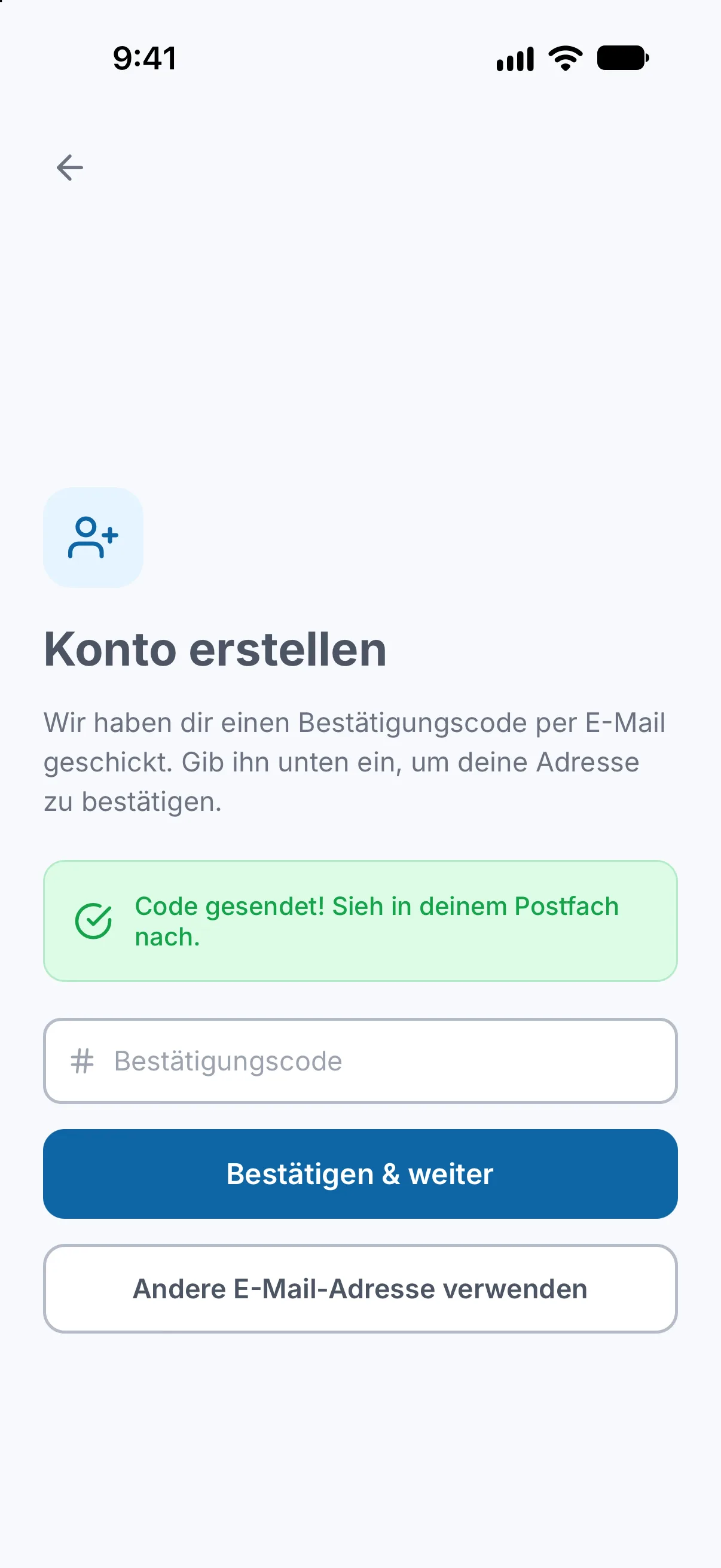
Gib den Code aus deiner E-Mail ein
Atteny schickt einen Bestätigungscode an diese Adresse. Gib ihn ein und tippe auf Bestätigen & weiter. Falsche Adresse? Tippe auf Andere E-Mail-Adresse verwenden.
- 4
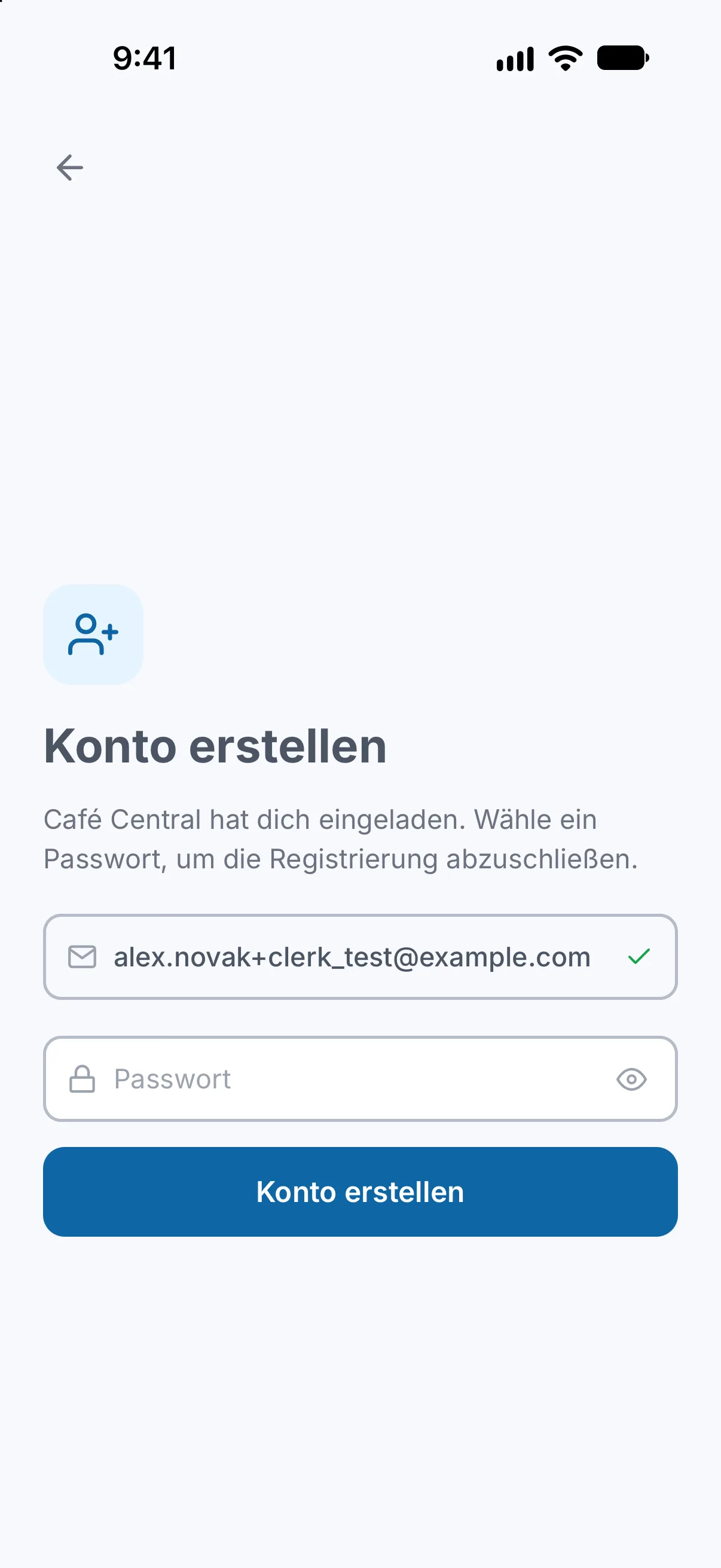
Wähle ein Passwort
Sobald der Code angenommen ist, prüft Atteny, ob die Adresse eingeladen wurde, und nennt das Unternehmen, das dich eingeladen hat. Wähle ein Passwort und tippe auf Konto erstellen.
- 5
Schließe die kurze Einrichtung ab
Du gehörst jetzt zu deinem Unternehmen. Bevor die Startseite aufgeht, fragt die App nach ein paar Angaben: siehe Vervollständige dein Profil. Danach fragt dein Handy einmal, ob Atteny Benachrichtigungen senden darf.
Von hier an folgt die App der Sprache deines Kontos. Ein neues Konto startet in der Sprache deiner Einladungs-E-Mail; um deine eigene zu wählen, tippe auf Mehr, dann auf Einstellungen.
Lieber im Browser? Die Einladungs-E-Mail enthält einen Link, mit dem du im Web weitermachst. Er öffnet die Beitrittsseite. Sie fragt dieselben drei Dinge in derselben Reihenfolge ab: die eingeladene E-Mail-Adresse, den Code, den Atteny dir per E-Mail schickt, und dann ein Passwort.
Zum Einstempeln brauchst du trotzdem die Handy-App.
Wenn die App sagt, dass es keine Einladung gibt#
Nach dem Code zeigt die App vielleicht einen Bildschirm, auf dem steht, dass es für die eingegebene Adresse keine Einladung gibt. Es wurde nichts angelegt. Das bedeutet eines von beidem:
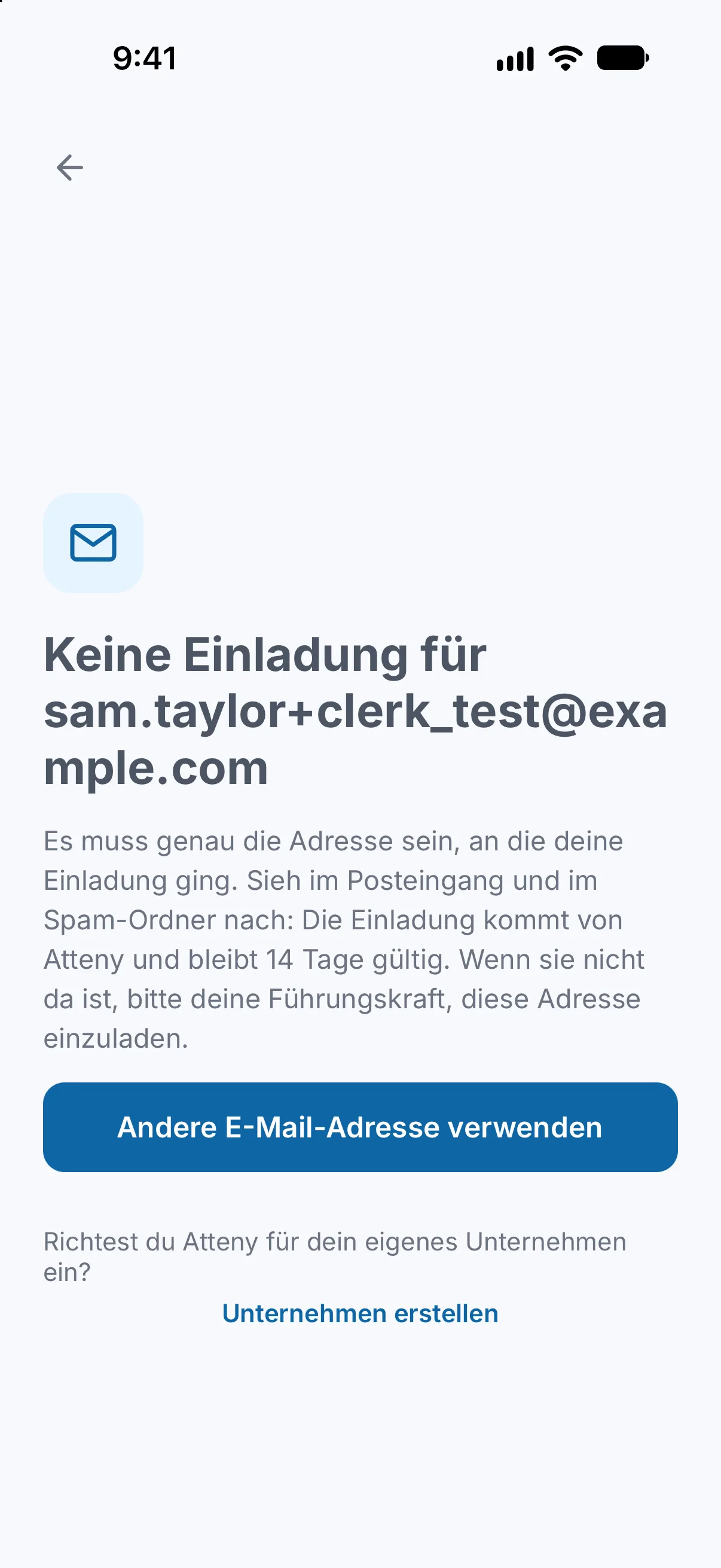
- Du hast eine andere Adresse eingegeben als die eingeladene. Tippe auf Andere E-Mail-Adresse verwenden und nimm die Adresse aus der E-Mail.
- Die Einladung ist älter als 14 Tage oder wurde zurückgezogen. Bitte um eine neue.
Sagt die App, dass es mit dieser Adresse schon ein Konto gibt, hast du dich früher schon registriert: tippe stattdessen auf Anmelden.
Die E-Mail ist nie angekommen? Siehe Die Einladungs-E-Mail ist nie angekommen.
Verwandte Artikel
Brauchst du noch Hilfe?
Support kontaktieren