
Urlaubsanträge genehmigen
Prüfe, was dein Team beantragt hat, vergleiche es mit dem Dienstplan und genehmige oder lehne ab.
Beantragt jemand Urlaub, kommt das als ausstehende Anfrage an und wartet auf eine Entscheidung. Das Prüfen ist ein kurzer Durchgang: Daten lesen, die eigene Besetzung checken, genehmigen oder ablehnen – Atteny benachrichtigt die Person in beiden Fällen.
- 1
Die Warteschlange öffnen
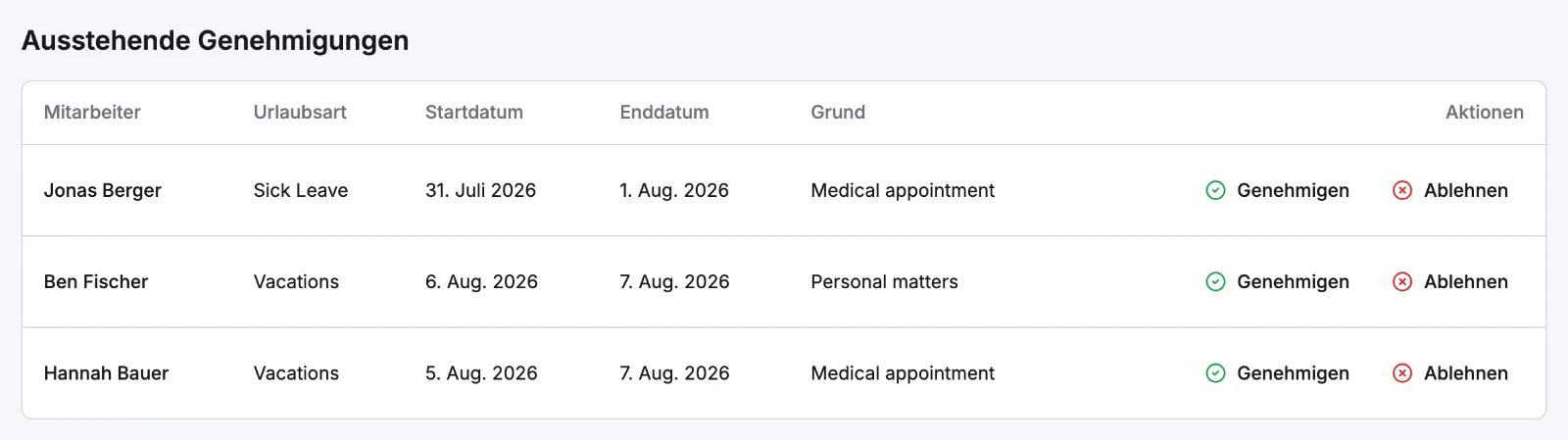
Wähle Dienstpläne → Urlaubsanträge. Ausstehende Genehmigungen steht über Meine Anfragen und erscheint nur, solange etwas wartet.
- 2
Die Zeile lesen
Jede Zeile zeigt Mitarbeiter, die gewählte Urlaubsart, Startdatum, Enddatum und den eingegebenen Grund. Ein langer Grund wird gekürzt – fahre darüber, um ihn ganz zu lesen.
- 3
Die Woche selbst prüfen
Die Zeile weist nicht auf eine Kollision mit dem Dienstplan hin – ist die Besetzung knapp, öffne also vor deiner Entscheidung Dienstpläne für diese Tage. Administratoren finden weiter oben auf der Seite außerdem die Tabelle Urlaubsansprüche der Mitarbeiter mit den verbleibenden Tagen pro Urlaubsart.
- 4
Genehmigen oder mit Begründung ablehnen
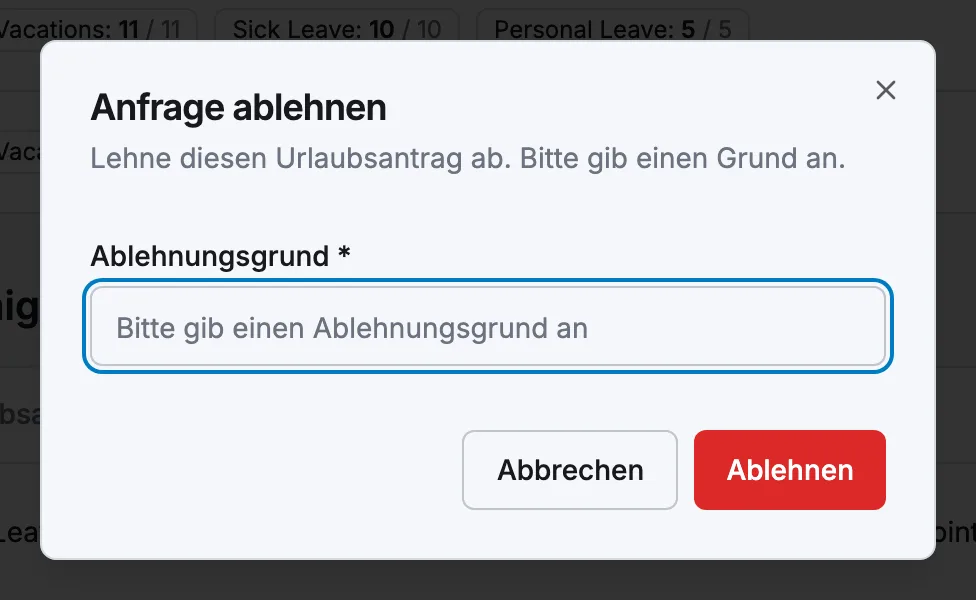
Genehmigen öffnet Anfrage genehmigen, wo Notizen (Optional) am Antrag bleiben, aber nicht weitergeschickt werden. Ablehnen öffnet Anfrage ablehnen, wo ein Ablehnungsgrund erforderlich ist – dieser erreicht den Mitarbeiter.
Was die Genehmigung verändert
- Die Tage zählen gegen das Guthaben dieser Person für diese Urlaubsart und dieses Jahr – siehe Urlaubsansprüche.
- Im Dienstplan wird nichts eingetragen. Es wird kein Dienst angelegt oder abgesagt, und ein Dienst, der schon an diesen Tagen liegt, bleibt stehen – entferne oder verteile sie selbst neu, siehe Die Woche aufbauen.
- Die Woche automatisch planen überspringt allerdings alle, die genehmigten Urlaub haben – baust du eine Woche nach der Genehmigung neu, bleiben diese Tage frei.
- Der Antragsteller wird in der App, per Push und per E-Mail benachrichtigt – die Mischung folgt Einstellungen → Benachrichtigungen. Eine Genehmigung nennt Urlaubsart und Daten; eine Ablehnung enthält deinen Grund.
Verwandte Artikel
Brauchst du noch Hilfe?
Support kontaktieren