
Die Woche aufbauen
Dienste im Dienstplan-Raster anlegen, verschieben und die Woche auffüllen.
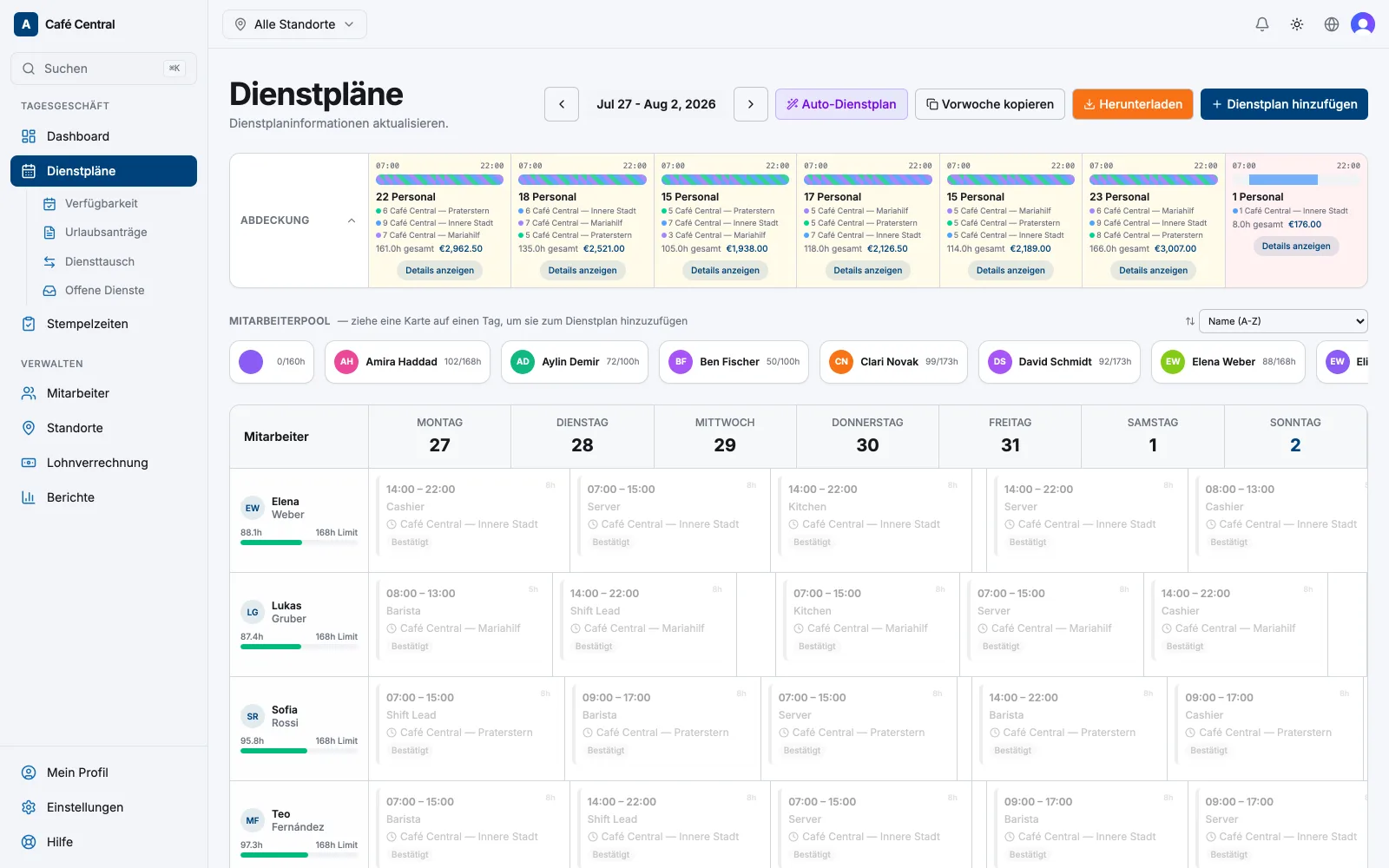
Dienstpläne zeigt eine Woche auf einmal: eine Zeile pro Person, eine Spalte pro Tag. Du baust die Woche auf, indem du Dienste in dieses Raster legst.
- 1
Woche wählen
Nutze die Pfeile links und rechts des Datumsbereichs, um zwischen Wochen zu wechseln. Mit dem Umschalter Alle Standorte in der oberen Leiste schränkst du das Raster auf einen Standort ein.
- 2
Dienst hinzufügen
Wähle eine freie Stelle in der Tageszelle einer Person oder oben rechts Dienstplan hinzufügen. Du kannst auch eine Karte aus dem Mitarbeiterpool über dem Raster auf einen Tag ziehen – der Pool enthält alle, die diese Woche noch einen freien Tag haben, und lässt sich nach Name (A-Z), Meiste verbleibende Stunden oder Wenigste Dienste diese Woche sortieren.
- 3
Details ausfüllen
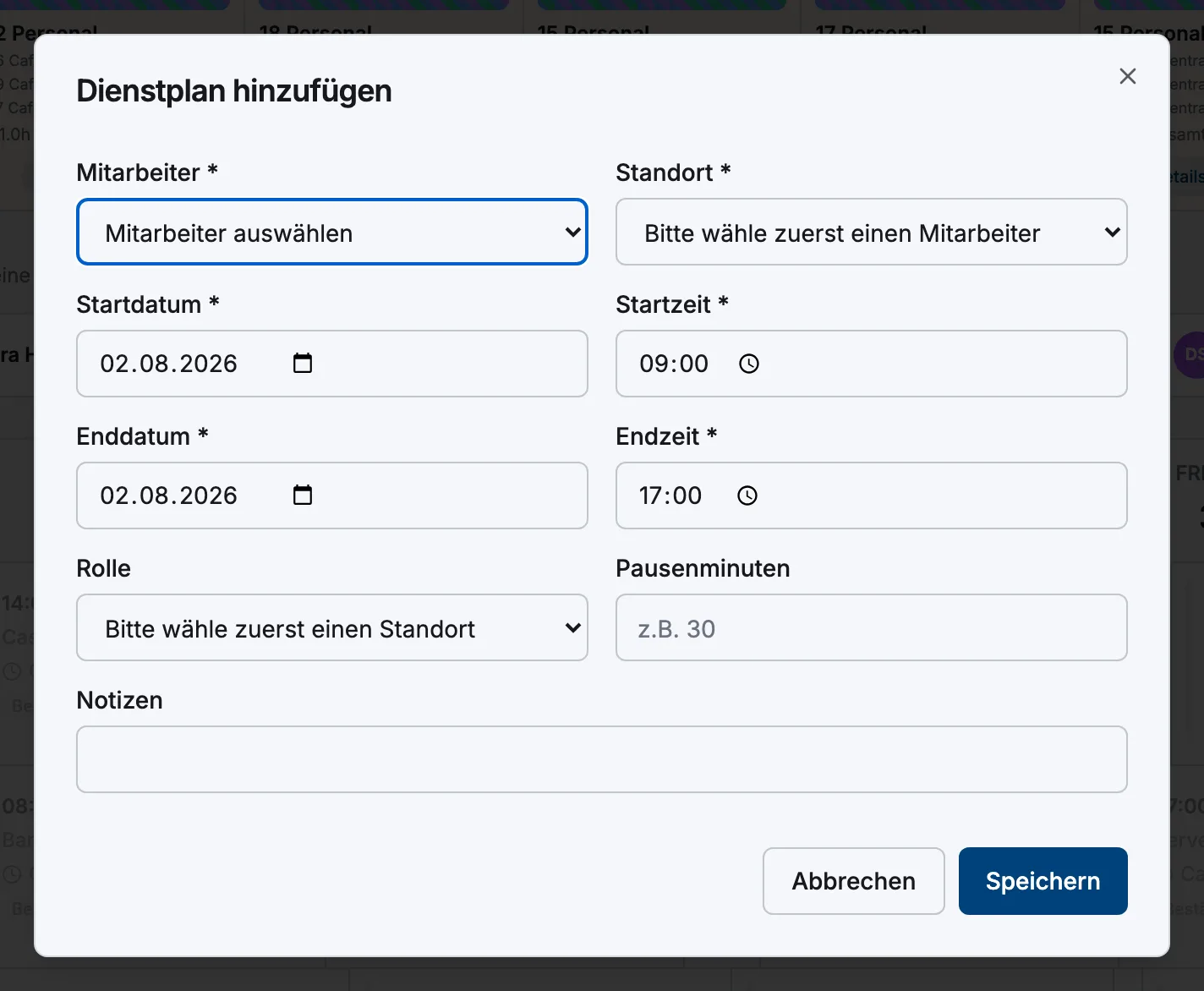
Wähle zuerst den Mitarbeiter – die Liste Standort zeigt danach nur noch die Standorte, denen er zugewiesen ist. Lege Datum und Zeiten fest und optional eine Rolle (die an diesem Standort definierten Bereiche), Pausenminuten und Notizen. Pausen werden erst ab sechs Stunden Dienstdauer freigegeben.
- 4
Vor dem Speichern die Hinweise lesen
Das Fenster weist auf die angegebene Verfügbarkeit der Person hin, zeigt Hat bereits einen Dienst: mit den kollidierenden Zeiten und listet ihre Monatsstunden gegenüber einem etwaigen Limit. Überlappende Dienste werden beim Speichern abgelehnt; ein zweiter, nicht überlappender Dienst am selben Tag ist in Ordnung – geteilte Dienste sind einfach zwei Karten in einer Zelle.
- 5
Verschieben, bearbeiten oder löschen
Ziehe eine Karte am Griff auf einen anderen Tag oder zu einer anderen Person – die Zeiten wandern unverändert mit. Wähle eine Karte, um sie wieder zu öffnen; beim Bearbeiten erscheint zusätzlich Status (Geplant, Bestätigt, Abgesagt, Abgeschlossen), oder du entfernst sie mit Löschen. Der Mitarbeiter wird bei jedem Anlegen, jeder Änderung und jeder Absage benachrichtigt.
Das Raster lesen
Jede Karte ist in der Farbe der Person getönt und zeigt Zeiten, Rolle, Standort, Länge in Stunden und – sobald der Status nicht mehr einfach Geplant ist – ein Status-Abzeichen. Vergangene Dienste sind ausgegraut und gesperrt. Der Streifen Abdeckung über dem Raster zählt Personal und Stunden pro Tag, mit einem Farbbalken pro Standort; für Administratoren ist die Kostenangabe darin ein Orientierungswert aus geplanten Stunden – keine offizielle Vergütung.
Verwandte Artikel
Brauchst du noch Hilfe?
Support kontaktieren