
Die Woche automatisch planen
Lass Atteny die Woche aus deinem Personalbedarf und der Verfügbarkeit des Teams entwerfen – und prüfe alles, bevor etwas gilt.
Der Auto-Dienstplan entwirft eine Woche für dich. Er liest die Dienste, die du für jeden Standort konfiguriert hast, ermittelt, wie viele Personen jeder davon noch braucht, und wählt Personal aus, das frei ist – und zeigt dir dann den Vorschlag. Nichts wird gespeichert, bevor du ihn annimmst.
- 1
Woche und Umfang wählen
Gehe zu Dienstpläne und wechsle mit den Pfeilen zur gewünschten Woche. Der Umschalter Alle Standorte in der oberen Leiste bestimmt den Umfang – ein Standort oder alle Standorte, die du sehen kannst.
- 2
Auto-Dienstplan wählen
Ein Entwurf für diese Woche wird sofort erzeugt.
- 3
Bei Bedarf Personen pro Dienst anpassen
Öffne Personen pro Dienst anpassen (diese Woche), um zu ändern, wie viele Personen ein Dienst braucht – nur für diesen Durchlauf. Deine gespeicherten Vorgaben aus Öffnungszeiten und Personalbedarf bleiben unberührt. Der Entwurf aktualisiert sich beim Tippen.
- 4
Den Entwurf lesen
Die Zähler zeigen Dienste, Mitarbeiter, Stunden gesamt und Unbesetzt, darunter steht jeder vorgeschlagene Dienst bei seinem Tag. Neu generieren mischt neu, wer was bekommt; Verwerfen wirft den Entwurf weg.
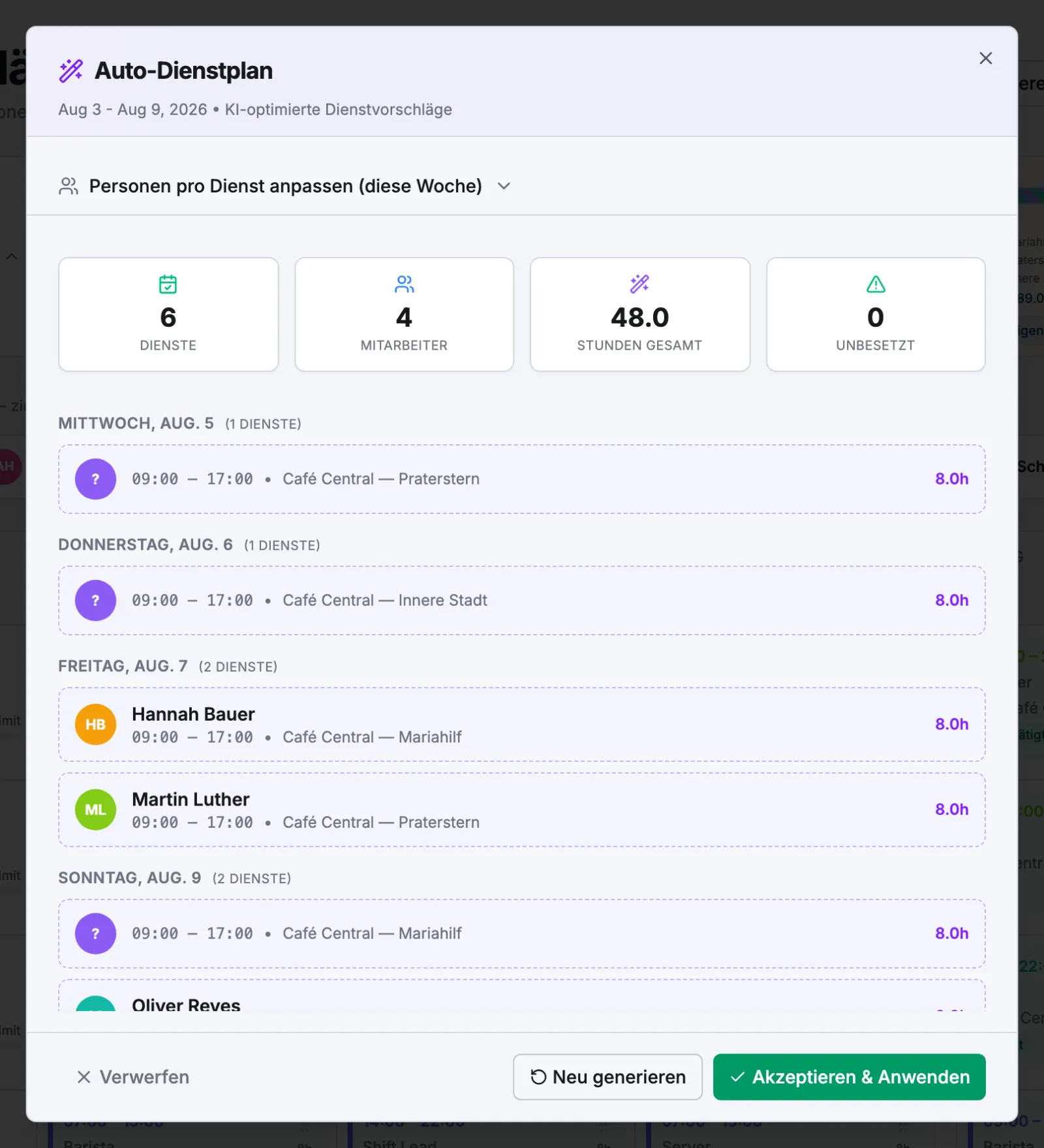
- 5
Akzeptieren & Anwenden
Die Dienste werden erstellt. Alles, was mit einem Dienst kollidiert, den die Person schon hat, wird übersprungen, und die Meldung sagt dir, wie viele. Jede Person erhält eine Benachrichtigung für alle ihre neuen Dienste zusammen.
Was er berücksichtigt
- Die Dienste jedes Standorts und die Benötigte Personen je Dienst. Ein Tag ohne eingerichtete Dienste fällt auf einen einzigen Dienst von 09:00–17:00 zurück; ein Tag mit Geschlossen bekommt nichts.
- Genehmigte Verfügbarkeit für genau diese Woche. Wer nichts hinterlegt hat, gilt als verfügbar, und eine Änderung, die noch auf Genehmigung wartet, wird nicht verwendet.
- Genehmigte Abwesenheiten – diese Personen werden an diesen Tagen übersprungen.
- Das Monatsstunden-Limit ihrer Anstellungsart (Einstellungen → Vergütungssätze). Darüber hinaus wird nie geplant.
- Dienste, die einen Platz schon abdecken, sodass nur Fehlendes gefüllt wird. Er verteilt die Arbeit außerdem: unterplante Personen zuerst, Tage auseinander, lange Serien aufeinanderfolgender Tage vermeidet er.
Was er nicht tut
- Wochenvertragsstunden und Überstunden ignoriert er. Das monatliche Limit der Anstellungsart ist die einzige harte Grenze, prüfe die Woche also vor dem Annehmen – siehe Überstunden und Mehrstunden.
- Die Standortzuweisung ist eine Vorliebe, keine Regel: Der Durchlauf eines Administrators kann jemanden an einen Standort setzen, dem er nicht zugewiesen ist.
- Das Feld Rolle lässt er bei den erstellten Diensten leer.
- Er macht eine Woche auf einmal und überspringt Tage, die schon vorbei sind.
- Er blockiert nur Überlappungen, zwei Dienste direkt hintereinander sind also erlaubt.
An Standorten mit aktivem Beanspruchbare offene Dienste erlauben wird Bedarf, den niemand abdecken kann, zu einem offenen Dienst, den das Team übernehmen kann. Sonst wird er nur unter Unbesetzt gezählt.
Verwandte Artikel
Brauchst du noch Hilfe?
Support kontaktieren