
Verfügbarkeit des Teams prüfen
Sieh, wer wann arbeiten kann, und bearbeite Verfügbarkeit, die deine Genehmigung braucht.
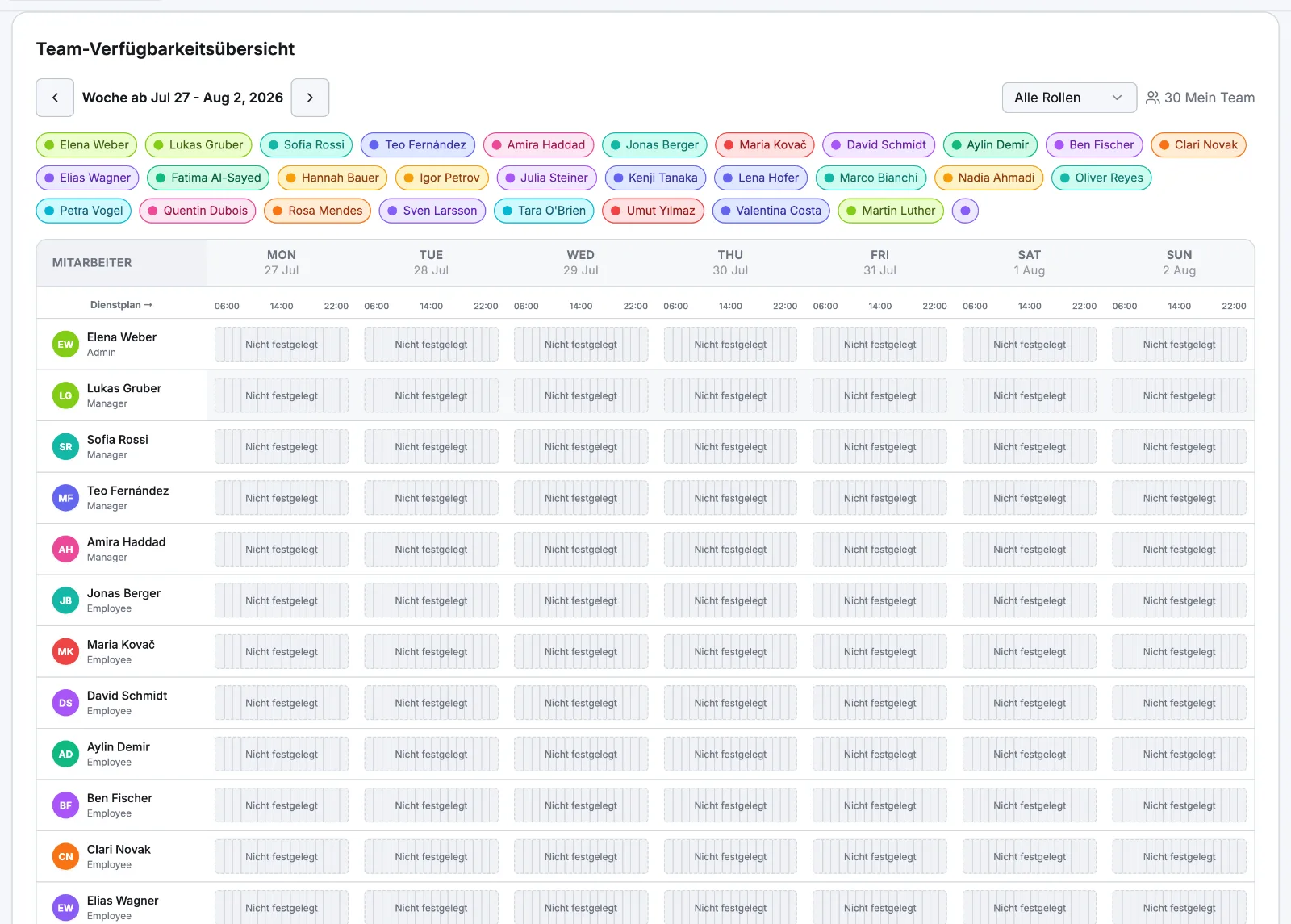
Dienstpläne → Verfügbarkeit öffnet sich auf der Team-Verfügbarkeitsübersicht: eine Zeile pro Person für die Woche, die du ansiehst – so siehst du, wer arbeiten kann, bevor du den Dienstplan baust.
Die Übersicht lesen
Jede Zeile zeichnet die angegebenen Stunden dieser Person als farbige Balken auf einer Zeitachse von 06:00 bis 22:00, eine Zelle pro Tag. Ein Tag zeigt Frei, wenn sich die Person als nicht verfügbar markiert hat, und Nicht festgelegt, wenn sie für diese Woche nichts eingereicht hat. Fahre über einen Balken oder tippe ihn an, um die genauen Zeiten zu sehen. Mit den Pfeilen wechselst du die Woche, mit dem Rollenfilter (Alle Rollen, Admins, Manager, Mitarbeiter) schränkst du die Liste ein.
Die Zeile Besetzung am unteren Rand zählt das pro Stunde verfügbare Personal und färbt jede Stunde danach, welchem Anteil des angezeigten Teams das entspricht – hell unter 33 %, mittel 33–65 %, dunkel ab 66 %. Wähle einen Namen, um direkt in die Bearbeitung der Woche dieser Person zu springen.
Änderungsanfragen genehmigen
Mitarbeiter können eine Woche frei bearbeiten, solange sie noch weit genug entfernt ist. Innerhalb der Vorlaufzeit kommt ihre Bearbeitung stattdessen als Änderungsanfrage an, und die Woche behält ihre bisherigen Stunden, bis du entscheidest.
- 1
Die Warteschlange öffnen
Ausstehende Verfügbarkeitsgenehmigungen steht mit einer Anzahl oben im Tab Team-Verfügbarkeitsübersicht. Das Aktionszentrum auf dem Dashboard hat außerdem einen Tab Verfügbarkeit, der hierher verlinkt.
- 2
Prüfen, was sich geändert hat
Jede Zeile zeigt die Woche, jede Notiz, die der Mitarbeiter hinzugefügt hat, und pro Tag einen Vergleich vorher → nachher, der nur die tatsächlich geänderten Tage auflistet.
- 3
Genehmigen oder ablehnen
Wähle Genehmigen (Notizen optional) oder Ablehnen (Notizen erforderlich). Eine Genehmigung macht die beantragte Version zur aktiven Verfügbarkeit; eine Ablehnung lässt die vorherige bestehen. In beiden Fällen erscheinen das Ergebnis und deine Notizen auf der Verfügbarkeits-Seite des Mitarbeiters.
Wie sie in die Dienstplanung einfließt
Die Verfügbarkeit ist ein Anhaltspunkt für die Dienstplanung, keine Sperre. Das Fenster Dienstplan hinzufügen zeigt die angegebenen Stunden der Person für diesen Tag oder warnt dich, wenn sie nicht verfügbar ist oder nichts eingereicht hat – einplanen kannst du sie trotzdem. Siehe Die Woche aufbauen. Die Woche automatisch planen ist strenger: Sie überspringt alle, die als nicht verfügbar markiert sind oder deren angegebener Zeitraum die Lücke nicht abdeckt, und bevorzugt die Personen, die am besten passen.
Verwandte Artikel
Brauchst du noch Hilfe?
Support kontaktieren