
Vergütungssätze und Verlauf
Einen Stundensatz festlegen, ihn später ändern und entscheiden, ob bereits genehmigte Stunden ihre alten Kosten behalten.
Ein Satz liegt nicht direkt an einer Person – er liegt an einem Vergütungssatz unter Einstellungen → Bezahlung → Vergütungssätze und hängt an einer Beschäftigungsart. Jede Person übernimmt den Satz, dessen Beschäftigungsart zu ihrer passt, und jeder Satz trägt ein Datum Gültig ab – so wird jeder Dienst mit dem Satz bewertet, der an seinem Arbeitstag galt.
Woher der Satz einer Person kommt
Atteny nimmt den ersten Wert, den es findet, gemessen am Einstempelzeitpunkt des Dienstes:
- Den Vergütungssatz, dessen Beschäftigungsart zu der der Person passt und dessen Gültigkeitszeitraum diesen Moment abdeckt.
- Den Wert Stundenlohn im Tab Beschäftigung – ein Rückfall, der nur greift, wenn kein Vergütungssatz zu ihrer Beschäftigungsart passt.
Hat die Beschäftigungsart einer Person also bereits einen Satz, ändert das Feld Stundenlohn allein nichts an den Kosten ihrer Stunden. Setze den Satz am Vergütungssatz selbst – oder gib ihr eine Beschäftigungsart, die einen hat.
Satzverlauf
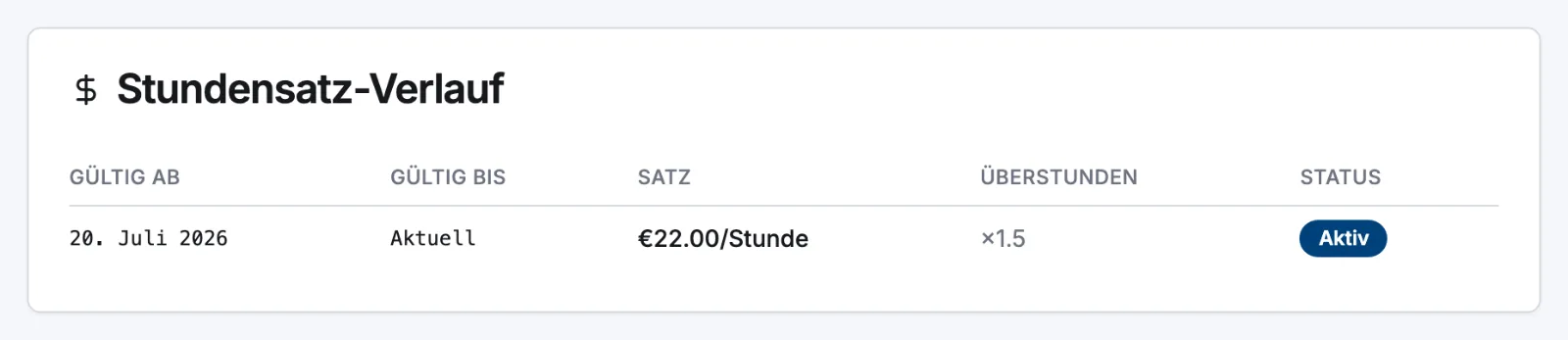
Öffne Mitarbeiter → (Person) → Beschäftigung und scrolle zum Stundensatz-Verlauf. Dort steht jeder Satz, den ihre Beschäftigungsart je hatte, mit Gültig ab, Gültig bis, Satz, Überstunden-Multiplikator und Status – die offene Zeile zeigt Aktuell. So beantwortest du „Welchen Satz hatte diese Person im März?“, ohne Audit-Protokolle zu durchsuchen.
Was mit bereits genehmigten Stempelzeiten passiert
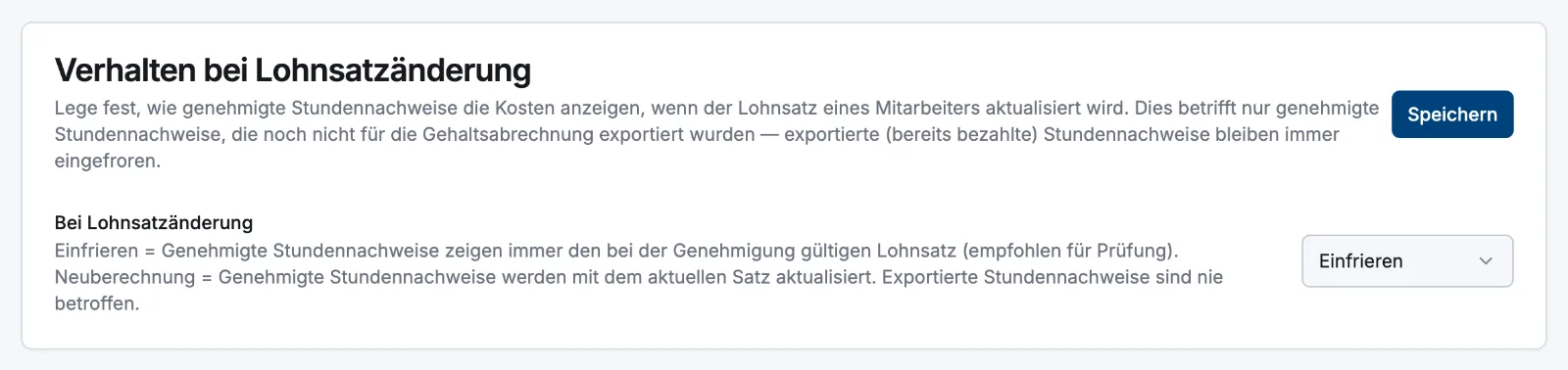
Wird eine Stempelzeit genehmigt, speichert Atteny den Satz, mit dem sie bewertet wurde. Was mit diesem gespeicherten Wert passiert, wenn sich der Satz später ändert, entscheidest du: Einstellungen → Bezahlung → Verhalten bei Lohnsatzänderung → Bei Lohnsatzänderung.
| Modus | Wirkung auf genehmigte Stempelzeiten |
|---|---|
| Einfrieren (Standard) | Sie behalten den Satz, der bei ihrer Genehmigung aktiv war – die prüfungsfreundliche Wahl. |
| Neuberechnung | Sie folgen stattdessen dem aktuellen Satz des Mitarbeiters. |
Der Schalter Manager-Überschreibungen beibehalten erscheint, sobald du Neuberechnung wählst, und ist standardmäßig ein. Solange er aktiv ist, behält eine genehmigte Stempelzeit, deren gespeicherter Satz vom neu gültigen abweicht, ihren gespeicherten Satz – schalte ihn aus, wenn die Neuberechnung auch diese Stempelzeiten erreichen soll. Denk daran, Speichern zu wählen.
Diese Einstellung ändert, was Stempelzeiten und Berichte anzeigen. Sie ändert nicht, wie du die Grenze für eine Erhöhung setzt – das ist die Auswahl Gültig ab aus Rollen und Vergütungssätze festlegen.
Verwandte Artikel
Brauchst du noch Hilfe?
Support kontaktieren