
Rollen und Vergütungssätze festlegen
Lege Anstellungsarten und Stunden-Vergütungssätze an und weise dann jeder Person einen Satz zu, damit aus erfassten Stunden Lohnschätzungen werden.
Vergütungssätze machen aus den Stunden, die dein Team stempelt, Geld. Zwei Dinge legst du einmal fest – Anstellungsarten (die begrenzen, für wie viele Stunden jemand eingeplant werden kann) und Vergütungssätze (der Stundenbetrag) – und weist dann jeder Person einen Satz zu. Danach können Stempelzeiten und Berichte den geschätzten Lohn anzeigen.
- 1
Einstellungen öffnen, dann Vergütungssätze
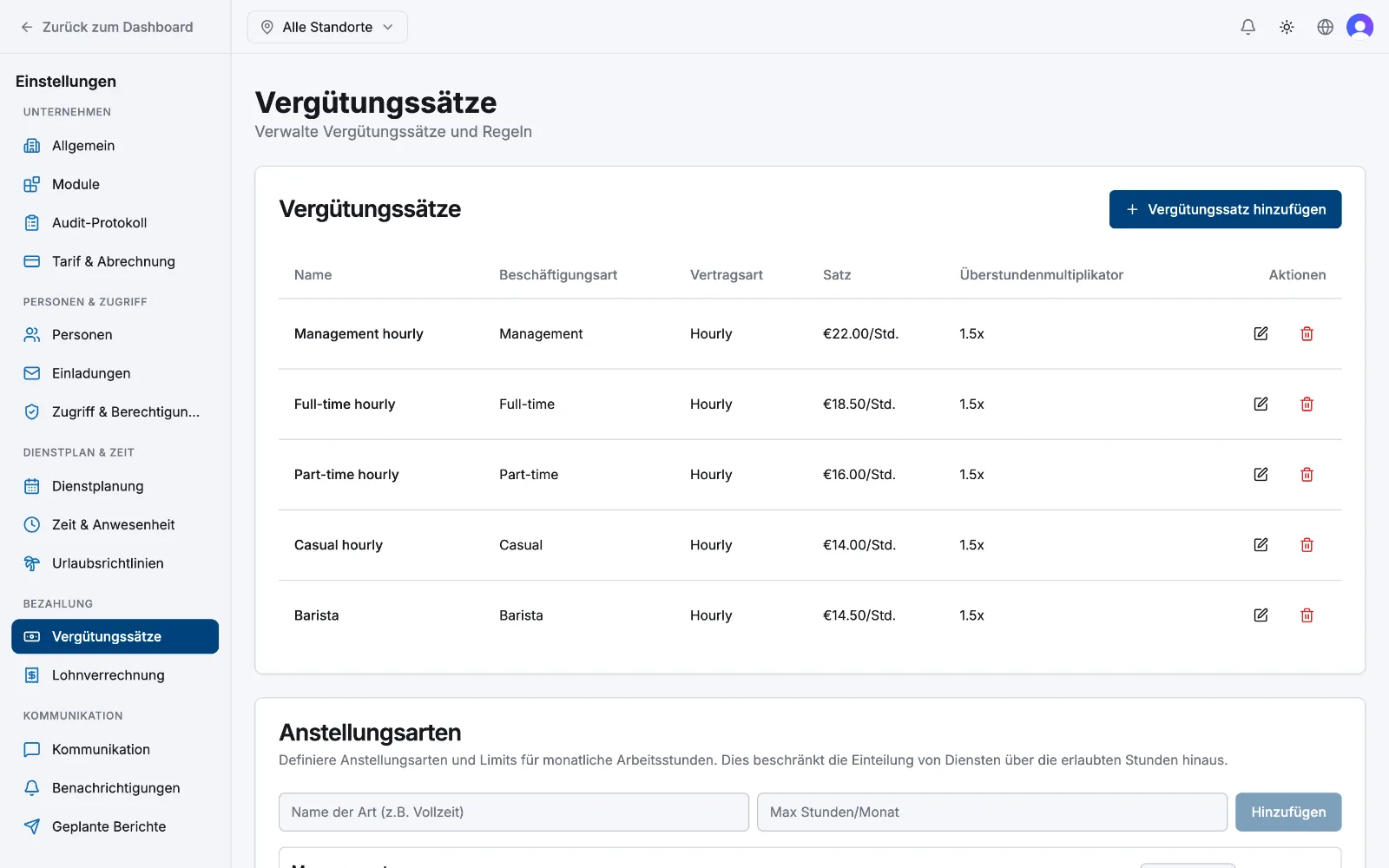
Öffne in der Seitenleiste Einstellungen. Wähle unter der Gruppe Bezahlung den Punkt Vergütungssätze. Sowohl deine Anstellungsarten als auch deine Vergütungssätze liegen auf dieser einen Seite.
- 2
Anstellungsarten hinzufügen
Scrolle zu Anstellungsarten. Gib einen Namen ein (zum Beispiel Vollzeit oder Teilzeit) und einen Wert für Max. Stunden/Monat, und wähle dann Hinzufügen. Diese Arten gruppieren dein Team und verhindern, dass der Dienstplan jemanden über sein monatliches Stundenlimit hinaus einplant.
- 3
Vergütungssatz erstellen
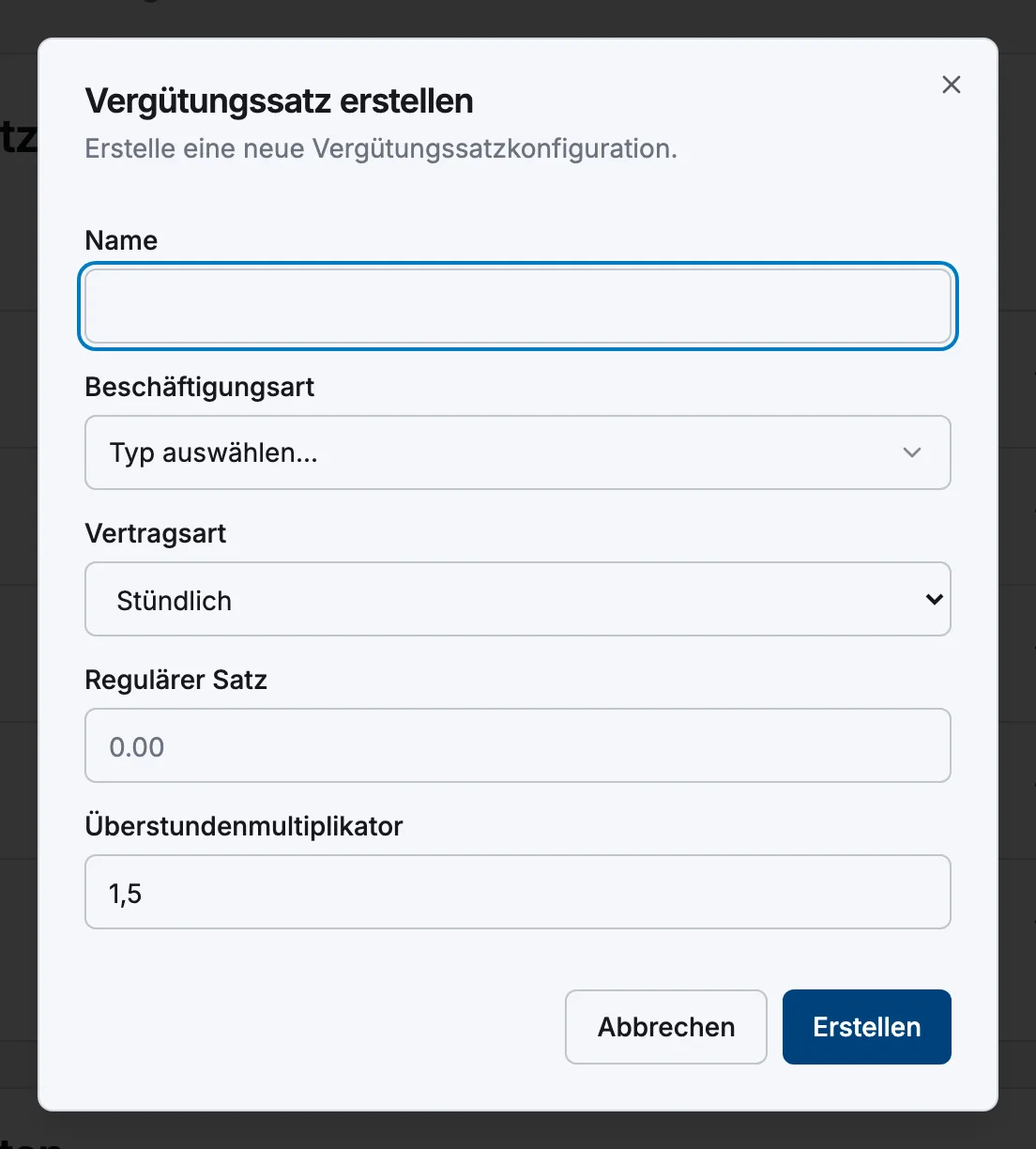
Wähle in der Karte Vergütungssätze die Option Vergütungssatz hinzufügen. Gib ihm einen Namen, wähle die Beschäftigungsart, für die er gilt, und belasse die Vertragsart auf Stündlich. Gib den Regulären Satz ein – den Betrag, den du pro Stunde zahlst – und einen Überstundenmultiplikator, falls Überstunden höher vergütet werden (standardmäßig 1,5). Wähle Erstellen.
- 4
Jeder Person den Satz zuweisen
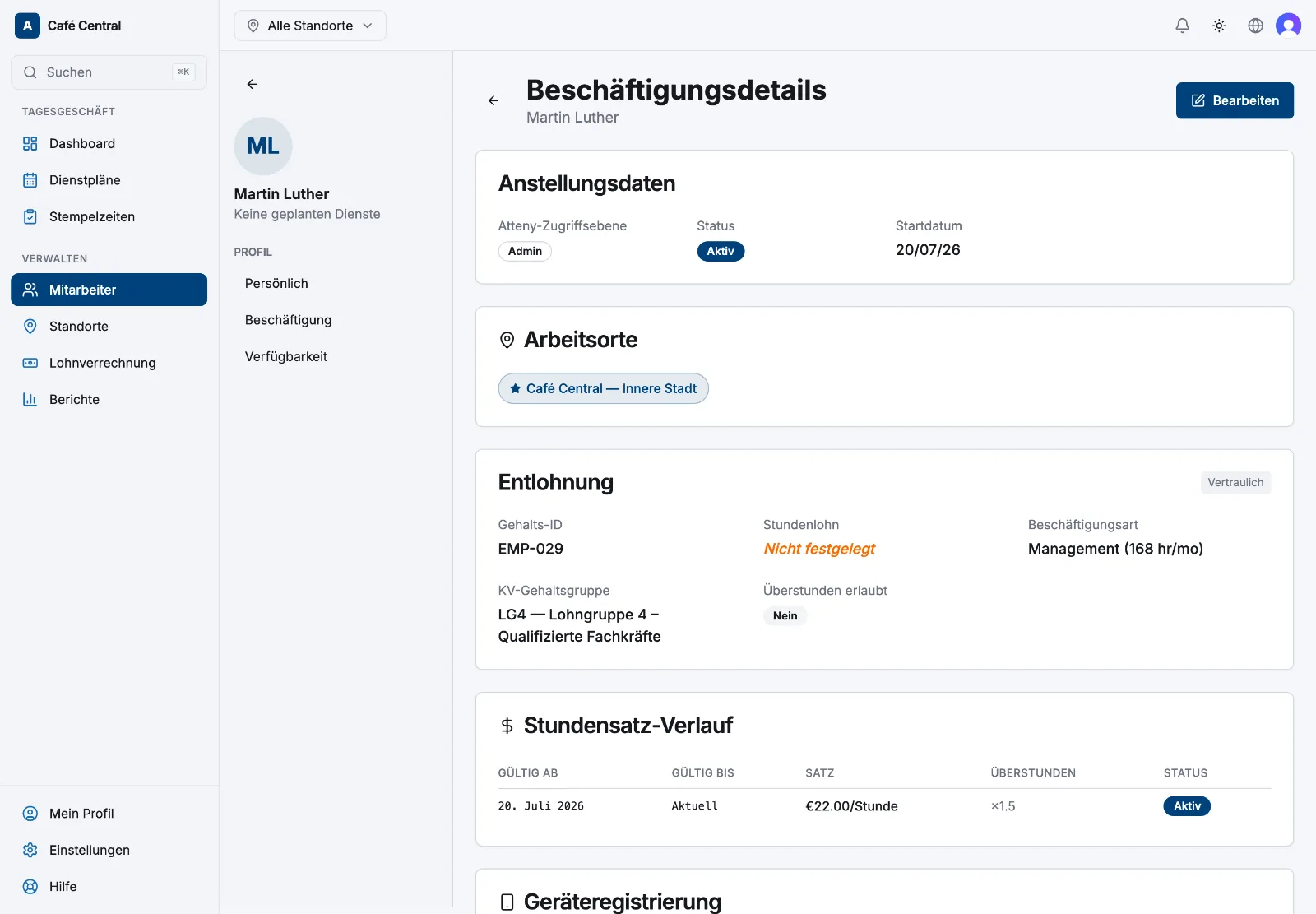
Gehe zu Mitarbeiter, öffne ein Teammitglied und wechsle zum Tab Beschäftigung. Wähle unter Entlohnung den Vergütungssatz und die Beschäftigungsart. Ein Satz allein bewirkt nichts – erst dieser Schritt verknüpft eine Person mit ihrer Bezahlung.
Einen Satz später ändern
Wenn sich die Bezahlung ändert – sagen wir, alle in Vollzeit bekommen eine Erhöhung – öffne den Satz erneut über die Karte Vergütungssätze, aktualisiere den Regulären Satz und wähle vor dem Speichern Gültig ab:
- Anfang des nächsten Monats – dieser Monat endet zum alten Satz, der neue Satz beginnt im nächsten Monat (die übliche Wahl).
- Anfang des aktuellen Monats (rechnet diesen Monat neu) – berechnet die Summen dieses Monats mit dem neuen Satz neu.
- Ab jetzt (nur zukünftige Dienste) – gilt für Dienste ab diesem Zeitpunkt.
Vergangene Monate werden nie geändert. Jede Änderung an der Bezahlung einer Person über die Zeit kannst du unter Vergütungssätze und Verlauf einsehen.
Wie geht es weiter
Wenn die Sätze stehen, folgt die Lohnschätzung jeder Person automatisch beim Ein- und Ausstempeln. Falls du dein Team noch nicht hinzugefügt hast, siehe Dein Team einladen – Anstellungsart, Stundenlohn und Standort einer Person kannst du direkt in der Einladung festlegen.
Verwandte Artikel
Brauchst du noch Hilfe?
Support kontaktieren