
Zuschläge für Sonntag, Feiertag und Nacht
Zusätzliche Prozentsätze für Sonntags-, Feiertags- oder Nachtstunden – einmal fürs Unternehmen festlegen und bei Bedarf pro Person überschreiben.
Atteny kann für Stunden an einem Sonntag, an einem Feiertag oder in der Nacht zusätzliches Geld auf den Stundensatz aufschlagen. Dafür braucht es zwei Dinge: einen Satz und die Entscheidung, wer ihn bekommt. Legst du nur eines von beiden fest, ändert sich nichts.
- 1
Den Satz festlegen
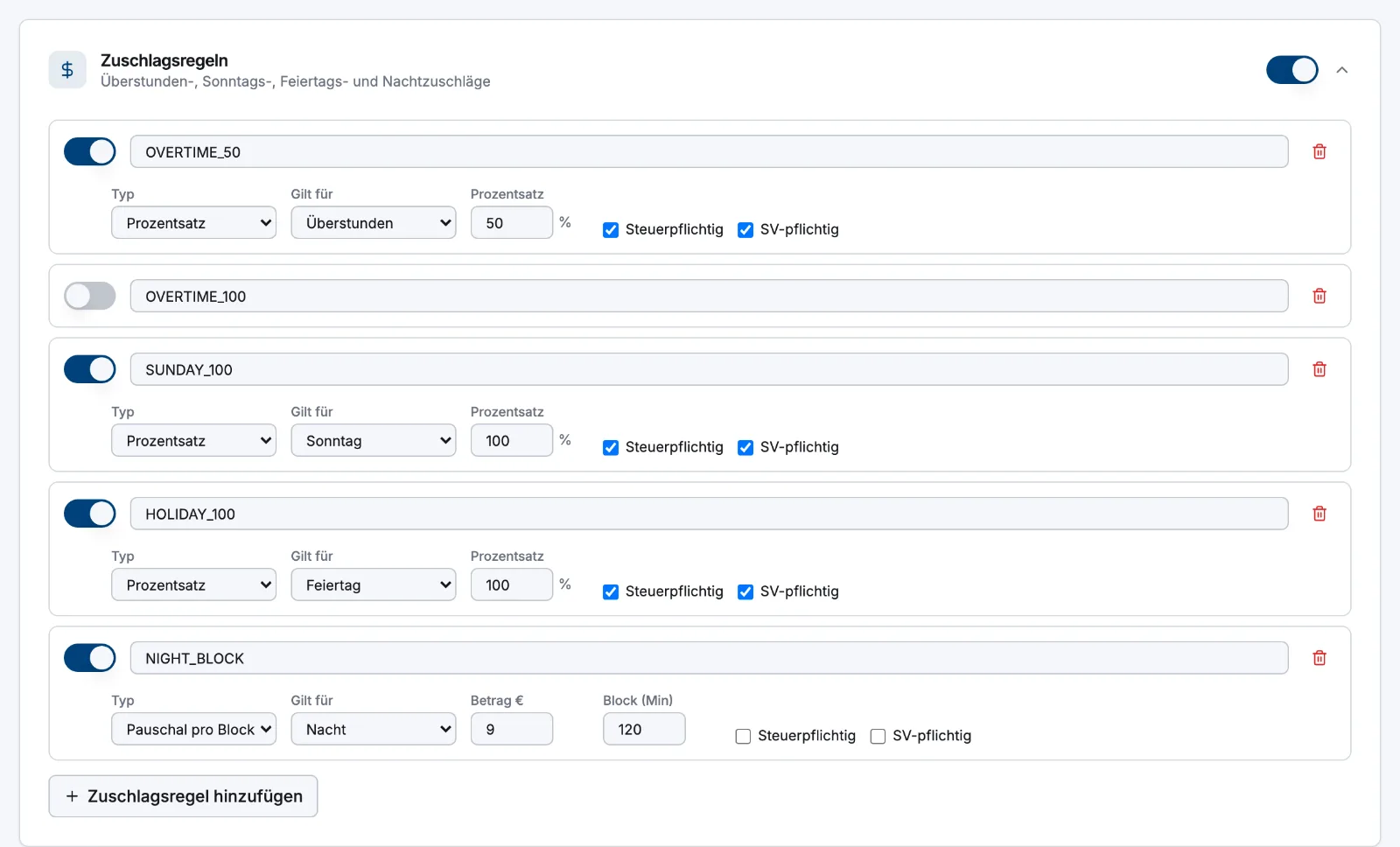
Gehe zu Einstellungen → Lohnverrechnung und öffne Zuschlagsregeln. Jede Regel hat eine Regel-ID, einen Typ (Prozentsatz, Pauschal pro Stunde oder Pauschal pro Block) und eine Kategorie Gilt für (Überstunden, Sonntag, Feiertag, Nacht). Der Prozentsatz wird als ganze Zahl eingegeben. Pauschal pro Block zahlt nur volle abgeschlossene Blöcke – 90 Minuten bringen bei einem Block (Min) von 120 nichts. Weitere Regeln fügst du mit Zuschlagsregel hinzufügen hinzu, danach Speichern oben rechts.
Atteny wendet genau die Prozentsätze an, die du einträgst. Es bringt keine gesetzlichen oder kollektivvertraglichen Sätze mit – hole sie aus eurem Kollektivvertrag oder von der Stelle, die eure Löhne abrechnet.
- 2
Den Zuschlag fürs Unternehmen einschalten
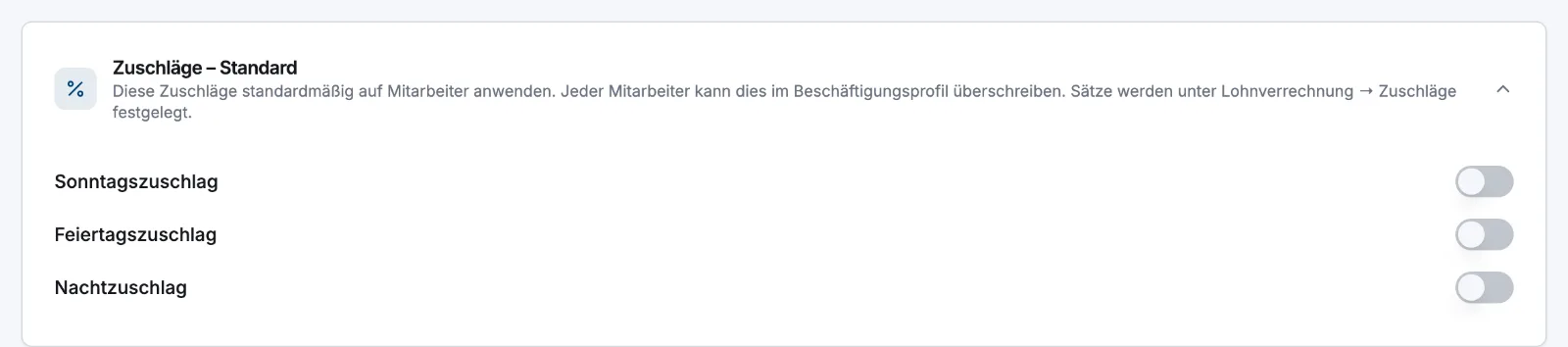
Öffne weiterhin unter Einstellungen → Lohnverrechnung die Karte Zuschläge – Standard und nutze die Schalter Sonntagszuschlag, Feiertagszuschlag und Nachtzuschlag. Diese speichern beim Umschalten.
- 3
Für eine Person überschreiben
Öffne Mitarbeiter → (Person) → Beschäftigungsdetails → Bearbeiten und stelle jede Kategorie unter Zuschläge auf Standard, Ein oder Aus – für Leute, deren Vereinbarung von der aller anderen abweicht.
Welche Stunden ein Zuschlag beansprucht
| Zuschlag | Beanspruchte Stunden | Braucht außerdem |
|---|---|---|
| Sonntag | jede Stunde an einem lokalen Sonntag | — |
| Feiertag | Stunden an einem landesweiten Feiertag | ein Land unter Einstellungen → Allgemein |
| Nacht | Stunden innerhalb des Nachtfensters | Nachtstunden erfassen und das Nachtfenster unter Einstellungen → Zeit & Anwesenheit |
Feiertage kommen aus einem eingebauten landesweiten Kalender für Österreich, Deutschland und Spanien. Regionale Feiertage und manuelle Einträge werden noch nicht unterstützt.
Wie es in der Schätzung landet
Zuschlagsstunden werden zuerst aus dem Monat herausgelöst und zählen deshalb nie in die wöchentliche Überstundenschwelle. Eine 58-Stunden-Woche bei einem 40-Stunden-Vertrag, mit einem 8-Stunden-Sonntag darin, teilt sich in 40 reguläre + 18 Überstunden; mit angewendetem Sonntagszuschlag werden daraus 40 reguläre + 10 Überstunden + 8 Sonntagsstunden. Käme eine Stunde doppelt in Frage, gilt die Reihenfolge Feiertag, dann Sonntag, dann Nacht – jede Stunde zählt einmal.
Klappe in der Ansicht Lohnverrechnung eine Person auf, um die Liste Einkünfte zu sehen: eine Basiszeile für diese Stunden (zum Beispiel Sonntagsstunden Basis) plus eine eigene Zeile, benannt nach der Regel, die den Zuschlag ergänzt hat. Verträge mit Gehalt sind ein fester Monatslohn – dort gehen Zuschläge auf, und es erscheinen keine Zuschlagszeilen.
Verwandte Artikel
Brauchst du noch Hilfe?
Support kontaktieren