
Vuelve a ver el recorrido o la guía de configuración
Reinicia el recorrido del producto, o haz volver la guía de configuración y su diálogo de bienvenida, en la web o en la app del teléfono.
Atteny tiene dos guías. El recorrido del producto te enseña dónde está cada cosa. La guía de configuración ayuda a un administrador a elegir funciones y a terminar de configurar la empresa. Puedes hacer volver las dos.
Quienes se unen por invitación reciben el recorrido del producto en su primer inicio de sesión. La persona que creó la empresa, no: para ella, reiniciar el recorrido es la manera de verlo.
- 1
Abre Ajustes, General
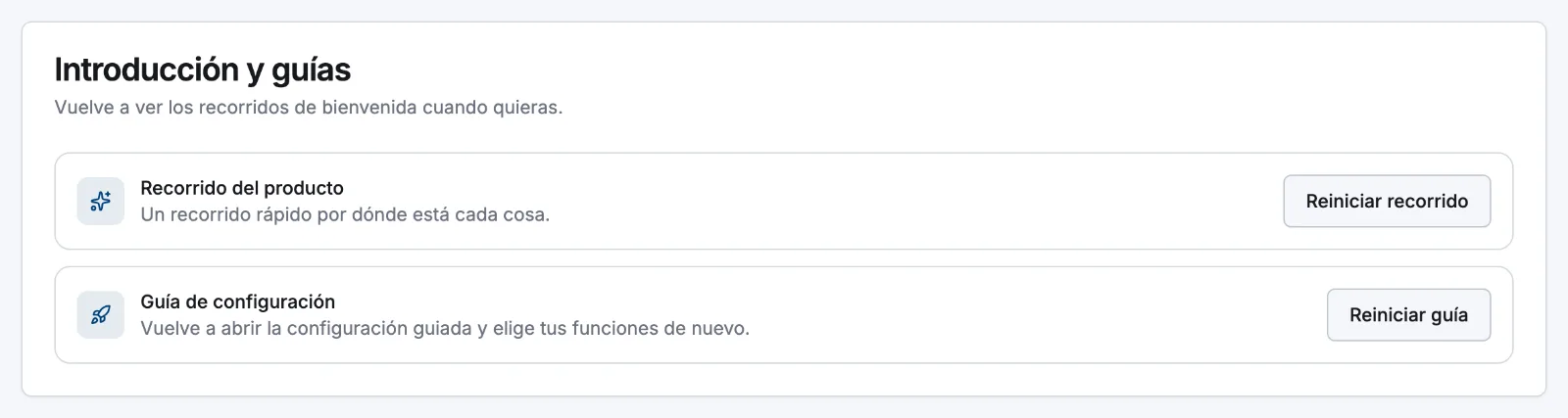
Ve a Ajustes, General y baja hasta el final de la página, a la tarjeta Introducción y guías. También puedes pulsar Ctrl+K (Cmd+K en un Mac) y buscar «restart tour» o «setup guide» (en inglés): el resultado abre la misma página.
- 2
Reinicia el recorrido del producto
Junto a Recorrido del producto, selecciona Reiniciar recorrido. Atteny abre el Dashboard y el recorrido empieza de nuevo. Se repite solo para ti, no para el resto del equipo.
- 3
O reinicia la guía de configuración
Junto a Guía de configuración, selecciona Reiniciar guía. Atteny abre el Dashboard y muestra otra vez el diálogo de bienvenida. Lee la sección siguiente antes de elegir nada en él.
- 1
Abre Ajustes
Toca Más, después Ajustes, y baja hasta Introducción y guías.
- 2
Reinicia el recorrido
Toca Reiniciar recorrido. Todos tienen esta fila: administradores, managers y empleados.
- 3
O reabre la guía de configuración
Como administrador, toca Reabrir guía de configuración. Hace volver el diálogo de bienvenida. Los managers y los empleados no tienen esta fila.
Qué cambia el diálogo de bienvenida#
Reiniciar el recorrido no cambia ningún ajuste. Reiniciar la guía de configuración tampoco cambia nada, hasta que eliges un tipo de negocio en el diálogo de bienvenida.
En la web, la configuración guiada se abre después de que elijas un tipo de negocio.
- Para dejar tus módulos como están, elige Quizás más tarde en la primera pantalla, o Personalizado en la segunda (en el teléfono, también Quizás más tarde y Personalizado). Ninguno de los dos cambia nada.
- Si un tipo de negocio volvió a activar Nómina, revisa tu equipo: con Nómina activado, una persona cuyo perfil no tiene tipo de contrato o no tiene grupo salarial no puede fichar la entrada.
- Si desactivó un módulo que usas, actívalo otra vez en Ajustes, Módulos. Consulta Activar y desactivar funciones.
Qué vuelve con la guía de configuración#
- El diálogo de bienvenida, hasta que un administrador lo responde.
- La tarjeta Primeros pasos del Dashboard, pero solo mientras queda algún paso de configuración por hacer. Vuelve aunque la hubieras ocultado. En una empresa donde todos los pasos están hechos, solo vuelve el diálogo de bienvenida.
- En el teléfono, la tarjeta se llama Configurar y sigue la misma regla.
En la web, el botón Iniciar configuración guiada de la tarjeta abre la configuración guiada. La tarjeta del teléfono no tiene ese botón: la configuración guiada funciona en la web. Consulta Usa la configuración guiada.
¿Buscas los controles y no están? Consulta No veo un botón o una página que otra persona sí tiene.
Artículos relacionados
¿Aún necesitas ayuda?
Contactar con soporte