
Elige tus funciones
Activa o desactiva los módulos de Atteny para que la app muestre solo las funciones que tu negocio usa de verdad.
Atteny se compone de funciones que puedes activar y desactivar, los llamados módulos. Desactiva los que no necesites y esas partes de la app desaparecen para todo el mundo, de modo que tu equipo solo ve lo que importa a tu negocio. Puedes cambiar esto en cualquier momento.
- 1
Abre la página de Módulos
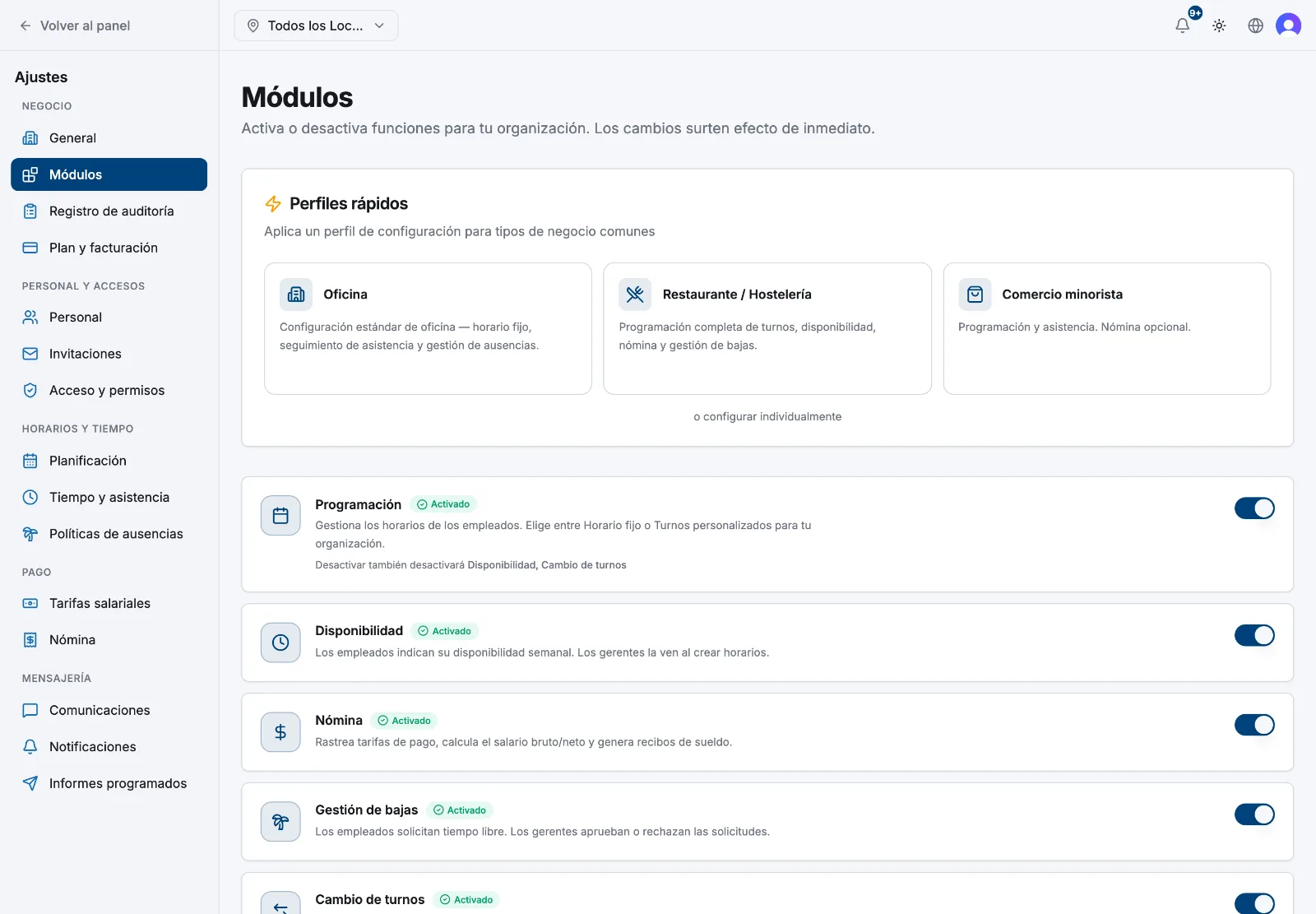
Ve a Ajustes → Módulos. La página se abre con ajustes rápidos preconfigurados arriba y una lista de todos los módulos debajo, cada uno con una etiqueta de Activado o Desactivado.
- 2
Empieza desde un ajuste preconfigurado (opcional)
En Perfiles rápidos, elige el tipo de negocio más parecido al tuyo y selecciona Aplicar:
- Restaurante / Hostelería: lo activa todo (horarios, disponibilidad, nóminas y ausencias).
- Oficina: horario de trabajo fijo, asistencia y ausencias, con la disponibilidad y los cambios de turno desactivados.
- Comercio minorista: horarios y asistencia con ausencias, y la disponibilidad y los cambios de turno desactivados.
Un ajuste preconfigurado es solo un punto de partida. Luego puedes afinar cualquier módulo por separado.
- 3
Activa o desactiva módulos por separado
Usa el interruptor de cada fila para activar o desactivar un módulo. Hay cinco:
- Programación: crea los horarios de los empleados (Horas fijas o Turnos personalizados).
- Disponibilidad: los empleados envían su disponibilidad semanal; los encargados la ven al crear los horarios.
- Nómina: controla las tarifas de pago y calcula el pago bruto/neto y las nóminas.
- Gestión de bajas: los empleados solicitan tiempo libre; los encargados lo aprueban o rechazan.
- Cambio de turnos: los empleados intercambian turnos entre sí, con la aprobación del encargado.
- 4
Fíjate en las dependencias
Algunos módulos se apoyan en otros. Disponibilidad y Cambio de turnos requieren ambos Programación, así que al desactivar Programación se desactivan también esos dos automáticamente. Cuando eso ocurre, Atteny te pide que lo confirmes antes de ocultar las funciones relacionadas.
- 5
Guarda tus cambios
Al cambiar un módulo aparece un botón Guardar cambios. Selecciónalo para aplicar tus elecciones. Los ajustes preconfigurados se aplican en el momento en que seleccionas Aplicar. No hace falta guardar aparte.
Qué desaparece cuando una función está desactivada
- Programación desactivada: no hay cuadrícula de horarios, turnos, horario automático ni turnos abiertos en ningún sitio. La disponibilidad y los cambios de turno se van con él.
- Disponibilidad desactivada: los empleados ya no pueden enviar su disponibilidad semanal, y no se mostrará al crear los horarios.
- Nómina desactivada: se ocultan las tarifas de pago, las cifras bruto/neto, las nóminas y las vistas de coste salarial.
- Gestión de bajas desactivada: no hay solicitudes de ausencia, aprobaciones, políticas ni saldos.
- Cambio de turnos desactivado: los empleados no pueden pedirle a un compañero que cubra un turno.
El control de tiempo, los partes de horas y el fichaje siguen activados pase lo que pase: son la base de Atteny y no se pueden desactivar.
Qué sigue
Los ajustes preconfigurados también se ofrecen en la configuración inicial: el selector de tipo de negocio, tanto en la web como en la app móvil, aplica estos mismos perfiles. Una vez definidas tus funciones, completa tus datos básicos de la empresa y luego usa el asistente de configuración guiada para añadir tu primer local, los roles y el equipo.
Artículos relacionados
¿Aún necesitas ayuda?
Contactar con soporte