
Acepta tu invitación
Únete a tu empresa creando una cuenta con la dirección de correo a la que se envió tu invitación.
Un administrador o un manager te invitó, y Atteny te envió un correo. Te unes creando una cuenta con la dirección a la que se envió ese correo. Así es como Atteny te asocia a tu empresa. El correo muestra la dirección exacta en un recuadro, así que no tienes que adivinarla.
Una invitación vale 14 días. Unos días antes de que caduque llega un recordatorio. Si ha caducado, pide a quien te invitó que te la envíe de nuevo.
Primero, consigue la app.
- 1
Toca Crear mi cuenta
En ¿Cómo vas a usar Atteny?, toca Crear mi cuenta.
- 2
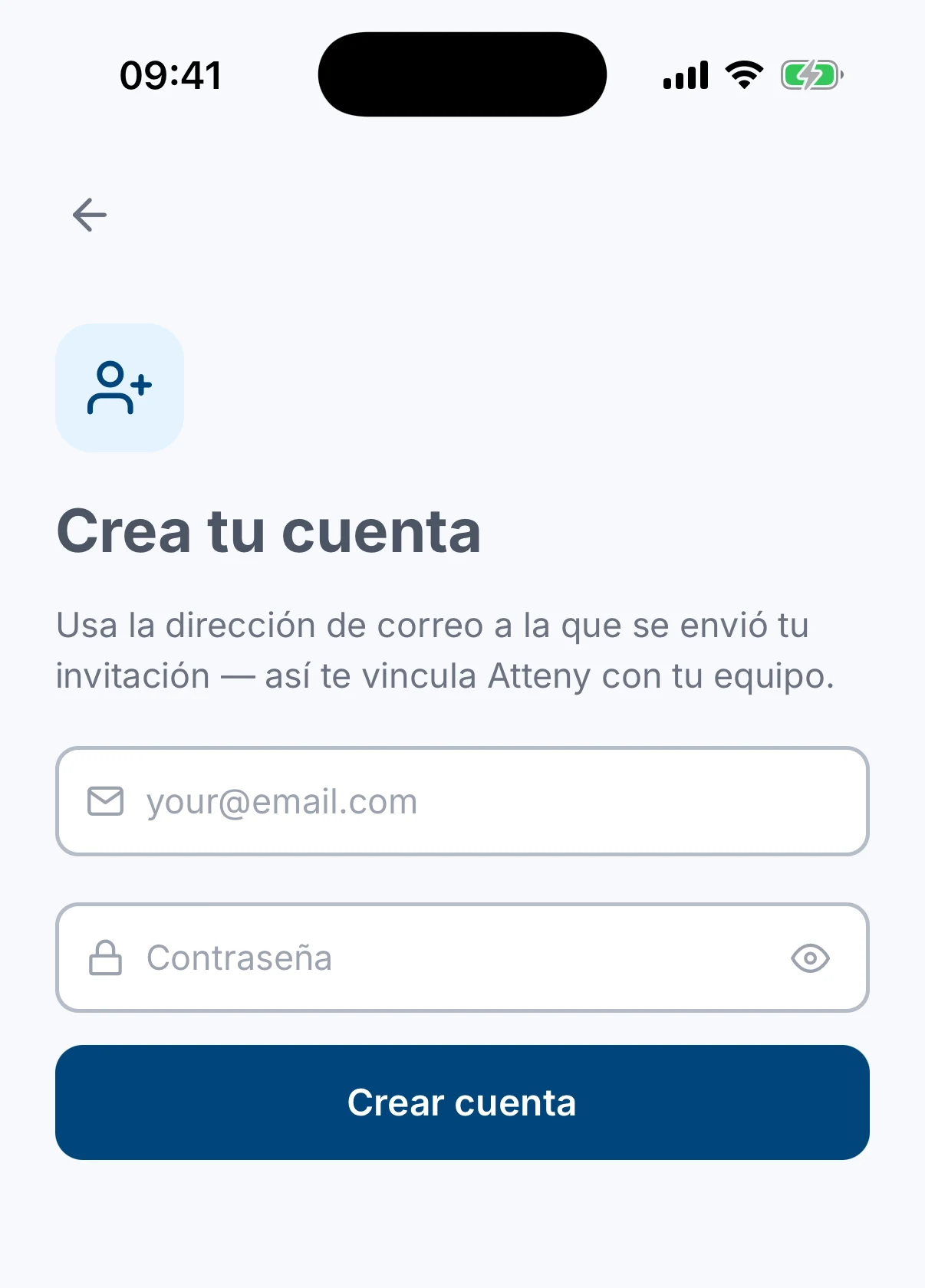
Escribe la dirección de correo invitada
Escribe la dirección a la que se envió tu invitación y toca Continuar. Todavía no hay contraseña.
- 3
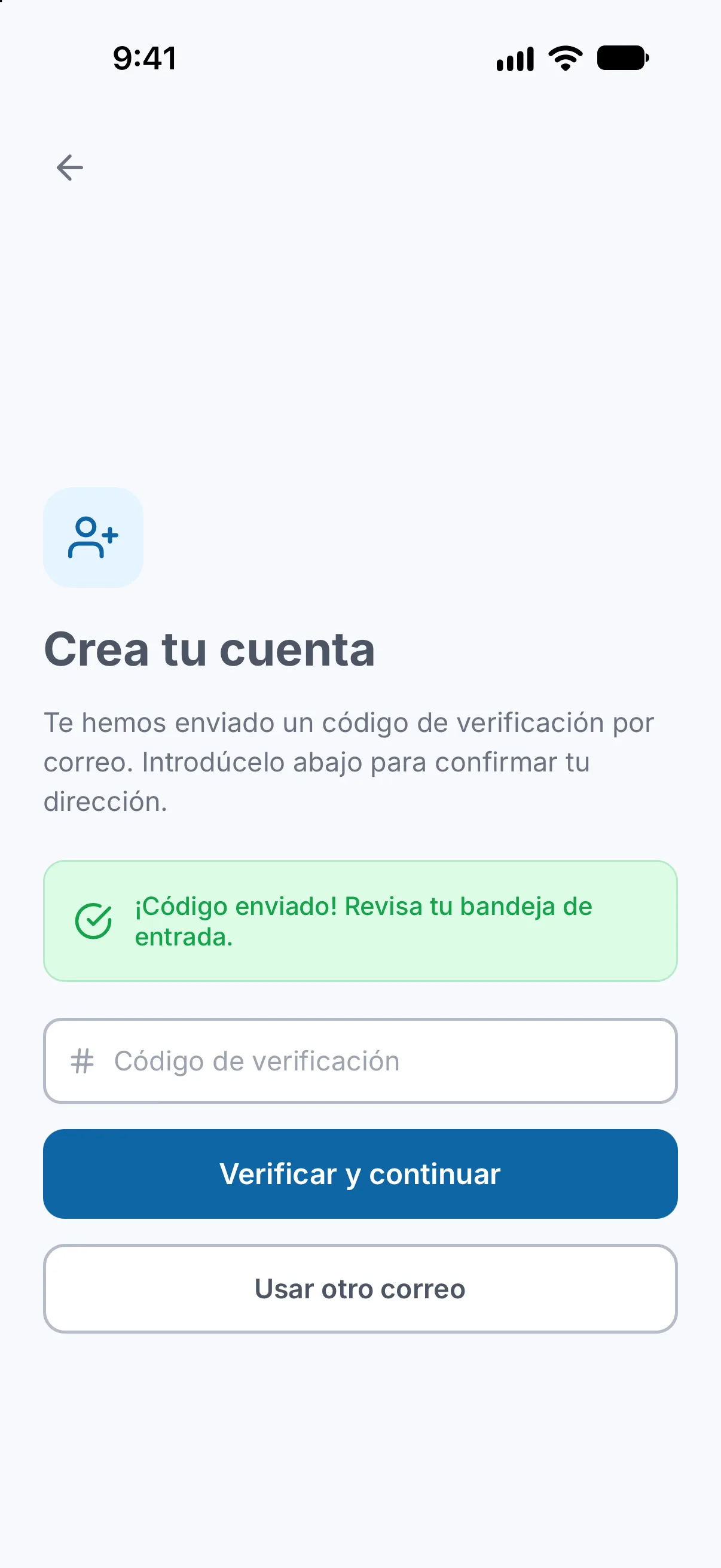
Escribe el código de tu correo
Atteny envía un código de verificación a esa dirección. Escríbelo y toca Verificar y continuar. ¿Dirección equivocada? Toca Usar otro correo.
- 4
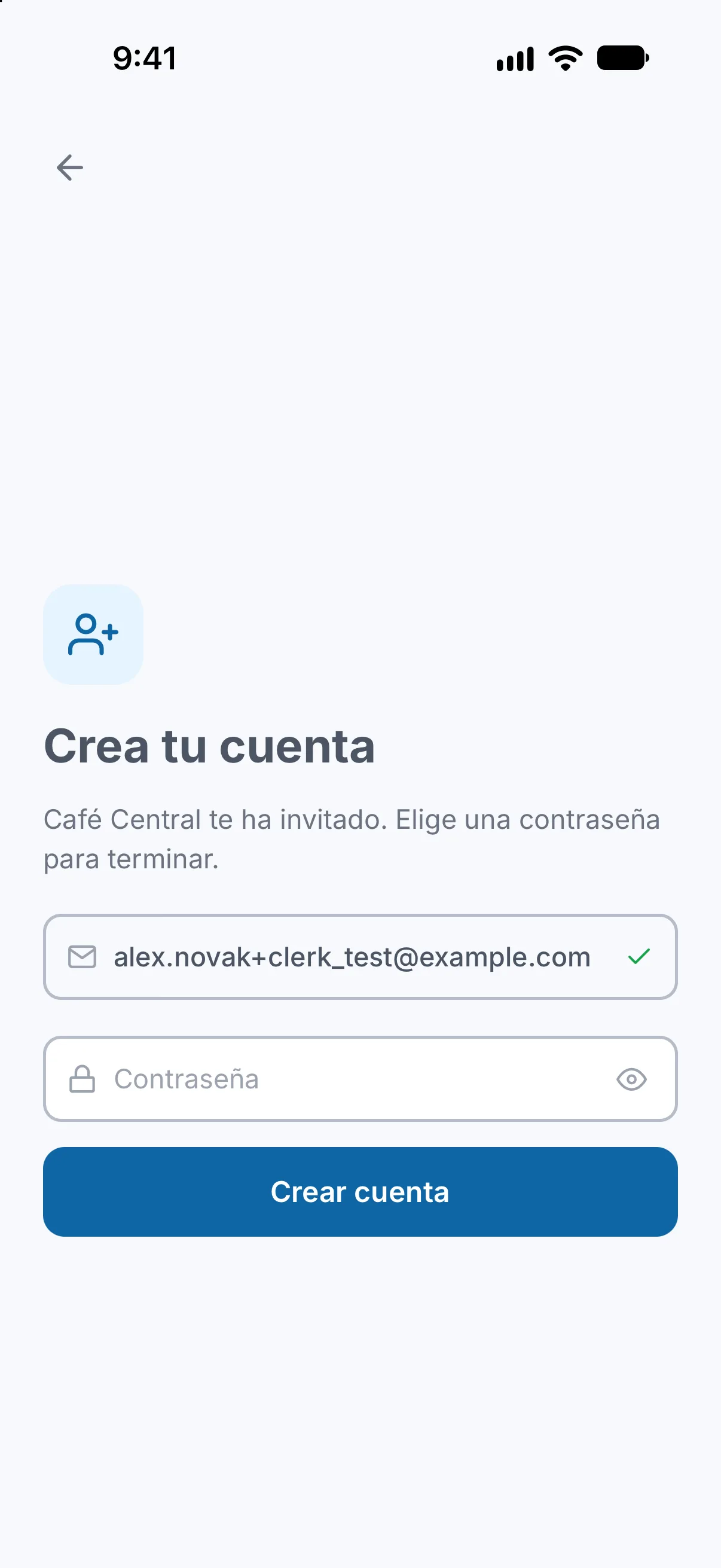
Elige una contraseña
Cuando el código se acepta, Atteny comprueba que la dirección fue invitada y te dice el nombre de la empresa que te invitó. Elige una contraseña y toca Crear cuenta.
- 5
Termina la breve configuración
Ya formas parte de tu empresa. Antes de que se abra Inicio, la app te pide algunos datos: consulta Completa tu perfil. Después, tu teléfono te pregunta una sola vez si Atteny puede enviarte notificaciones.
A partir de aquí, la app sigue el idioma de tu cuenta. Una cuenta nueva empieza en el idioma de tu correo de invitación; para elegir el tuyo, toca Más y luego Ajustes.
¿Prefieres un navegador? El correo de invitación tiene un enlace para continuar en la web. Ese enlace abre la página para unirte, que pide las mismas tres cosas en el mismo orden: la dirección de correo invitada, el código que Atteny te envía por correo y, después, una contraseña.
Para fichar sigues necesitando la app del móvil.
Si la app dice que no hay ninguna invitación#
Después del código, la app puede mostrar una pantalla que dice que no hay ninguna invitación para la dirección que escribiste. No se ha creado nada. Significa una de estas dos cosas:
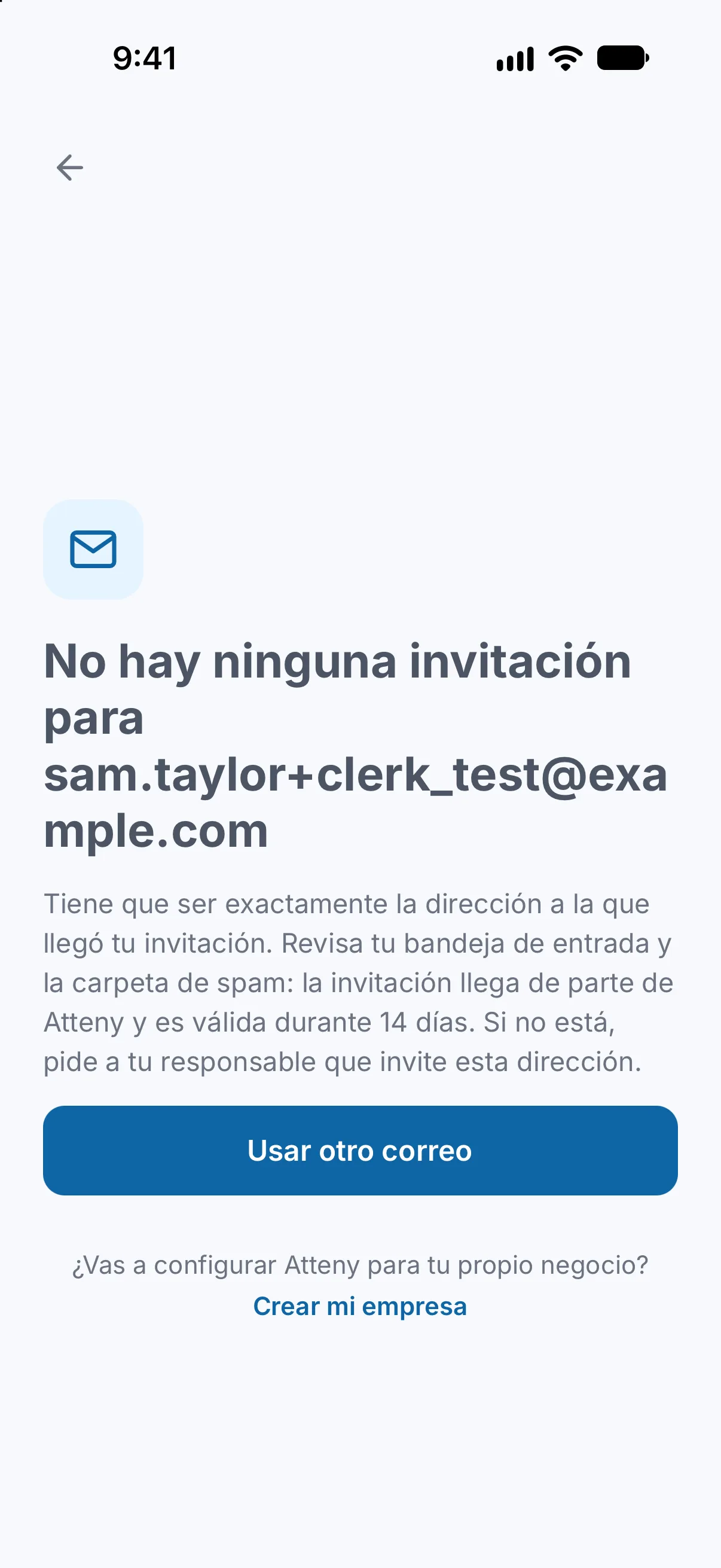
- Escribiste una dirección distinta de la que fue invitada. Toca Usar otro correo y usa la dirección que aparece en el correo.
- La invitación tiene más de 14 días o fue cancelada. Pide una nueva.
Si la app dice que ya existe una cuenta con esa dirección, es que ya te registraste antes: toca Inicia sesión.
¿El correo no llegó nunca? Consulta El correo de invitación no llegó nunca.
Artículos relacionados
¿Aún necesitas ayuda?
Contactar con soporte