
Completa tu perfil
La breve configuración que ves después de unirte: qué te pide, qué puedes omitir y dónde cambiar tus datos más adelante.
La primera vez que inicias sesión, Atteny te pide los datos personales que tu empresa todavía necesita. Solo pide lo que falta, así que lleva más o menos un minuto.
Tu dirección y tu contacto de emergencia nunca se muestran a tus compañeros y compañeras, y tu año de nacimiento tampoco. Si tu empresa activa los cumpleaños, tus compañeros y compañeras ven el día y el mes de tu cumpleaños.
En el móvil, la configuración va antes que todo lo demás: Inicio se abre cuando la has terminado.
- 1
Toca Empezar
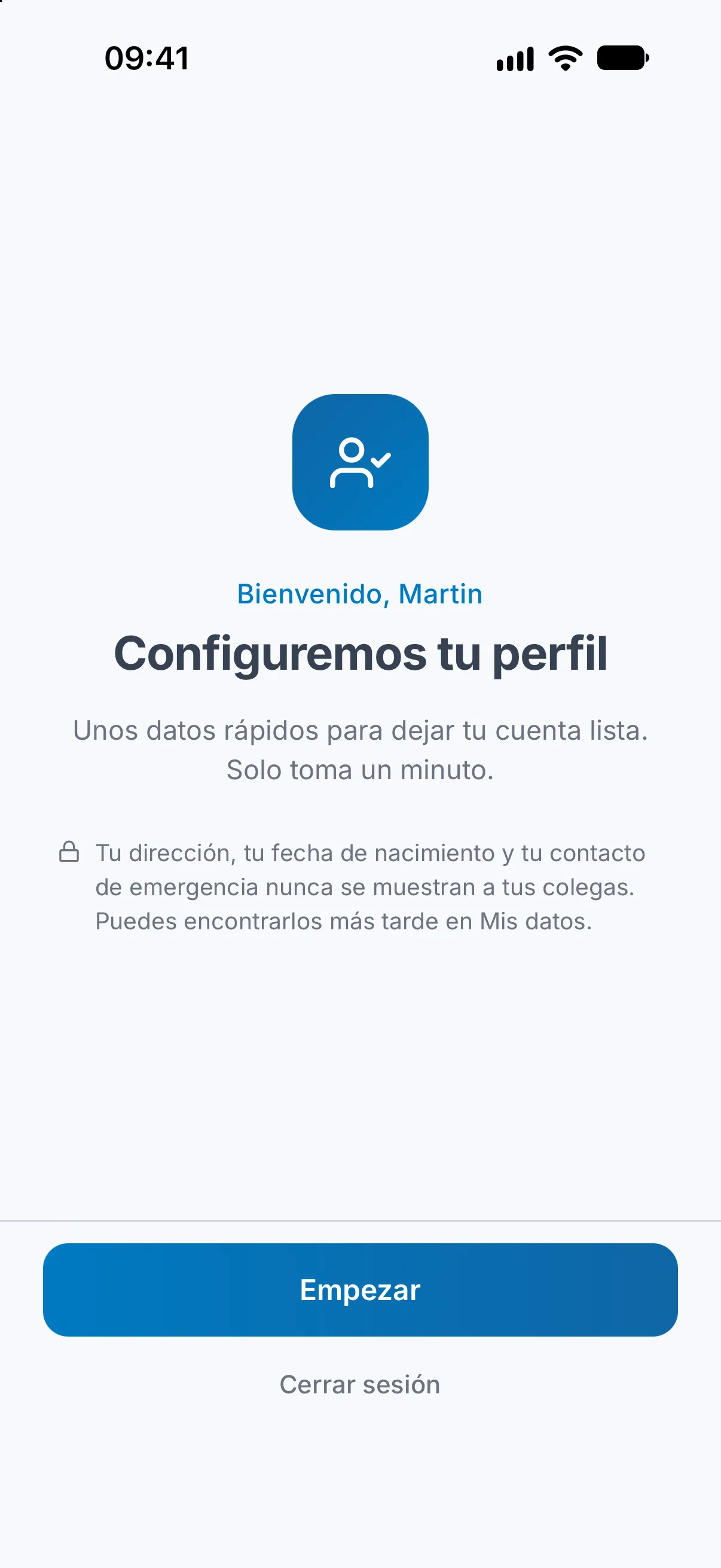
- 2
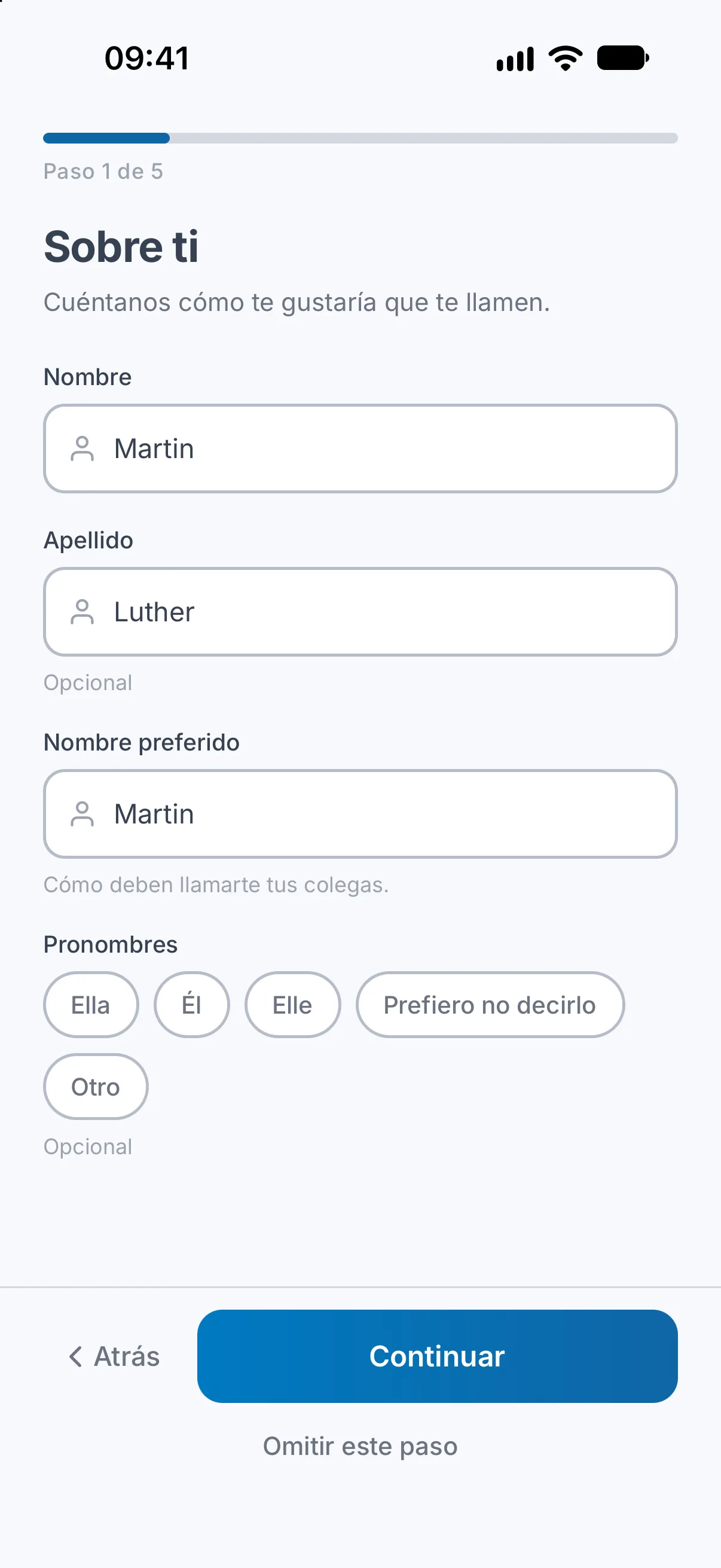
Revisa tu nombre
Sobre ti siempre va primero, ya rellenado con lo que escribió tu empresa, para que puedas corregir un error. Solo el nombre es obligatorio.
- 3
Responde a los pasos restantes
Los pasos que pueden venir después son Número de móvil, Tu dirección, Contacto de emergencia y Fecha de nacimiento. Solo ves los que siguen vacíos. La barra de arriba muestra cuánto llevas, y Atrás te lleva al paso anterior.
- 4
Omite lo que no es obligatorio
Un paso que tu empresa no exige tiene Omitir este paso debajo del botón. Un paso obligatorio no se puede omitir. Salvo que tu empresa lo haya cambiado, los obligatorios son tu número de móvil y tu fecha de nacimiento.
- 5
Define tu semana habitual
Si tu empresa usa la disponibilidad, el último paso es Tu semana habitual: las horas en las que normalmente puedes trabajar. No tiene enlace para omitirlo, pero puedes dejar un día en blanco; un día en blanco normalmente cuenta como disponible a cualquier hora. Lo que guardas aquí cuenta como tu primera semana habitual, y solo la primera se aplica con seguridad sin la aprobación de tu manager, así que pon ya tus horas reales si puedes. Consulta ¿Cómo envío mi disponibilidad?
Cuando terminas, tu teléfono te pregunta una sola vez si Atteny puede enviarte notificaciones. Di que sí si quieres enterarte de turnos nuevos y aprobaciones.
En un navegador, las mismas preguntas aparecen en una ventana sobre tu Dashboard.
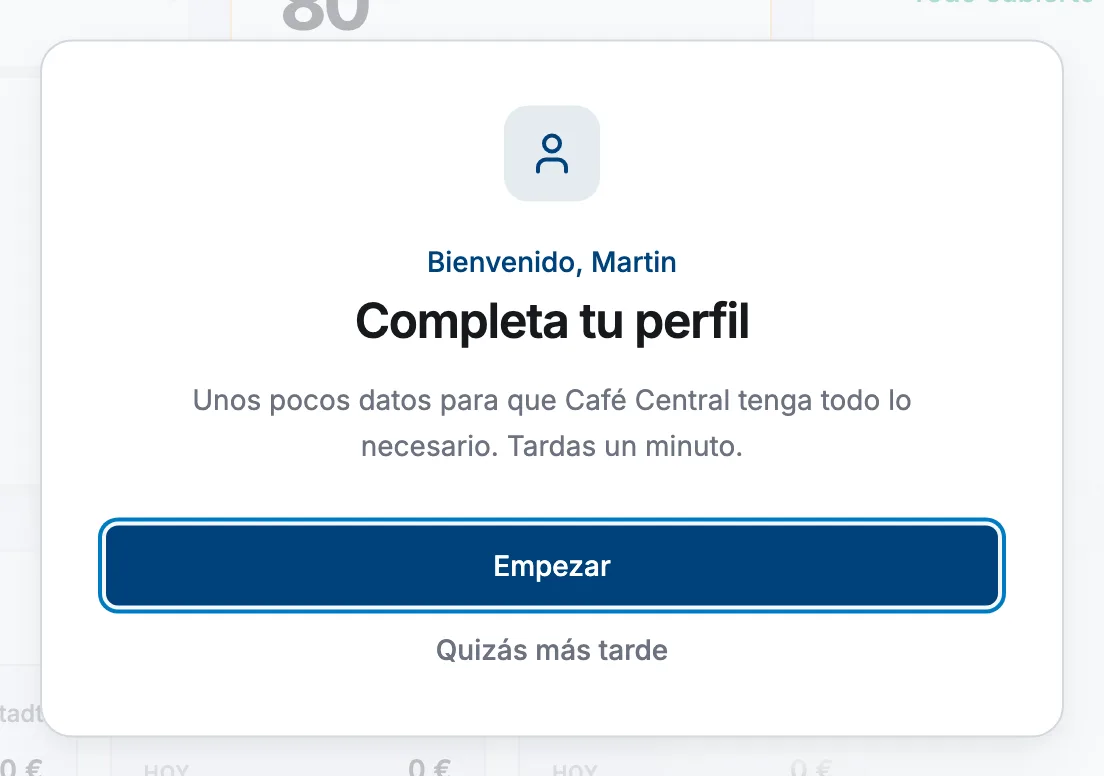
- Empezar la inicia. Quizás más tarde la cierra por ahora; en tu Dashboard queda un recordatorio.
- Un paso que no es obligatorio tiene Omitir.
- Los datos bancarios y tu Número de seguridad social se piden aquí, y solo aquí, si tu empresa los exige.

Cambia tus datos más adelante#
En el móvil, abre Más y toca Mis datos. En la web, abre Mi Perfil.
Un campo puede quedar bloqueado una vez rellenado. Tu empresa decide qué datos puedes cambiar tú; si uno está bloqueado, pídeselo a tu administrador.
Artículos relacionados
¿Aún necesitas ayuda?
Contactar con soporte