
Genera la semana automáticamente
Deja que Atteny redacte la semana a partir de tus necesidades de personal y de la disponibilidad del equipo, y revísala antes de que nada sea definitivo.
La planificación automática redacta una semana por ti. Lee los turnos que has configurado en cada local, calcula cuánta gente le falta a cada uno y elige al personal que está libre, y después te muestra la propuesta. No se guarda nada hasta que la aceptas.
- 1
Elige la semana y el alcance
Ve a Horarios y usa las flechas para llegar a la semana que quieres. El selector Todos los Locales de la barra superior define el alcance: un solo local, o todos los que puedes ver.
- 2
Selecciona Planificación Automática
La propuesta para esa semana se genera al instante.
- 3
Ajusta las personas por turno, si hace falta
Abre Ajustar personas por turno (esta semana) para cambiar cuánta gente necesita un turno solo en esta pasada, no se tocan los valores por defecto que guardaste en Horario de apertura y demanda de personal. La propuesta se actualiza mientras escribes.
- 4
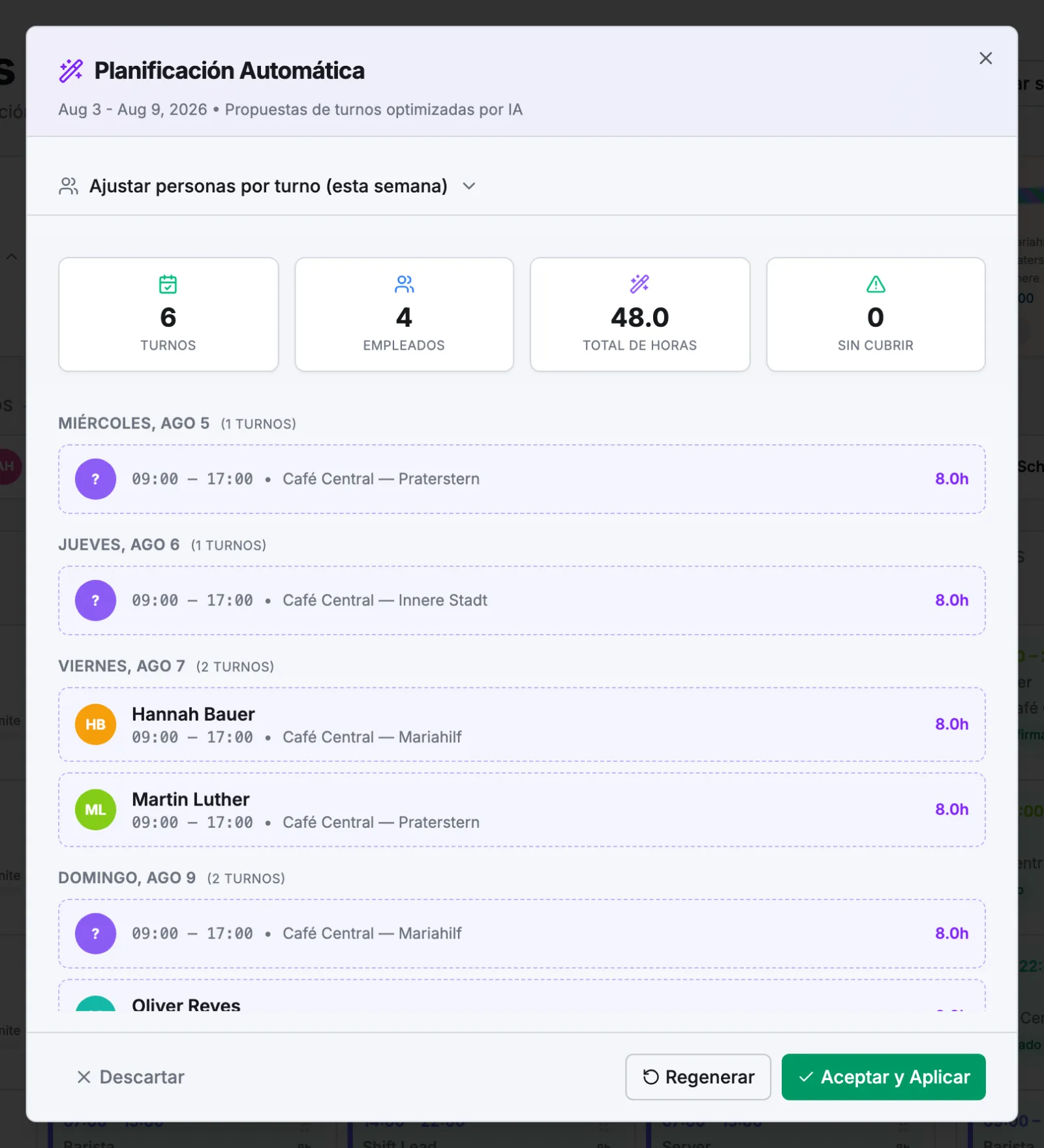
Lee la propuesta
Los contadores muestran Turnos, Empleados, Total de Horas y Sin cubrir, con cada turno propuesto listado bajo su día. Regenerar vuelve a repartir quién hace qué; Descartar tira la propuesta a la basura.
- 5
Aceptar y Aplicar
Se crean los turnos. Todo lo que choque con un turno que la persona ya tiene se omite, y el mensaje te dice cuántos. Cada persona recibe una sola notificación que cubre todos sus turnos nuevos.
Qué tiene en cuenta
- Los turnos de cada local y las Personas necesarias en cada uno. Un día sin ningún turno configurado cae por defecto a un único turno de 09:00 a 17:00; un día marcado como Cerrado no genera nada.
- La disponibilidad aprobada de esa semana exacta. Quien no tenga nada registrado cuenta como disponible, y un cambio que todavía espera aprobación no se usa.
- Las ausencias aprobadas: esas personas se saltan esos días.
- El límite de horas mensuales de su tipo de contrato (Ajustes → Tarifas salariales). Nunca planifica por encima de él.
- Los turnos que ya cubren un hueco, así que solo rellena lo que falta. También reparte la carga: primero quien tiene menos turnos, con días de separación y evitando series largas de días consecutivos.
Qué no hace
- Ignora las horas contratadas semanales y las horas extra. El límite mensual del tipo de contrato es el único tope firme, así que revisa la semana antes de aceptar: mira Horas extra y tiempo adicional.
- La asignación de local es una preferencia, no una regla: una pasada lanzada por un administrador puede colocar a alguien en un local que no tiene asignado.
- Deja el Cargo vacío en los turnos que crea.
- Va de semana en semana y se salta los días que ya han pasado.
- Solo bloquea los solapamientos, así que dos turnos seguidos están permitidos.
En los locales con Permitir turnos abiertos reclamables activado, la demanda que nadie puede cubrir se convierte en un turno abierto para que el equipo lo tome. En el resto solo se cuenta en Sin cubrir.
Artículos relacionados
¿Aún necesitas ayuda?
Contactar con soporte