
Construir la semana
Crea, mueve y cubre turnos en la cuadrícula del horario.
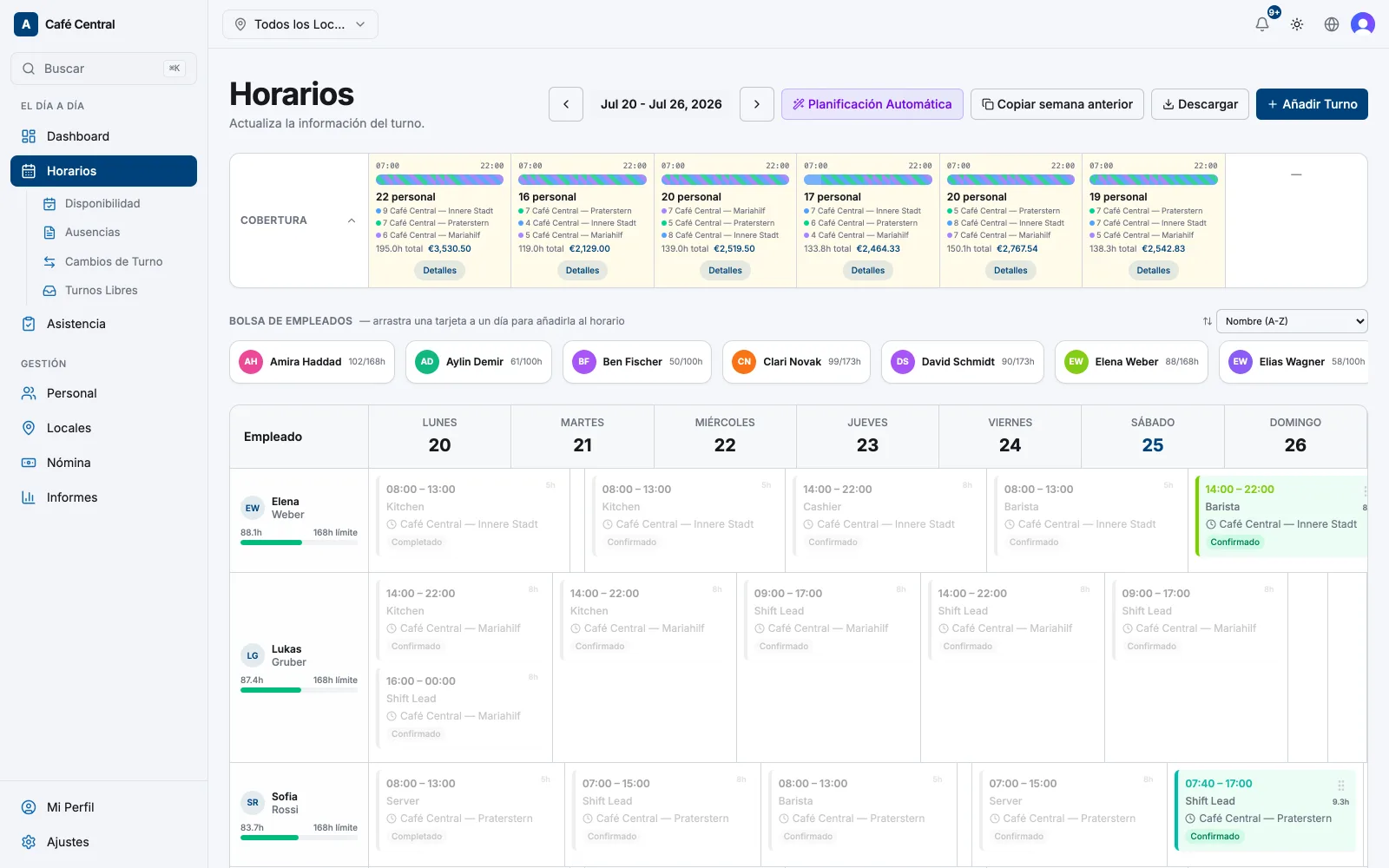
Horarios muestra una semana a la vez: una fila por persona, una columna por día. Construyes la semana soltando turnos en esa cuadrícula.
- 1
Elige la semana
Usa las flechas de ambos lados del rango de fechas para moverte entre semanas. Reduce la cuadrícula a un solo local con el selector Todos los Locales de la barra superior.
- 2
Añade un turno
Selecciona un hueco vacío en la celda del día de alguien, o usa Añadir Turno arriba a la derecha. También puedes arrastrar una tarjeta desde la Bolsa de Empleados, encima de la cuadrícula, hasta un día. La bolsa contiene a todo el que aún tiene un día libre esta semana, y puedes ordenarla por Nombre (A-Z), Más horas disponibles o Menos turnos esta semana.
- 3
Completa los datos
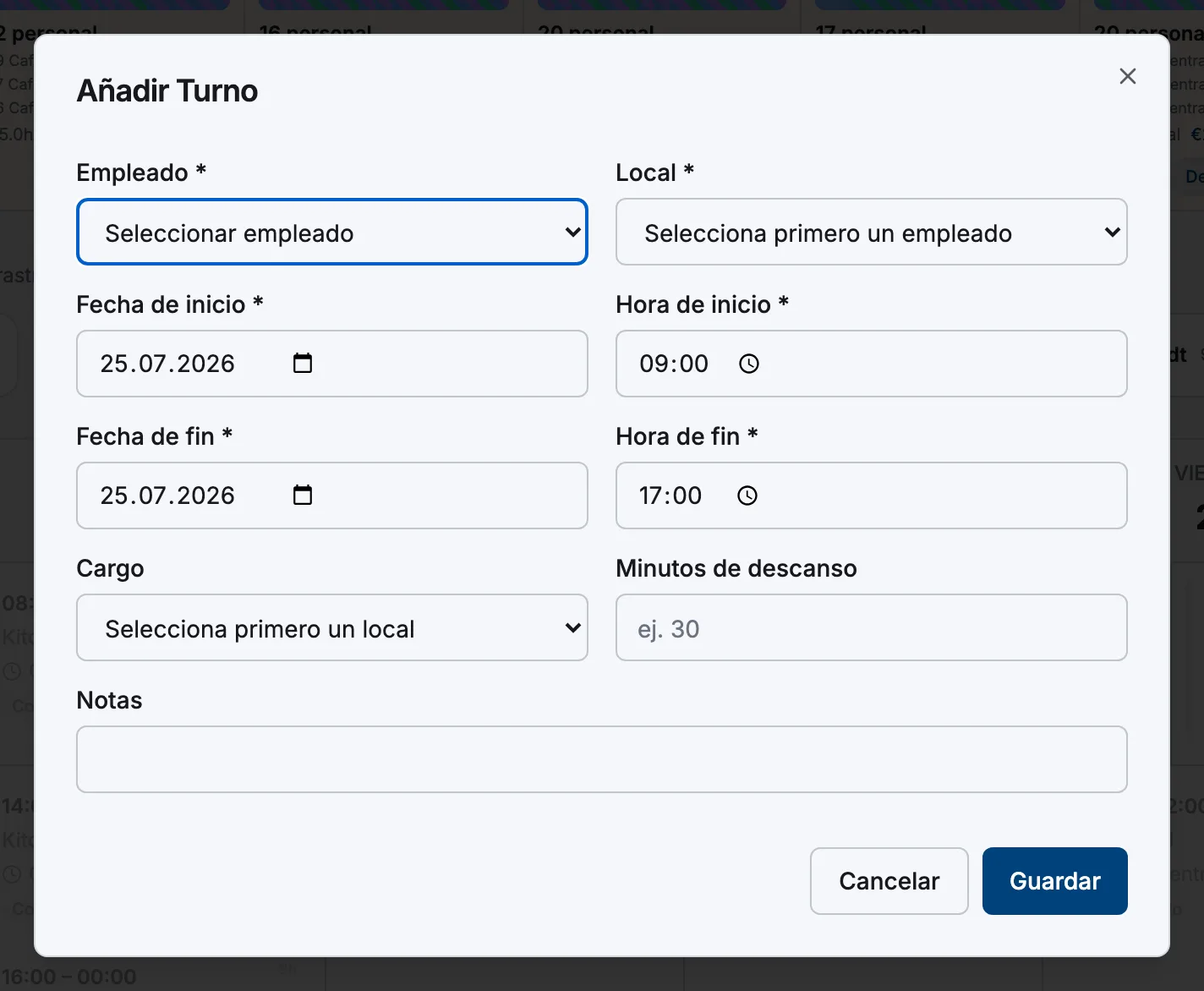
Elige primero el Empleado: la lista de Local se reduce entonces a los locales que tiene asignados. Define las fechas y las horas y, si quieres, un Cargo (las zonas definidas en ese local), Minutos de descanso y Notas. Los descansos solo se desbloquean en turnos de seis horas o más.
- 4
Lee los avisos antes de guardar
El diálogo señala la disponibilidad declarada de la persona, muestra Ya tiene un turno: con las horas que chocan, y lista sus Horas mensuales frente a su límite. Los turnos que se solapan se rechazan al guardar; un segundo turno en el mismo día que no se solape va bien, así que un turno partido son simplemente dos tarjetas en una celda.
- 5
Mueve, edita o elimina
Arrastra una tarjeta por su asa a otro día o a otra persona: las horas van con ella sin cambios. Selecciona una tarjeta para volver a abrirla; al editar aparece también Estado (Planificado, Confirmado, Cancelado, Completado), o Eliminar para quitarla. Se avisa al empleado de cada creación, cambio y cancelación.
Cómo leer la cuadrícula
Cada tarjeta va tintada del color de esa persona y muestra las horas, el cargo, el local, la duración en horas y (en cuanto deja de estar simplemente Planificado) una etiqueta de estado. Los turnos pasados aparecen en gris y bloqueados. La franja de Cobertura, encima de la cuadrícula, cuenta el personal y las horas de cada día, con una barra de color por local; para los administradores, su cifra de coste es una estimación de referencia a partir de las horas planificadas, no el pago oficial.
Artículos relacionados
¿Aún necesitas ayuda?
Contactar con soporte