
Funktionen auswählen
Schalte die Module von Atteny ein oder aus, damit die App nur die Funktionen zeigt, die dein Betrieb wirklich nutzt.
Atteny besteht aus Funktionen, die du ein- und ausschalten kannst – sogenannten Modulen. Schalte die aus, die du nicht brauchst, und diese Teile der App verschwinden für alle, sodass dein Team immer nur das sieht, was für deinen Betrieb wichtig ist. Du kannst das jederzeit ändern.
- 1
Die Seite Module öffnen
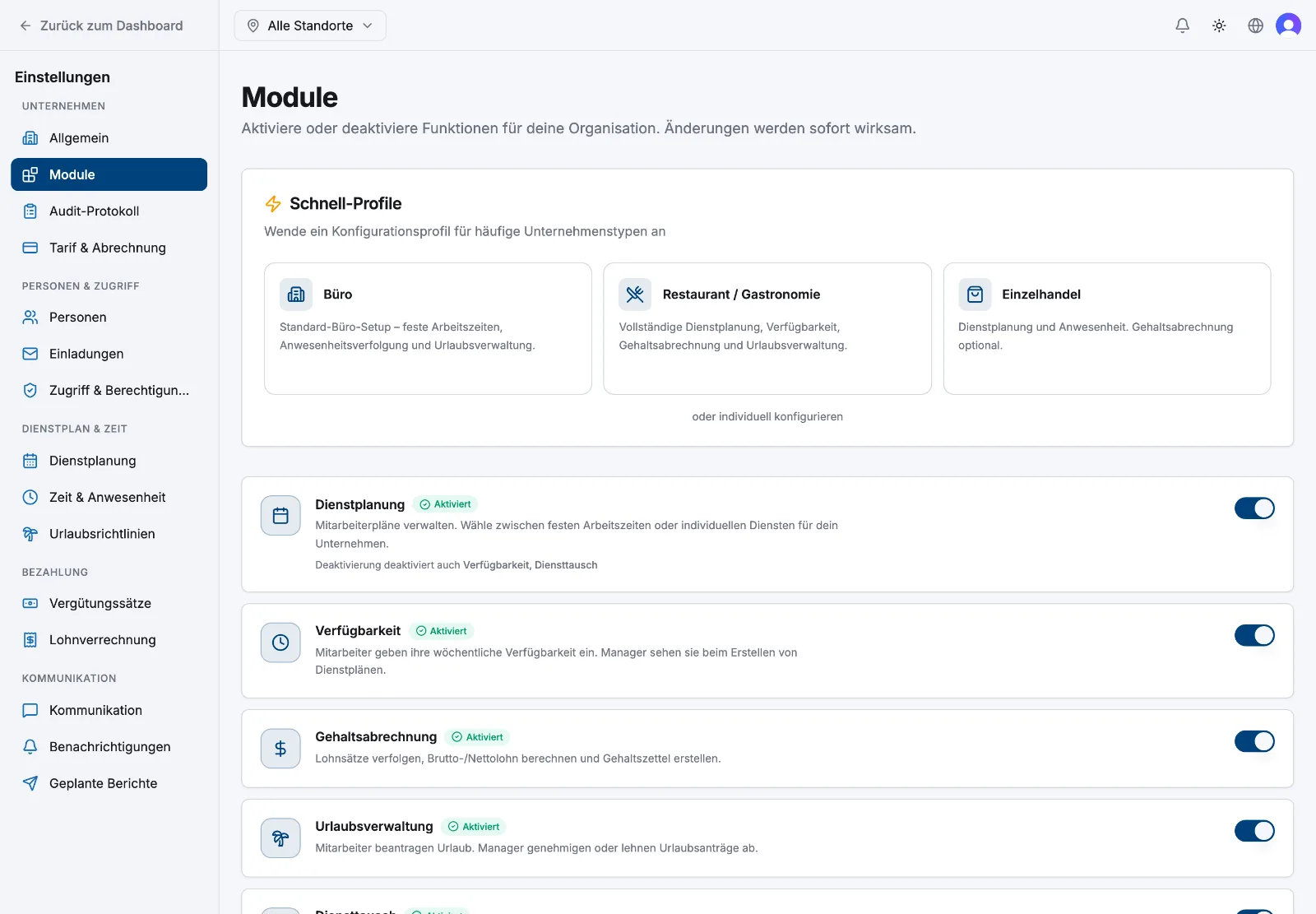
Gehe zu Einstellungen → Module. Die Seite öffnet sich mit Schnell-Profilen oben und darunter einer Liste aller Module, jedes mit der Kennzeichnung Aktiviert oder Deaktiviert.
- 2
Mit einem Profil starten (optional)
Wähle unter Schnell-Profile den Betriebstyp, der deinem am nächsten kommt, und wähle Anwenden:
- Restaurant / Gastronomie – schaltet alles ein: Dienstplanung, Verfügbarkeit, Gehaltsabrechnung und Urlaub.
- Büro – feste Arbeitszeiten, Anwesenheit und Urlaub; Verfügbarkeit und Diensttausch aus.
- Einzelhandel – Dienstplanung und Anwesenheit mit Urlaub; Verfügbarkeit und Diensttausch aus.
Ein Profil ist nur ein Ausgangspunkt – jedes einzelne Modul kannst du danach feinjustieren.
- 3
Einzelne Module ein- oder ausschalten
Mit dem Schalter in jeder Zeile aktivierst oder deaktivierst du ein Modul. Es gibt fünf:
- Dienstplanung – erstelle Dienstpläne für Mitarbeiter (Feste Arbeitszeiten oder Individuelle Dienste).
- Verfügbarkeit – Mitarbeiter geben ihre wöchentliche Verfügbarkeit ein; Manager sehen sie beim Erstellen der Dienstpläne.
- Gehaltsabrechnung – erfasse Vergütungssätze und berechne Brutto-/Nettolohn und Gehaltszettel.
- Urlaubsverwaltung – Mitarbeiter beantragen Urlaub; Manager genehmigen oder lehnen ihn ab.
- Diensttausch – Mitarbeiter tauschen Dienste untereinander, vorbehaltlich der Genehmigung durch den Manager.
- 4
Auf Abhängigkeiten achten
Manche Module bauen auf anderen auf. Verfügbarkeit und Diensttausch benötigen beide Dienstplanung. Deaktivierst du die Dienstplanung, werden diese beiden automatisch mit deaktiviert. Wenn das passiert, fragt Atteny nach einer Bestätigung, bevor die zugehörigen Funktionen ausgeblendet werden.
- 5
Änderungen speichern
Sobald du ein Modul umschaltest, erscheint ein Button Änderungen speichern. Wähle ihn, um deine Auswahl anzuwenden. Profile werden sofort angewendet, wenn du Anwenden wählst – ein separates Speichern ist nicht nötig.
Was verschwindet, wenn eine Funktion aus ist
- Dienstplanung aus – kein Dienstplanraster, keine Dienste, keine automatische Dienstplanung und keine offenen Dienste. Verfügbarkeit und Diensttausch entfallen mit.
- Verfügbarkeit aus – Mitarbeiter können ihre wöchentliche Verfügbarkeit nicht mehr eingeben, und sie erscheint nicht beim Erstellen der Dienstpläne.
- Gehaltsabrechnung aus – Vergütungssätze, Brutto-/Nettobeträge, Gehaltszettel und Lohnkosten-Ansichten sind ausgeblendet.
- Urlaubsverwaltung aus – keine Urlaubsanträge, Genehmigungen, Regeln oder Guthaben.
- Diensttausch aus – Mitarbeiter können keine Kollegin oder keinen Kollegen bitten, einen Dienst zu übernehmen.
Zeiterfassung, Stempelzeiten und das Ein-/Ausstempeln bleiben in jedem Fall aktiv – sie sind der Kern von Atteny und lassen sich nicht abschalten.
Wie geht es weiter
Profile werden auch bei der ersten Einrichtung angeboten – die Auswahl des Betriebstyps im Web und in der mobilen App wendet dieselben Profile an. Wenn deine Funktionen stehen, hinterlege deine Unternehmensgrundlagen, und starte anschließend den geführten Einrichtungsassistenten, um deinen ersten Standort, Rollen und dein Team anzulegen.
Verwandte Artikel
Brauchst du noch Hilfe?
Support kontaktieren