
NFC-Tags
Registriere einen Tag für einen Standort, programmiere ihn vom Handy aus und mache das Antippen bei Bedarf zur Pflicht.
Ein NFC-Tag ist ein Aufkleber oder eine Karte, die du an der Tür oder an der Kasse anbringst. Ein Mitarbeiter hält sein Handy daran, und Atteny öffnet sich zum Einstempeln, der Standort ist schon ausgewählt – seine Seite davon ist Per NFC-Tag einstempeln. Tags gehören zu einem Standort, du registrierst also jeden dort.
- 1
Den Tab Einstempeln des Standorts öffnen
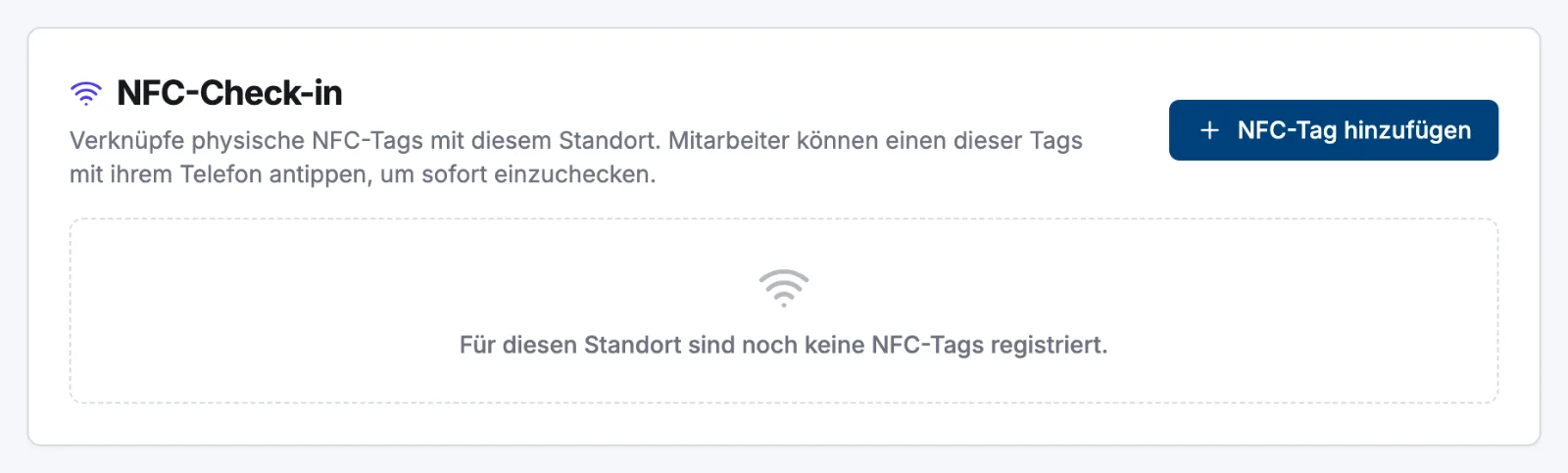
Gehe zu Standorte, öffne den Standort und wähle dann Einstempeln. Registrierte Tags stehen in der Karte Einstempeln per NFC mit ihrer Bezeichnung, ihrer NFC-Tag-UID und ihrem Status.
- 2
Einen Tag hinzufügen
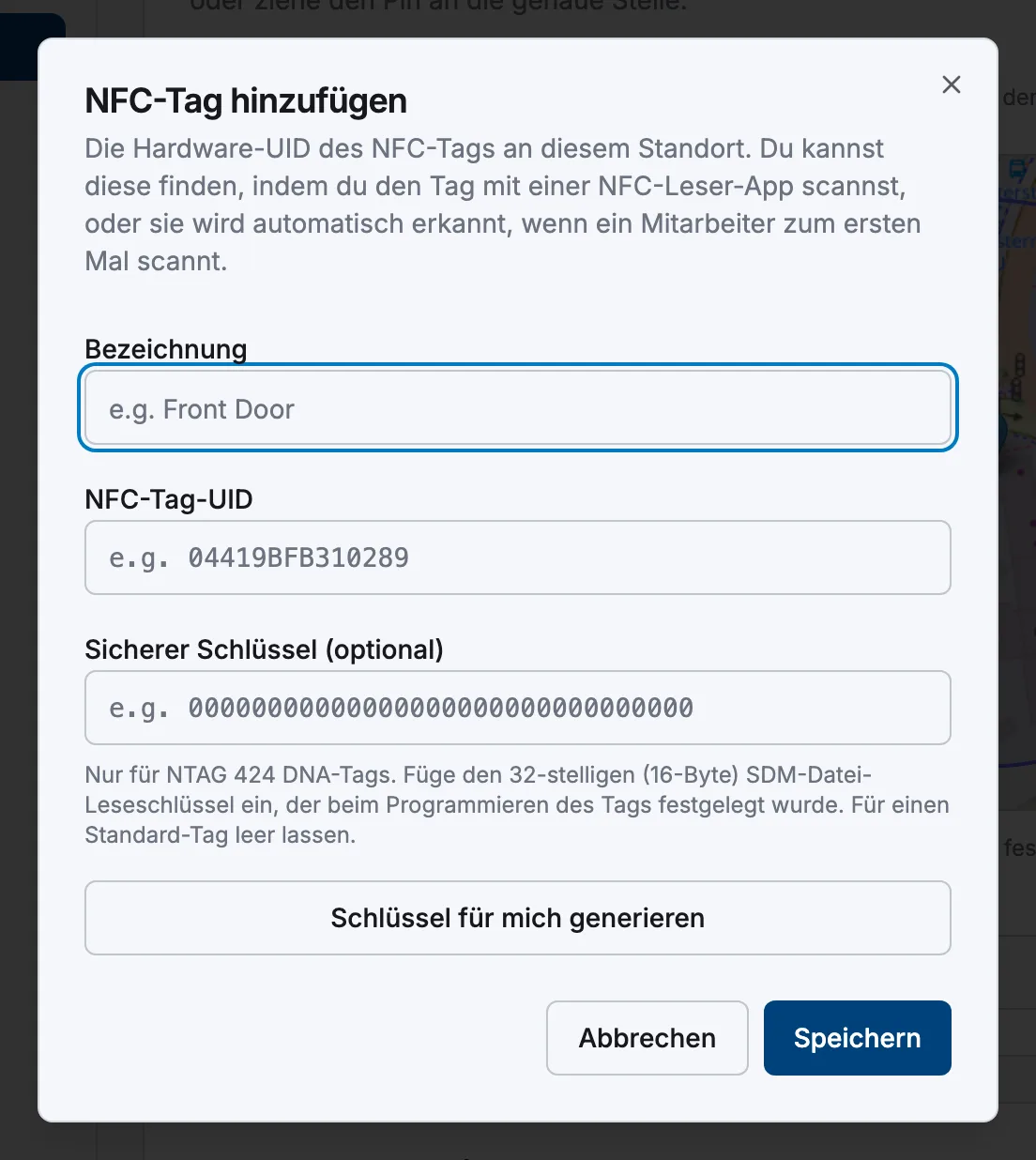
Wähle NFC-Tag hinzufügen, benenne ihn nach dem Eingang, den er abdeckt (zum Beispiel Vordertür), gib die NFC-Tag-UID ein und speichere. Füge so viele hinzu, wie der Standort braucht – jeder aktive Tag funktioniert für diesen Standort.
- 3
Entscheiden, ob Antippen Pflicht ist
Sobald ein Tag existiert, erscheint eine Karte NFC-Durchsetzung mit NFC für Einstempeln erforderlich. Sie startet eingeschaltet: die Leute müssen antippen, und der Button in der App ist blockiert. Schalte sie aus, um beides zu erlauben, und wähle dann oben auf der Seite Speichern.
- 4
Einen Tag außer Dienst stellen
Über das Stift-Symbol benennst du einen Tag um oder setzt ihn auf Inaktiv – er bleibt in der Liste, wird aber nicht mehr akzeptiert – oder du löschst ihn über das Papierkorb-Symbol. Jede Änderung wird im Audit-Log festgehalten.
Einen Tag vom Handy aus programmieren
Administratoren finden in der App Mehr → NFC-Tags verwalten. Wähle den Standort, tippe auf + und dann:
- Standard – Karte scannen schreibt den Einstempel-Link dieses Standorts auf einen leeren Tag und liest im gleichen Antippen seine UID. Danach Speichern.
- Sicher – Karte programmieren (NTAG 424) richtet eine leere NTAG 424 DNA-Karte komplett ein: Schlüssel, Link und Signierung in einem Antippen.
Schalte unter Android zuerst NFC ein, wenn der Bildschirm NFC ist ausgeschaltet zeigt.
Standard oder sicher
| Standard-Tag | Sicherer Tag (NTAG 424 DNA) | |
|---|---|---|
| Was das Antippen belegt | Die UID des Tags | Eine Signatur, die die Karte bei jedem Antippen neu erzeugt, plus einen Antipp-Zähler |
| Ein kopierter Tag | Würde durchgehen – wer antippt, kann die UID lesen | Wird abgelehnt, und ein wiederverwendetes Antippen wird ebenfalls abgewiesen |
| GPS | Gilt weiterhin, wenn der Standort es verlangt | Nicht erforderlich – ein verifiziertes Antippen ist Beweis genug |
| Du brauchst | Einen beliebigen beschreibbaren NFC-Tag | Eine leere NTAG 424 DNA-Karte und ihren sicheren Schlüssel |
Sichere Tags werden pro Standort aktiviert: schalte im selben Tab Einstempeln die Option Sicheres NFC-Tippen erforderlich (NTAG 424 DNA) ein. Atteny lässt das erst zu, wenn ein sicherer Tag registriert ist, denn in diesem Modus wird nichts anderes akzeptiert. Um eine anderswo programmierte Karte zu registrieren, gib ihre UID ein und füge den Sicheren Schlüssel (optional) ein, oder nutze Schlüssel für mich generieren – der Schlüssel und die zu programmierende Karten-URL werden nur einmal angezeigt, sichere sie also gleich.
Verwandte Artikel
Brauchst du noch Hilfe?
Support kontaktieren