
GPS-Standortprüfungen
Optionaler Nachweis, dass ein Einstempeln vor Ort passiert ist – was erfasst wird, was eine fehlgeschlagene Prüfung bewirkt und wie Admins sie einschalten.
Eine GPS-Prüfung ist eine optionale Zusatzsicherung, die du einem Standort hinzufügen kannst: ein Punkt auf der Karte plus ein Radius in Metern. Ist sie eingerichtet, vergleicht Atteny die Position des Handys im Moment des Ein- oder Ausstempelns mit diesem Kreis. Standorte ohne Koordinaten haben überhaupt keine GPS-Prüfung – das Einstempeln funktioniert genau wie vorher.
Was erfasst wird
Die App liest die Position des Handys einmal, genau in dem Moment, in dem du auf Einstempeln oder Ausstempeln tippst. Atteny speichert dann nur das Ergebnis – bestanden oder nicht bestanden – auf diesem Zeiteintrag. Deine Koordinaten werden nicht gespeichert, und es gibt kein Tracking im Hintergrund oder in Echtzeit: Während deines Dienstes wird nichts gelesen, und bei geschlossener App auch nicht.
Wenn die Prüfung nicht besteht
Das Einstempeln wird gestoppt, und die App sagt dir, wie weit weg du bist. Geh näher heran und versuche es erneut. Nach zwei fehlgeschlagenen Versuchen bietet die App Genehmigung des Managers anfordern an: Füge eine Notiz hinzu, was passiert ist, und wähle Zur Überprüfung einreichen. Dein Dienst startet und ist für deinen Manager zur Prüfung markiert.
Das Ausstempeln wird nie blockiert – dein Eintrag wird gespeichert und stattdessen zur Prüfung markiert, damit du nie in einem Dienst festhängst.
Kann Atteny deine Position gar nicht lesen, erlaube die Standortberechtigung, wenn dein Handy danach fragt, und versuche es dann erneut.
Manager und Admins sehen alles, was die Prüfung nicht bestanden hat, in der Liste der ausstehenden Überprüfungen unter Stempelzeiten – zusammen mit der Notiz des Mitarbeiters – und genehmigen oder korrigieren es dort. Mehr dazu unter Markierte Einträge prüfen.
Einrichten (Admins)
- 1
Den Tab Einstempeln des Standorts öffnen
Gehe zu Standorte, öffne den Standort und wähle dann Einstempeln.
- 2
Pin setzen und Radius festlegen
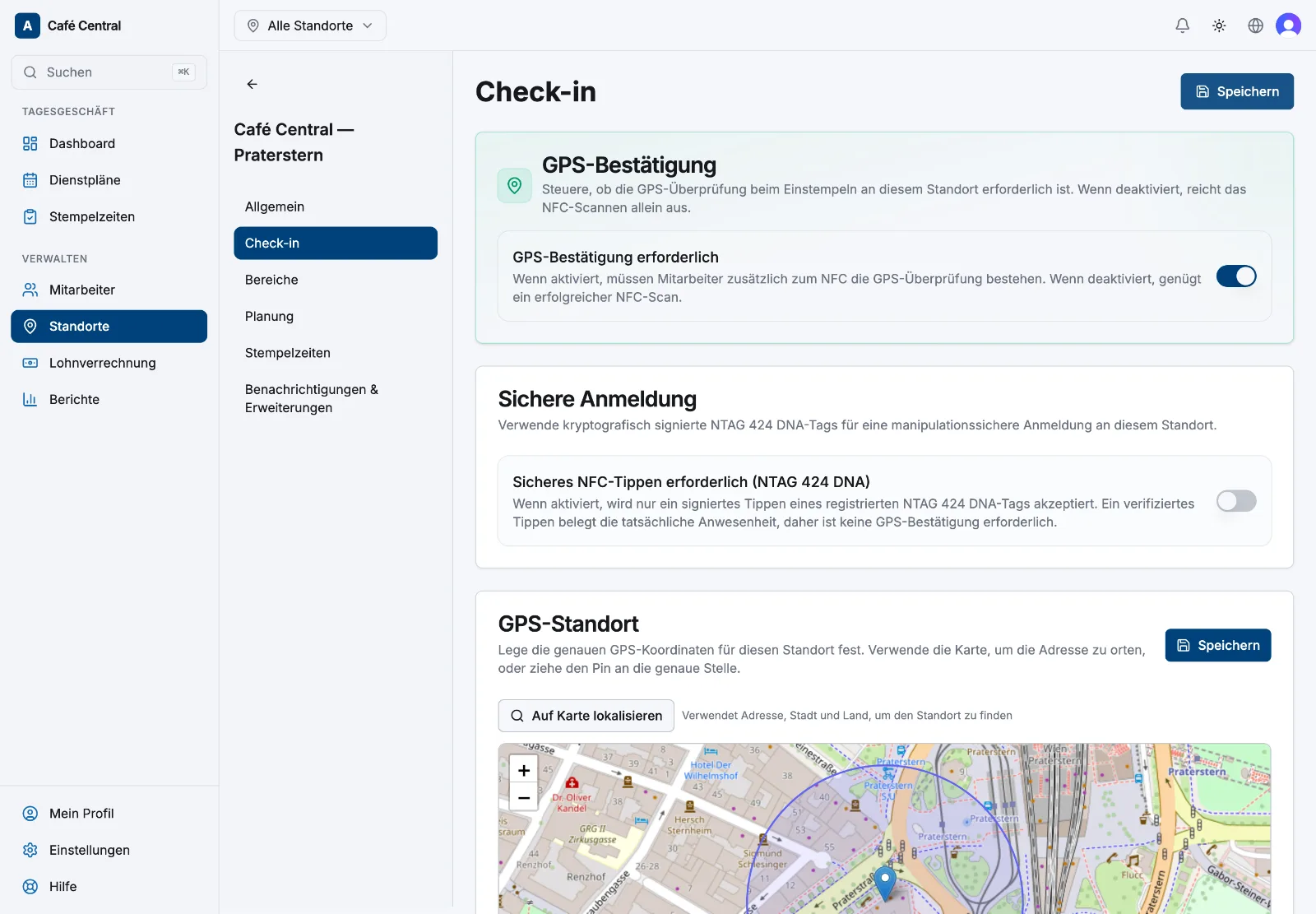
Ziehe in der Karte GPS-Standort den Pin an die genaue Stelle – Breitengrad und Längengrad werden für dich ausgefüllt. Trage einen Geofence-Radius (Meter) ein, der das Gebäude bequem umfasst, und wähle dann Speichern in dieser Karte.
- 3
Entscheiden, ob sie erforderlich ist
Sobald Koordinaten vorhanden sind, erscheint eine Karte GPS-Bestätigung. Schalte GPS-Bestätigung erforderlich aus, wenn an diesem Standort ein erfolgreicher NFC-Scan allein genügt, und wähle dann oben auf der Seite Speichern.
Verwandte Artikel
Brauchst du noch Hilfe?
Support kontaktieren