
Standorte
Lege einen Standort an, setze seinen GPS-Pin und lerne die Einstellungen pro Standort kennen, die den Betrieb dort steuern.
Ein Standort ist ein Ort, an dem dein Team arbeitet, und der Anker für fast alles in Atteny: Leute stempeln gegen ihn ein, und er trägt seine eigenen Check-in-, Planungs- und Stempelzeit-Regeln. Die Kurzfassung ist Deinen ersten Standort hinzufügen.
- 1
Einen Standort anlegen oder bearbeiten
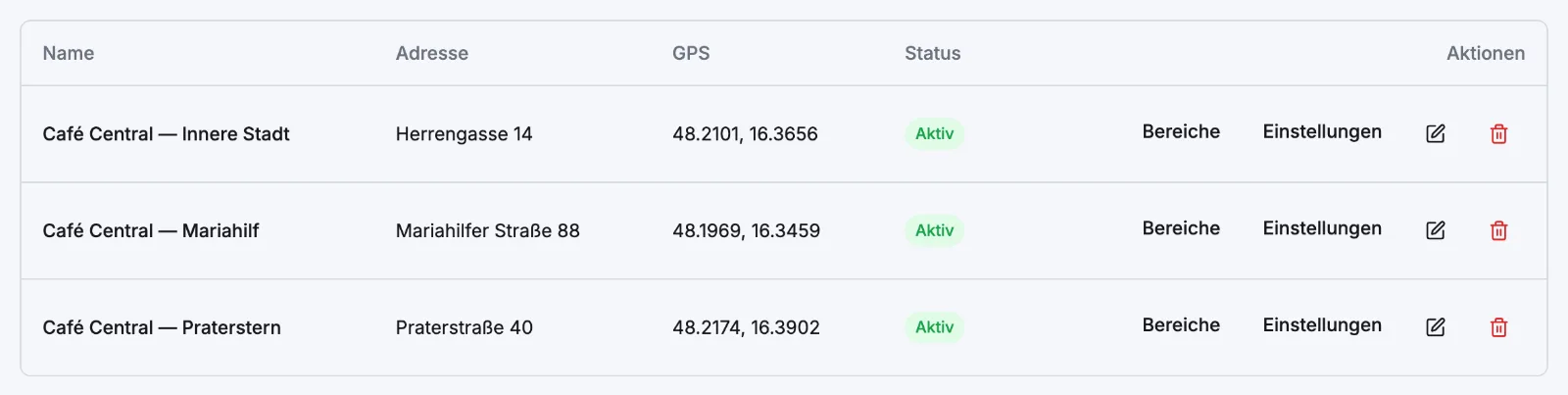
Wähle in der Seitenleiste Standorte. Standort hinzufügen öffnet einen Dialog mit Name (erforderlich), Adresse sowie den optionalen Feldern GPS-Breitengrad, GPS-Längengrad und Radius (Meter). Das Stift-Symbol in einer Zeile öffnet dieselben Felder als Standort bearbeiten.
- 2
Den GPS-Pin setzen
Öffne Einstellungen in der Zeile, dann den Tab Check-in. Wähle unter GPS-Standort die Option Auf Karte lokalisieren, und klicke dann auf die Karte oder ziehe die Stecknadel an die genaue Stelle – Breitengrad und Längengrad kommen von der Karte, nicht vom Tippen. Setze den Geofence-Radius (Meter) und Speichern. Siehe GPS-Standortprüfungen.
- 3
Einen geschlossenen Standort deaktivieren
Das Papierkorb-Symbol fragt nach einer Bestätigung und setzt den Standort dann auf Inaktiv. Er wird nie gelöscht, damit vergangene Stempelzeiten ihren Standort behalten.
Die Einstellungs-Tabs
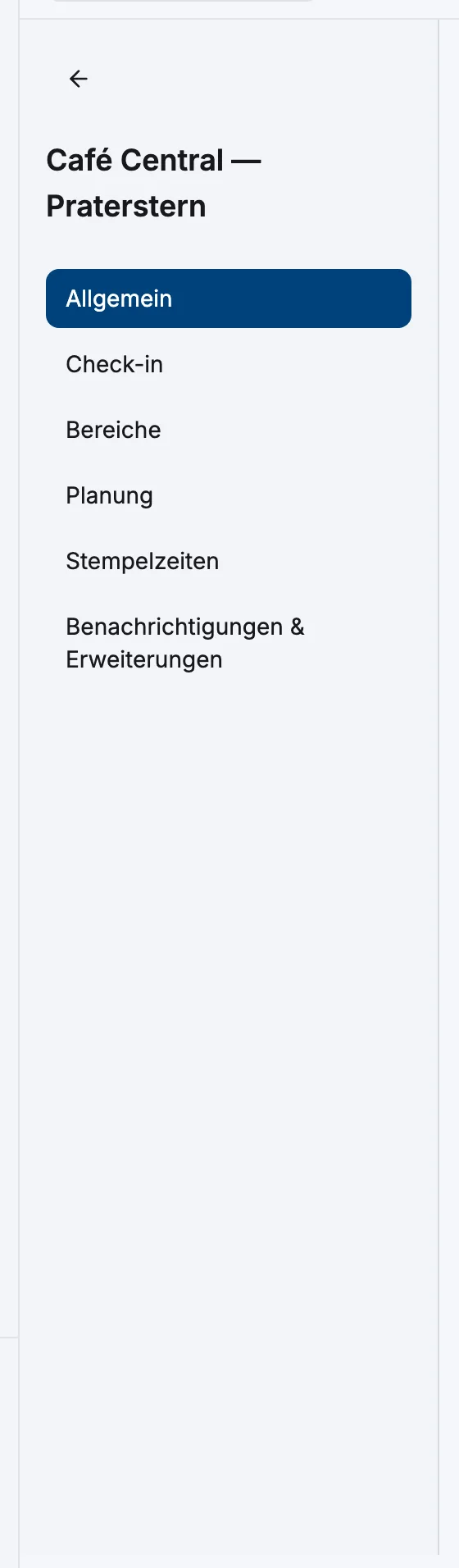
| Tab | Was er steuert | Mehr |
|---|---|---|
| Allgemein | Name, Adresse, Stadt, Postleitzahl. Land ist schreibgeschützt und wird von Einstellungen → Allgemein übernommen. | — |
| Check-in | GPS-Pin und Geofence, registrierte NFC-Tags, NFC für Einstempeln erforderlich, GPS-Bestätigung erforderlich, sicheres NTAG 424 DNA-Tippen. | Per NFC-Tag einstempeln |
| Bereiche | Die Teile des Standorts, die ein Dienst benennen kann – Bar, Küche, Kasse. | Bereiche |
| Planung | Erster Tag der Woche, Standard-Dienst- und Pausendauer, die Dienste jedes Tages und die benötigten Personen, Erwartete wöchentliche Stunden, Verspätungs-Toleranz, Tausch-Genehmigung, offene Dienste. Ausgeblendet, wenn das Modul Dienstplanung aus ist. | Öffnungszeiten und Personalbedarf |
| Stempelzeiten | Regeln für frühes Einstempeln, Pausenrundung, was Manager hier dürfen, und die Zeitfenster für das automatische Schließen vergessener Dienste. | Vergessenes Ausstempeln |
| Benachrichtigungen & Erweiterungen | Ein Platzhalter – hier gibt es noch nichts zu konfigurieren. Benachrichtigungen liegen unter Einstellungen → Benachrichtigungen. | — |
Verwandte Artikel
Brauchst du noch Hilfe?
Support kontaktieren