
Einstempeln, das auf die Genehmigung eines Managers wartet
Warum ein Einstempeln zur Genehmigung zurückgehalten wird, was der Mitarbeiter beim Warten sieht, wie ein Manager entscheidet und wie ein Admin die Regel für jeden Standort festlegt.
Wenn Atteny nicht bestätigen kann, dass jemand am Arbeitsplatz ist, muss es die Person nicht abweisen. Es kann das Einstempeln annehmen, die Zeit starten und den Dienst zurückhalten, bis ein Manager ihn genehmigt. Jeder Standort entscheidet das für sich.
Was bestätigt, dass jemand vor Ort ist#
- Ein Tag-Scan. Solange ein Standort einen aktiven NFC-Tag hat, ist der Scan Pflicht, außer ein Admin hat das ausgeschaltet.
- Der GPS-Bereich. Ein Pin und ein Radius, mit eingeschalteter GPS-Prüfung. Siehe GPS-Standortprüfungen.
- Prüfung. Nichts hat das Einstempeln bestätigt, also sieht es sich ein Manager an.
Ein Einstempeln, das jede vom Standort verlangte Prüfung besteht, wird normalerweise nicht zurückgehalten. Die Ausnahmen stehen in der Liste unter „Wenn dein Einstempeln wartet“.
Wenn dein Einstempeln wartet#
Die Stempeluhr zeigt Warte auf die Freigabe deines Einstempelns durch deine Führungskraft. Deine Zeit wird bereits erfasst.
- Dein Dienst läuft wie üblich. Mach Pausen und stemple aus wie sonst auch.
- Du kannst kein zweites Einstempeln beginnen, solange dieses wartet.
- Unter Zeitnachweise ist der Dienst mit In Prüfung markiert. Das bleibt so, nachdem du ausgestempelt hast, und seine Stunden zählen erst, wenn ein Manager ihn genehmigt.
- Wenn ein Manager entscheidet, bekommst du eine Benachrichtigung. Wird das Einstempeln abgelehnt, siehst du den Grund und kannst erneut einstempeln.
Ein Einstempeln kann aus mehreren Gründen warten:
- Dein Standort prüft jedes Einstempeln, das weder ein NFC-Tag noch eine GPS-Prüfung bestätigt hat, oder überhaupt jedes Einstempeln. Es ist nichts schiefgegangen.
- Die Position deines Handys war zu ungenau, um zu belegen, wo du warst.
- Der NFC-Tag ließ sich nicht lesen, oder GPS hat dich außerhalb des Bereichs gesehen, und du hast um Genehmigung gebeten.
- Du hast nach deinem letzten Dienst früher eingestempelt, als die Mindestruhezeit deines Unternehmens erlaubt.
- Du hast ohne Verbindung eingestempelt, und die Uhrzeit ließ sich nicht bestätigen, oder dein Standort prüft jedes Einstempeln ohne Empfang. Siehe Ohne Empfang einstempeln.
Um Genehmigung bitten, wenn NFC-Tag oder GPS versagen#
Nach ein bis drei fehlgeschlagenen Versuchen am selben Standort, je nachdem, was schiefging, bietet die App Genehmigung anfragen oder Genehmigung des Managers anfordern an. Schreib eine Notiz für deinen Manager und tippe auf Zur Überprüfung einreichen. Wenn du einen Tag-Scan abbrichst, den du mit NFC-Tag scannen gestartet hast, bietet die App denselben Weg sofort an.
Bei mehreren Standorten mit NFC-Tag wird ein NFC-Tag, der sich nicht lesen lässt, nicht gezählt, und wenn du den Scan abbrichst, zeigt die App nur die Standortliste. Tippe dort auf deinen Standort und bestätige: Das Angebot kommt nach den fehlgeschlagenen Versuchen über die Liste.
Wo dein Standort zu frühes Einstempeln blockiert, hilft auch die Bitte um Genehmigung nicht: Die Sperre lässt sich damit nicht umgehen.
Ein wartendes Einstempeln genehmigen oder ablehnen#
Die Manager des Standorts und die Admins werden benachrichtigt, wenn ein Einstempeln zurückgehalten wird.
Öffne Stempelzeiten. Das Einstempeln steht in der Karte Ausstehende Dienstende-Überprüfungen, mit dem Grund, warum es wartet.
- Mit Genehmigen gilt der Mitarbeiter regulär als eingestempelt. Der Dienst läuft weiter.
- Ablehnen fragt nach einem Grund, den der Mitarbeiter sieht.

Öffne Mehr, dann Genehmigungen, und wähle Verifizierungen. Tippe auf das Einstempeln und tippe auf Genehmigen. Abgelehnt wird im Web.
Alles Weitere zur Prüfliste steht in Zurückgehaltene Dienste prüfen: die Prüfliste.
Die Regel für einen Standort festlegen#
- 1
Öffne den Tab Einstempeln des Standorts
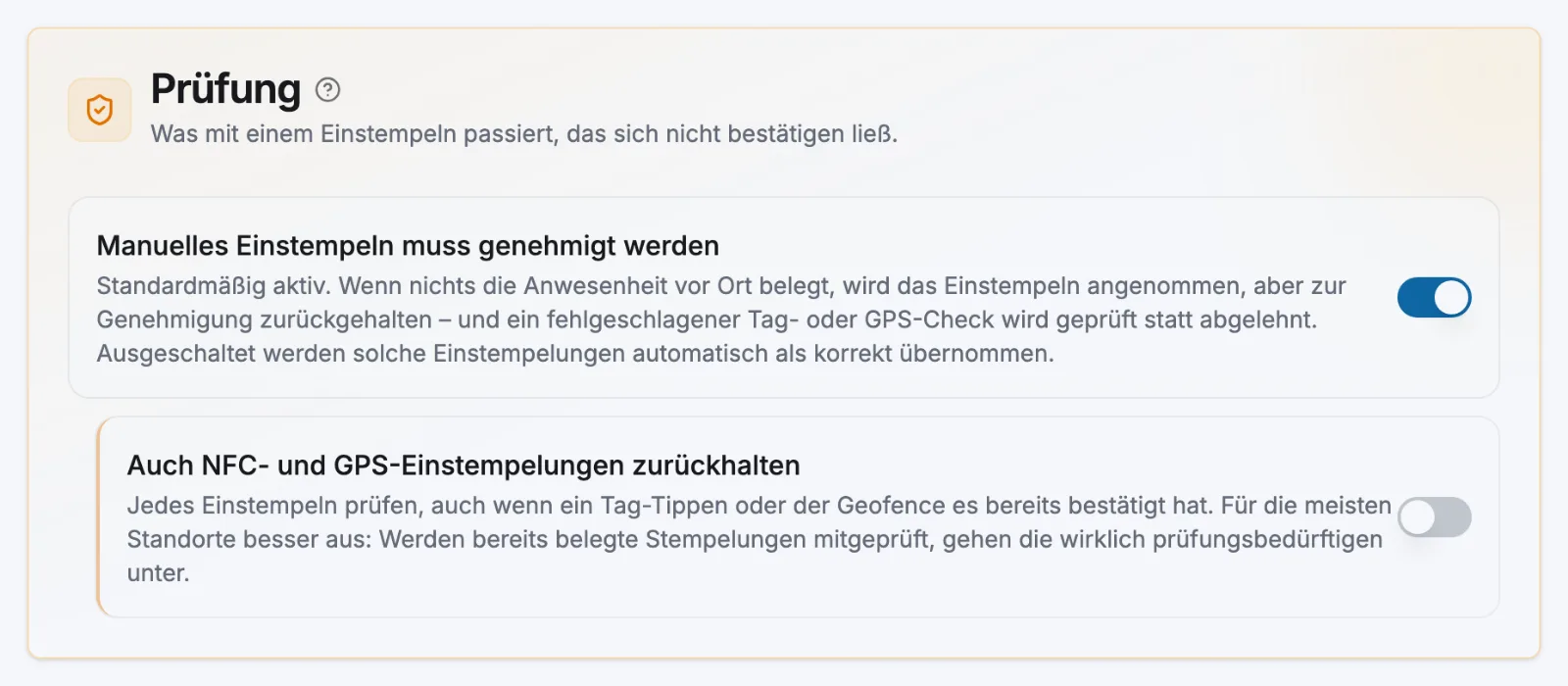
Gehe zu Standorte, öffne den Standort und wähle dann Einstempeln. Suche die Karte Prüfung.
- 2
Wähle, was mit einem unbestätigten Einstempeln passiert
Manuelles Einstempeln muss genehmigt werden ist bei einem neuen Standort eingeschaltet. Bei einem Standort, der angelegt wurde, bevor es diese Regel gab, ist es aus, bis du es einschaltest.
- Ein: Ein Einstempeln, das durch nichts bestätigt wurde, wird angenommen und für einen Manager zurückgehalten. Ein fehlgeschlagener Tag-Scan wird ebenfalls zurückgehalten, nicht abgewiesen.
- Aus: An einem Standort ohne NFC-Tag und ohne GPS-Bereich wird ein Einstempeln ohne Prüfung und ohne Kontrolle durch einen Manager angenommen. Ein fehlgeschlagener Tag-Scan wird abgewiesen, bis der Mitarbeiter um Genehmigung bittet.
Eine fehlgeschlagene GPS-Prüfung wird in beiden Fällen zuerst auf dem Handy gestoppt. Der Mitarbeiter geht näher heran oder bittet um Genehmigung.
- 3
Entscheide, ob jedes Einstempeln geprüft wird
Auch NFC- und GPS-Einstempelungen zurückhalten hält auch Einstempelungen zurück, die ein NFC-Tag oder die GPS-Prüfung bestätigt hat. Es wirkt nur, solange der erste Schalter eingeschaltet ist. Die meisten Standorte lassen es aus.
- 4
Speichern
Wähle Speichern oben auf der Seite. Wenn bei einem älteren Standort nichts passiert, setze den Schalter stattdessen in der Handy-App (siehe unten). Danach speichert auch der Tab im Web.
Diese Schalter ändern nur das Einstempeln. Bei einem Ausstempeln ohne den verlangten Tag-Scan muss der Mitarbeiter weiterhin um eine Prüfung bitten.
Auf dem Handy findet ein Admin dieselben Schalter unter Mehr, dann Einstempeln einrichten. Die Karte Offline-Einstempelungen im selben Tab im Web wird in Ohne Empfang einstempeln erklärt.
Ein Standort behält einen Weg, die Anwesenheit zu bestätigen#
Drei Dinge zählen: ein NFC-Tag mit Pflicht zum Scan, ein vollständiger GPS-Bereich mit eingeschalteter GPS-Prüfung, oder Manuelles Einstempeln muss genehmigt werden. Atteny verweigert eine Änderung, die den letzten davon ausschalten oder entfernen würde.
- Ein neuer Standort startet mit eingeschalteter Prüfung. Du kannst die Prüfung also erst ausschalten, nachdem du einen NFC-Tag oder einen GPS-Bereich hinzugefügt hast. Ein älterer Standort, der keins der drei hat, bleibt bearbeitbar: Die Regel verhindert nur das Entfernen.
- Wenn du den letzten NFC-Tag von einem Standort entfernst, der einen vollständigen GPS-Bereich hat, und GPS-Prüfung und Prüfung beide aus sind, fragt Atteny zuerst nach. Dann stellt es den Standort zurück auf die GPS-Prüfung.
Verwandte Artikel
Brauchst du noch Hilfe?
Support kontaktieren