
Vergessenes Ausstempeln
Was Atteny tut, wenn jemand das Ausstempeln vergisst – Erinnerung, automatisches Schließen und der Hinweis, den du siehst.
Menschen vergessen das Ausstempeln. Atteny lässt einen Dienst nie endlos laufen und schließt auch keinen hinter deinem Rücken: Erst wird der Mitarbeiter erinnert, dann wird der Dienst geschlossen, dann wird er für dich zur Prüfung markiert.
- 1
Eine Erinnerung am Dienstende
Atteny prüft alle 30 Minuten die offenen Dienste. Ist die geplante Endzeit verstrichen und jemand ist noch eingestempelt, bekommt die Person eine Push- und In-App-Benachrichtigung – „Don't Forget to Check Out“ – mit dem Standort und der Zeit, zu der der Dienst endete. Diese Erinnerung erhalten alle, auch Personen, die Überstunden leisten dürfen.
- 2
Danach wird der Dienst automatisch geschlossen
Bleibt die Erinnerung unbeantwortet:
- Reguläre Mitarbeiter – Schluss eine Stunde nach der Erinnerung, und das erfasste Ausstempeln wird auf die geplante Endzeit zurückgesetzt.
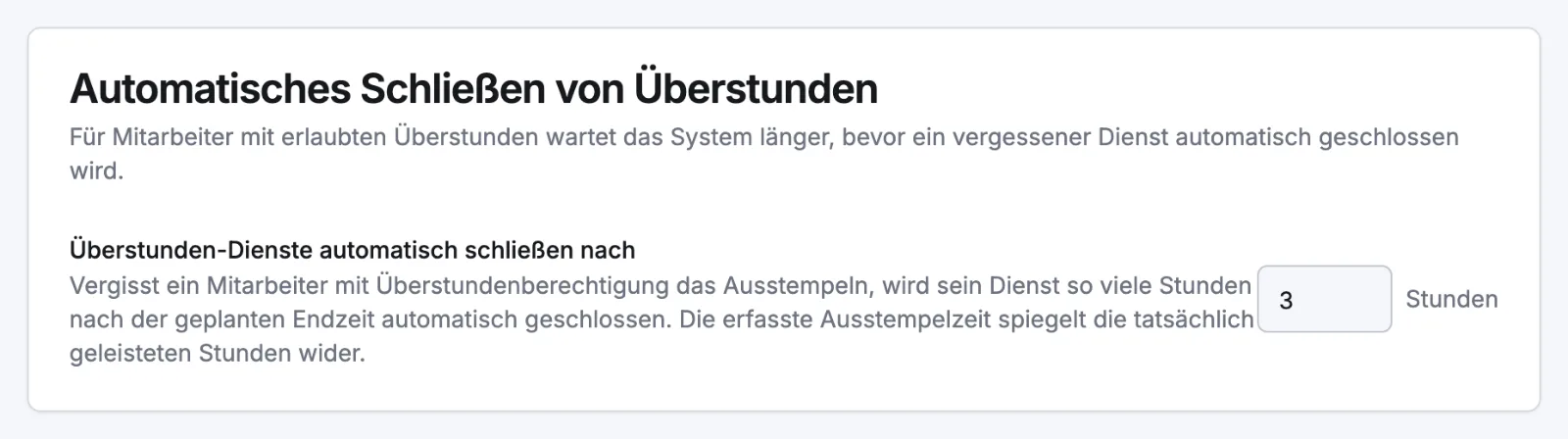
- Mitarbeiter mit aktivem Schalter Überstunden erlauben (Mitarbeiter → die Person → Beschäftigung) – Schluss standardmäßig 3 Stunden nach dem geplanten Ende, und das erfasste Ausstempeln ist der Moment des Schließens, weil sie tatsächlich weitergearbeitet haben könnten.
Eine noch laufende Pause wird im selben Moment beendet, und die Stunden werden neu berechnet.
- 3
Wenn es an diesem Tag keinen Dienstplan gab
Ohne geplantes Ende als Bezugspunkt läuft die Uhr stattdessen ab dem Einstempeln: standardmäßig 12 Stunden. Der Ablauf aus Erinnerung und Schließen folgt dann von dort aus.
- 4
Die markierte Stempelzeit prüfen
Die Stempelzeit wandert in die ausstehende Verifizierung, erhält das Kennzeichen Automatisch geschlossen und erscheint in der Karte Ausstehende Dienstende-Überprüfungen auf deinem Dashboard und unter Stempelzeiten. Der Mitarbeiter sowie die Manager und Administratoren des Standorts werden benachrichtigt. Wähle Bearbeiten, um Datum und Zeit zu korrigieren, füge eine Notiz hinzu und dann Mit Änderungen genehmigen – oder Genehmigen, wenn die erfasste Zeit stimmt. Mehr dazu unter Die Verifizierungs-Warteschlange.
Die Zeitfenster ändern
Gehe zu Standorte → der Standort → Stempelzeiten. Zwei Karten steuern das, jeweils pro Standort:
- Automatisches Schließen von Überstunden → Überstunden-Dienste automatisch schließen nach (1–24 Stunden, Standard 3)
- Automatisches Schließen ohne Dienstplan → Nicht geplante Dienste automatisch schließen nach (1–24 Stunden, Standard 12)
Das Ein-Stunden-Fenster für reguläre Mitarbeiter ist fest. Die beiden Benachrichtigungen – Ausstempeln vergessen und Dienst automatisch geschlossen – kannst du unter Einstellungen → Benachrichtigungen anpassen.
Verwandte Artikel
Brauchst du noch Hilfe?
Support kontaktieren