
Stempelzeiten bearbeiten und hinzufügen
Eine falsche Zeit korrigieren, einen fehlenden Dienst nachtragen und festlegen, wer das darf.
Menschen vergessen das Ausstempeln, stempeln am falschen Standort ein oder arbeiten einen Dienst, den die App nie erfasst hat. Das alles korrigierst du unter Stempelzeiten.
Eine falsche Zeit korrigieren
- 1
Den Dienst finden
Öffne Stempelzeiten und nutze die Ansicht Täglich, Wöchentlich oder Monatlich und die Datumspfeile, um zum Tag zu kommen.
- 2
Den Eintrag öffnen
Wähle das Stift-Symbol in der Zeile.

- 3
Ändern, was falsch ist
Du kannst Datum, Standort, Einstempeln, Ausstempeln, Pause Beginn, Pause Ende, Notizen und Status (Ausstehend, Genehmigt oder Abgelehnt) ändern. Lässt du Ausstempeln leer, bleibt der Dienst offen.
- 4
Änderungen speichern wählen
Atteny berechnet die Stunden, den Pausenabzug und die Überstunden der Woche neu. Überstunden sind Zeit über den wöchentlichen Vertragsstunden – eine Korrektur am Montag kann also die Aufteilung am Freitag verändern.
- 1
Das Aktionszentrum öffnen
Ausstehende Dienste liegen unter Zeiterfassung. Tippe den an, den du brauchst.
- 2
Auf Bearbeiten tippen
Korrigiere Einstempeln (HH:MM) und Ausstempeln (HH:MM) und füge eine Vorgesetzten-Notiz hinzu, wenn es hilft.
- 3
Auf Genehmigen tippen
Die Korrektur wird gespeichert und der Eintrag in einem Schritt genehmigt. Die App kann keinen fehlenden Dienst anlegen – nutze dafür die Web-App.
Einen fehlenden Dienst nachtragen
- 1
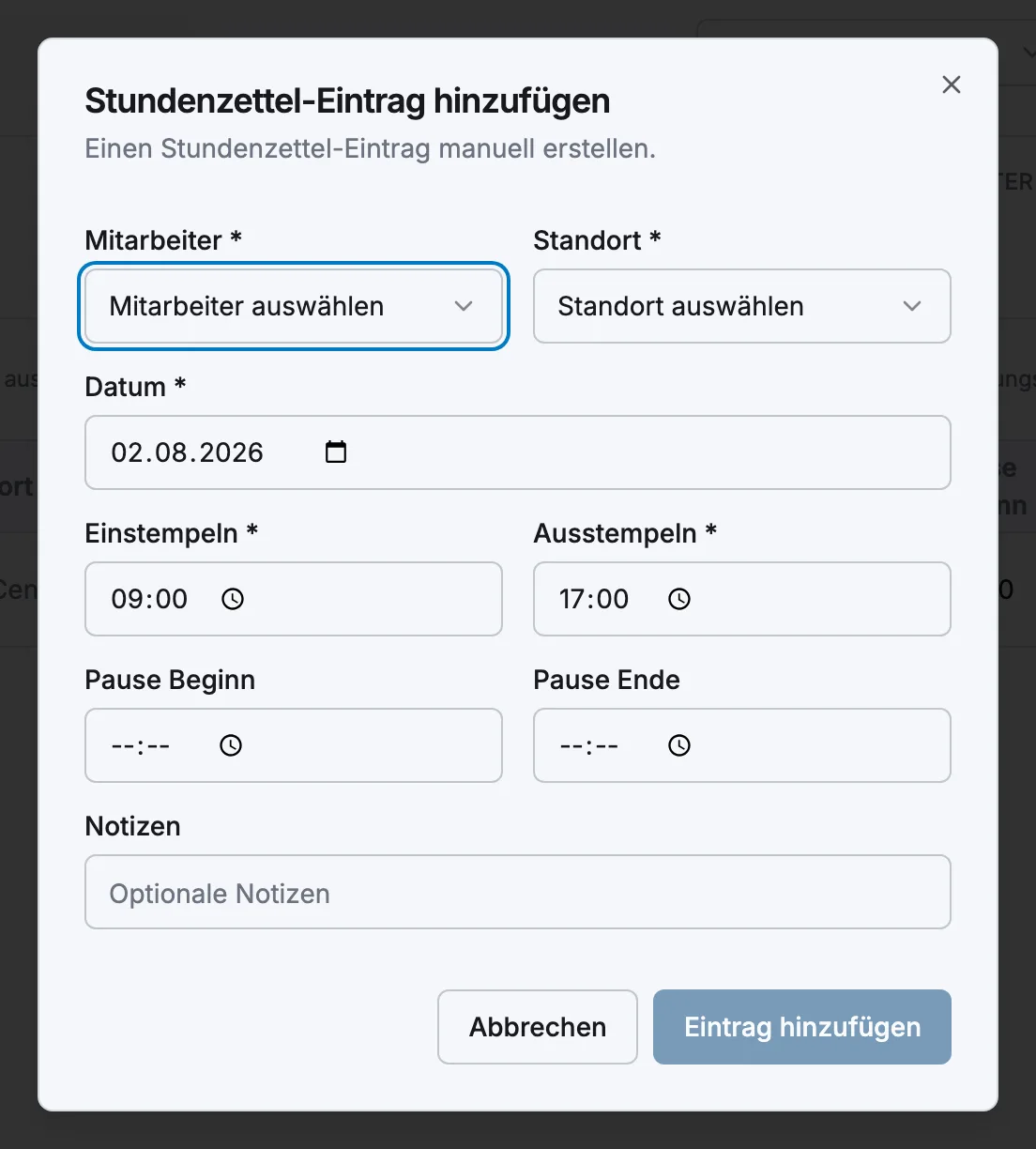
Eintrag hinzufügen wählen
Wähle unter Stempelzeiten in der Web-App oben rechts Eintrag hinzufügen.
- 2
Den Dienst ausfüllen
Wähle Mitarbeiter, Standort und Datum, dann Einstempeln und Ausstempeln. Pausen und Notizen sind optional; wo der Standort geplante Pausen automatisch hinzufügt, übernimmt Atteny sie.
- 3
Speichern
Der Eintrag eines Admins ist sofort genehmigt. Der eines Managers geht auf Ausstehend, sofern an diesem Standort Manager-Änderungen erfordern Admin-Genehmigung nicht ausgeschaltet ist.
Wenn ein genehmigter Eintrag sich ändert
Ein korrigierter Eintrag trägt das Kennzeichen Bearbeitet – fahre darüber, um zu sehen, wer ihn wann bearbeitet hat. Bearbeitet ein Manager einen Eintrag an einem Standort, der Admin-Genehmigung verlangt, fällt der Status zurück auf Ausstehend, damit ein Admin ihn erneut genehmigt. Die Bearbeitung eines Admins behält den Status, der im Dialog steht.
Hinzufügen, Bearbeiten und Löschen werden unter Einstellungen → Audit-Protokoll als Arbeitszeit aktualisiert, Arbeitszeit manuell erstellt und Arbeitszeit gelöscht festgehalten, mit den alten und neuen Zeiten. Schließt deine Bearbeitung einen noch laufenden Dienst, wird der Mitarbeiter darüber informiert, dass du ihn ausgestempelt hast.
Wer bearbeiten darf
Die Schalter gelten pro Standort, unter Standorte → (dein Standort) → Stempelzeiten → Manager-Berechtigungen: Managern erlauben, manuell Zeiterfassungseinträge hinzuzufügen, Managern erlauben, Zeiterfassungseinträge zu bearbeiten und Manager-Änderungen erfordern Admin-Genehmigung. Einstellungen → Zugriff & Berechtigungen entscheidet, wie viel ein Manager sehen darf, nicht was er ändern darf.
Verwandte Artikel
Brauchst du noch Hilfe?
Support kontaktieren