
Zurückgehaltene Dienste prüfen: die Prüfliste
Arbeite die Dienste durch, die Atteny für einen Manager zurückhält: warum jeder dort steht, wie du ihn genehmigst, korrigierst oder ablehnst und wie du mehrere auf einmal genehmigst.
Ein sauberes Ausstempeln ist von selbst genehmigt. Wenn niemand für einen Dienst bürgen konnte, hält Atteny ihn für dich in der Karte Ausstehende Dienstende-Überprüfungen oben unter Stempelzeiten zurück. Stunden in Prüfung bleiben aus der Gehaltsabrechnung draußen, bis du sie genehmigst.
Auf dem Dashboard werden dieselben Dienste in Offene Genehmigungen gezählt und im Aktionszentrum unter Verifizierung aufgelistet, mit einem Link Überprüfen zu den Stempelzeiten.
Was hier landet#
Einstempelungen, die noch laufen
- Der Standort prüft Einstempelungen, die nichts bestätigt hat, oder jedes Einstempeln. Siehe Einstempeln, das auf die Genehmigung eines Managers wartet.
- Der NFC-Tag oder die GPS-Prüfung hat versagt, und der Mitarbeiter hat um Genehmigung gebeten.
- Der Mitarbeiter hat früher eingestempelt, als die Mindestruhezeit zwischen Diensten erlaubt.
- Das Einstempeln wurde offline erfasst, und seiner Uhrzeit ist nicht zu trauen.
Beendete Dienste
- Das Einstempeln wurde zurückgehalten und nie genehmigt.
- Das Ausstempeln lag außerhalb des GPS-Bereichs oder geschah ohne den verlangten Tag-Scan, oder der Mitarbeiter hat eine Notiz geschrieben oder um die Prüfung durch einen Manager gebeten.
- Eine Pause wurde ohne den erwarteten Tag-Scan beendet.
- Der Dienst hat die Maximale Dienstdauer überschritten.
- Die Stunden überlappen eine andere Stempelzeit derselben Person.
- Atteny hat den Dienst geschlossen, weil niemand ausgestempelt hat. Siehe Vergessenes Ausstempeln.
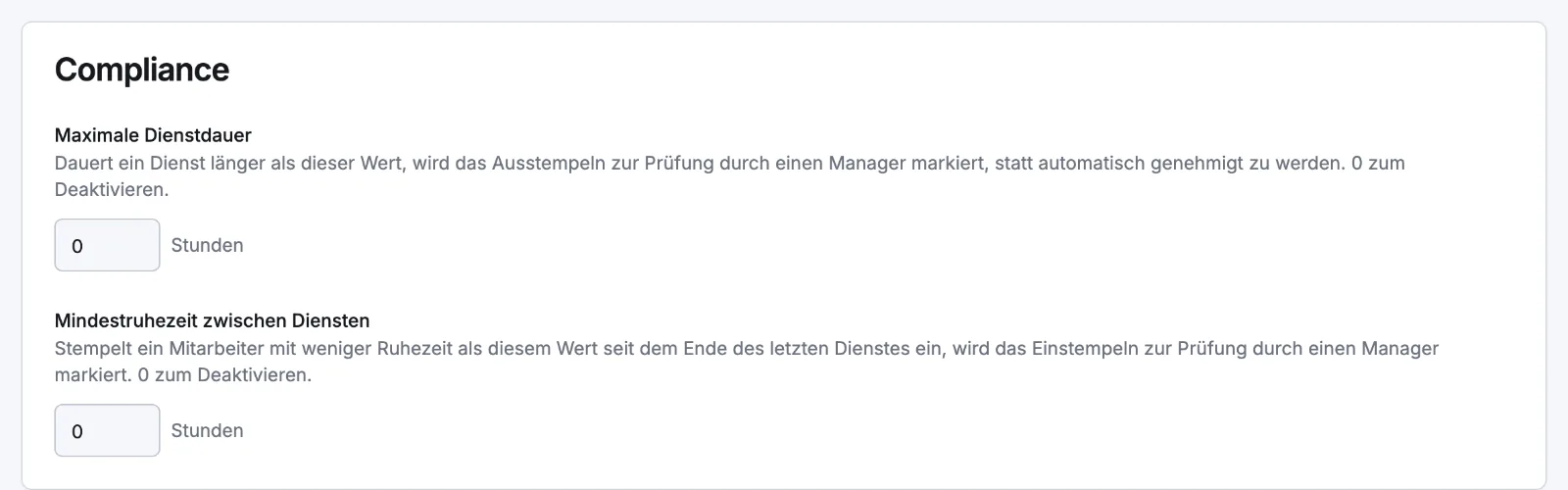
Beide Grenzen stehen unter Einstellungen, Zeit & Anwesenheit, Compliance. Bei 0 ist eine Grenze aus.
Was dir eine Zeile sagt#
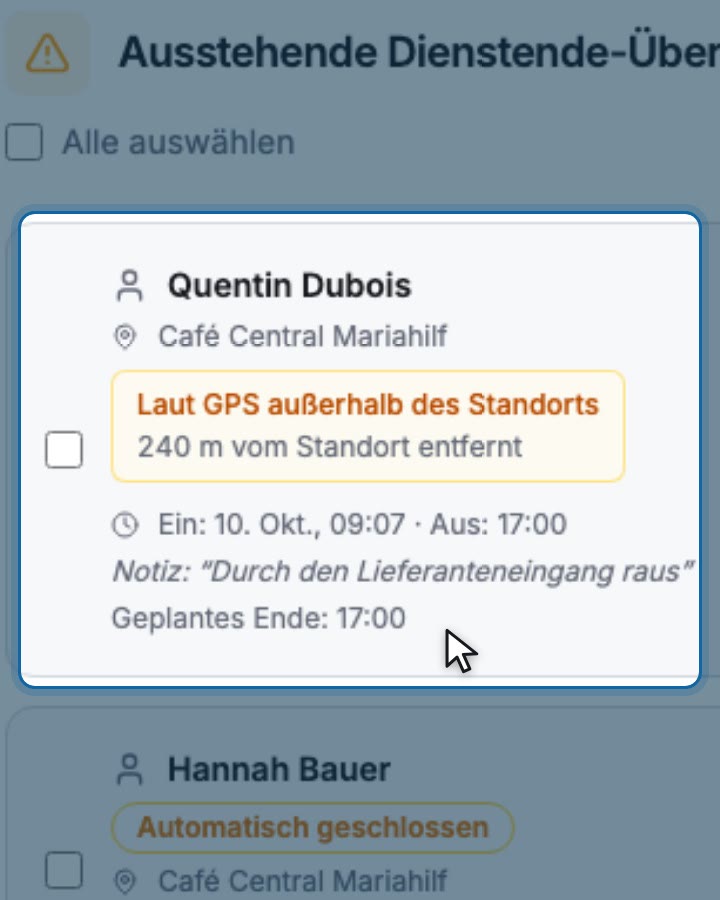
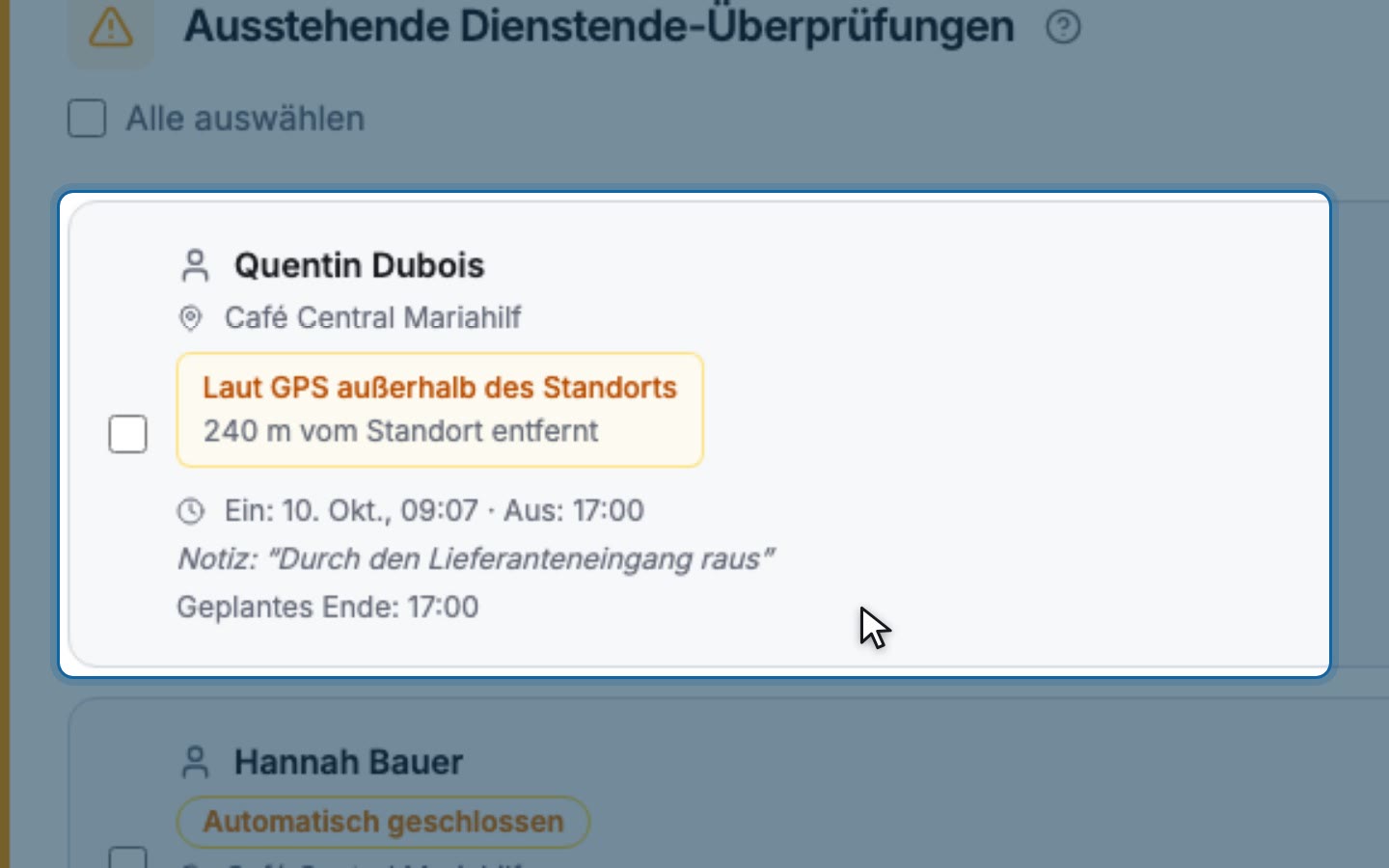
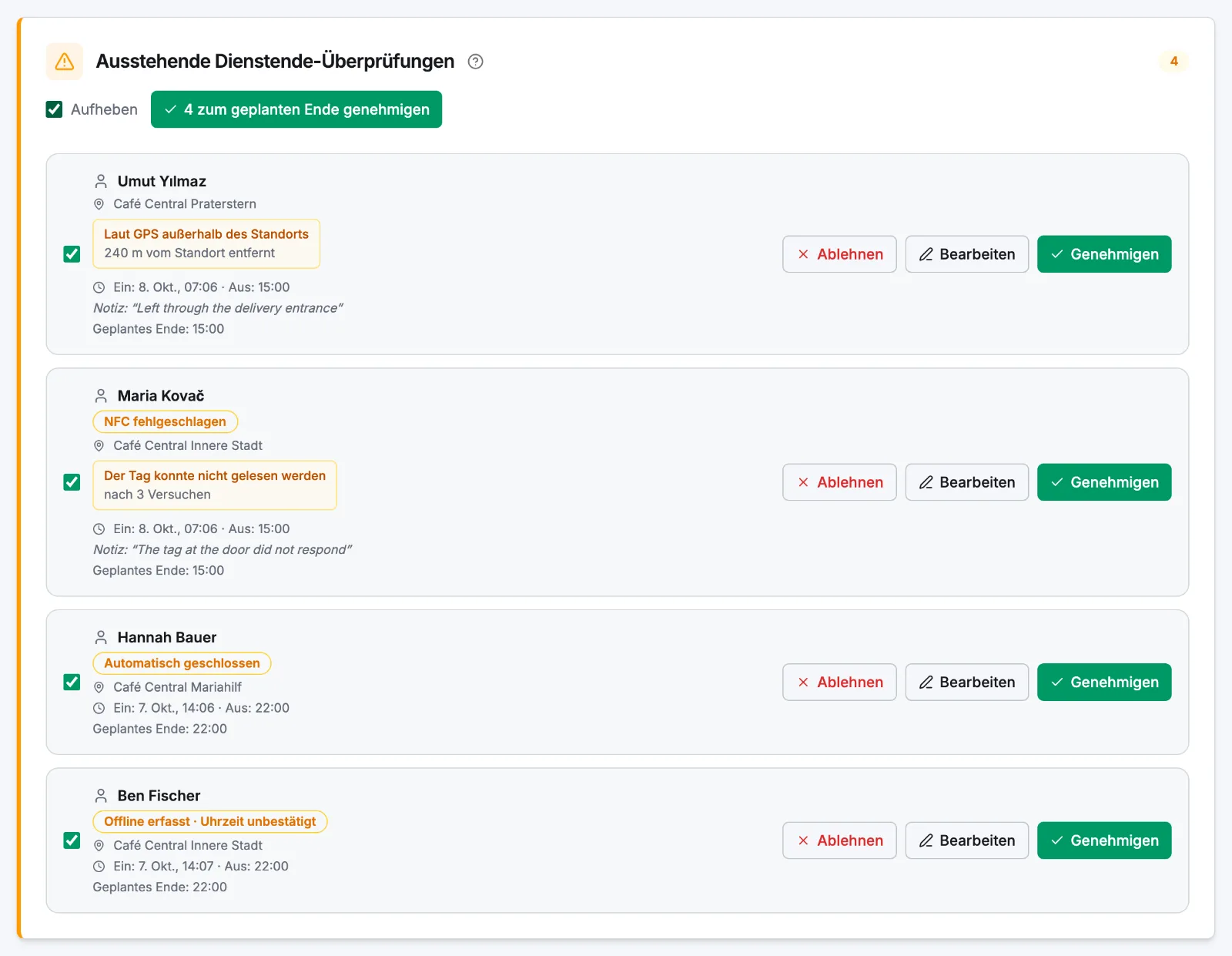
Jede Zeile zeigt den Mitarbeiter, den Standort, die Uhrzeiten des Ein- und Ausstempelns und, wo das Einstempeln zu einem geplanten Dienst passte, das geplante Ende. Eine Markierung, eine Zeile mit dem Grund oder eine Notiz sagt, warum sie hier steht:
- Freigabe hier erforderlich: Der Standort prüft Einstempelungen. Nichts ist fehlgeschlagen.
- NFC fehlgeschlagen, Außerhalb des Bereichs, Sicherer Tag fehlgeschlagen – vor Ort prüfen: Eine Prüfung ist beim Einstempeln fehlgeschlagen. Die Zeile mit dem Grund nennt die Entfernung vom Standort, wenn das Handy eine gemessen hat, und die Zahl der Versuche, wenn der Mitarbeiter zuerst abgewiesen wurde. Ein Ausstempeln außerhalb des Bereichs zeigt die Zeile mit dem Grund ohne Markierung.
- Offline erfasst oder Offline erfasst · Uhrzeit unbestätigt: siehe Ohne Empfang einstempeln.
- Automatisch geschlossen: Niemand hat ausgestempelt.
- Nur Nachweis, kein Dienst: Es gibt keinen Dienst, nur die Uhrzeiten, die ein Handy erfasst hat.
Die Notiz in Anführungszeichen ist die eigene Notiz des Mitarbeiters oder ein Satz von Atteny selbst (immer auf Englisch), wenn der Dienst die maximale Dienstdauer überschritten hat, eine andere Stempelzeit überlappt oder mit zu wenig Ruhezeit begonnen hat. Ein Dienst, der nur zurückgehalten wird, weil eine Pause ohne den NFC-Tag beendet wurde, zeigt in seiner Zeile keinen Grund.

Eine Zeile erledigen#
- 1
Genehmige sie, wenn die Zeiten stimmen
Wähle Genehmigen. Ein Einstempeln, das noch läuft, geht einfach als normaler Dienst weiter. Ein beendeter Dienst wird mit dem schon erfassten Ausstempeln genehmigt, und seine Stunden werden bezahlt wie alle anderen.
- Sieh, warum der Dienst wartet
- Ein Klick genehmigt ihn
- 2
Korrigiere zuerst die Zeiten, wenn sie falsch sind
Wähle Bearbeiten. Stundenzettel-Eintrag bearbeiten öffnet sich. Korrigiere die Uhrzeiten oder die Notiz und wähle Änderungen speichern. Speichern genehmigt nicht: Die Zeile bleibt in der Prüfliste, wähle also danach Genehmigen.
Wo sich die erfassten Zeiten nicht genehmigen lassen, zum Beispiel bei einem Dienst mit null Stunden, heißt der Button Echte Zeiten eintragen und öffnet denselben Dialog. Ein Dienst, der eine andere Stempelzeit überlappt, lässt sich nicht genehmigen, bis einer der beiden korrigiert ist.
- 3
Oder lehne sie ab
Wähle Ablehnen und schreib einen Grund. Der Mitarbeiter sieht ihn. Ein abgelehnter Dienst zählt nicht für den Lohn. Wird ein wartendes Einstempeln abgelehnt, kann der Mitarbeiter erneut einstempeln.
Der Mitarbeiter erfährt, was du entschieden hast.
Wenn in einer Zeile Das kann nur ein Admin genehmigen. steht, hat ein Manager diesen Dienst unter Im Dienst an einem Standort begonnen, an dem Manager-Änderungen erfordern Admin-Genehmigung eingeschaltet ist. Ablehnen kann ein Manager ihn trotzdem.
Mehrere auf einmal genehmigen#
Hake die Zeilen an, oder wähle Alle auswählen, und wähle dann den Button zum Genehmigen über der Liste. Jeder Dienst wird mit dem schon erfassten Ausstempeln genehmigt, bis zu 100 auf einmal. Bei einem automatisch geschlossenen Dienst ist es das geplante Ende, oder das Einstempeln plus das Zeitfenster ohne Dienstplan, wo es keinen Dienst gab. Bei einer Person mit eingeschaltetem Überstunden erlauben ist es der Moment, in dem Atteny den Dienst geschlossen hat.
Eine Zeile wird ausgelassen und muss einzeln geöffnet werden, wenn sie eine dieser Markierungen zeigt: Noch im Dienst, Ungültige Einstempelzeit, Ungültige Ausstempelzeit oder Ausstempeln nicht nach Einstempeln. Dienste, die eine andere Stempelzeit überlappen, werden ebenfalls übersprungen.
Nur aus der Prüfliste#
Ein zurückgehaltener Dienst lässt sich nirgendwo sonst genehmigen. Seine Zeile in den Stempelzeiten zeigt Ausstehende Verifizierung und kein Genehmigen, und das Dashboard bietet nur einen Link Überprüfen zu den Stempelzeiten.
Auf dem Handy#
Öffne Mehr, dann Genehmigungen, und wähle Verifizierungen. Eine Zeile öffnet sich mit Warum das geprüft werden muss und der Entfernung. Unter Zeitnachweise hat die Ansicht Team bei zurückgehaltenen Diensten einen Button Prüfen.
- Genehmigen funktioniert wie im Web.
- Bearbeiten ist bei einem beendeten Dienst die Genehmigung selbst: Setze Datum des Ausstempelns und die angepasste Uhrzeit des Ausstempelns, schreib eine Notiz, wenn du magst, und genehmige. Die Uhrzeit des Einstempelns lässt sich dort nicht ändern. Für ein Einstempeln, das noch läuft, nutze Genehmigen.
- Für zurückgehaltene Dienste gibt es auf dem Handy kein Ablehnen. Lehne im Web ab.
Verwandte Artikel
Brauchst du noch Hilfe?
Support kontaktieren