
¿Horario fijo o Turnos personalizados?
Atteny puede funcionar con horas semanales que se repiten o con turnos que construyes cada semana. Así eliges.
Atteny planifica el trabajo de una de estas dos formas, y la elección cambia lo que muestra toda la app. Se define en Ajustes → Planificación, en Modo de planificación, y se aplica a toda tu empresa.
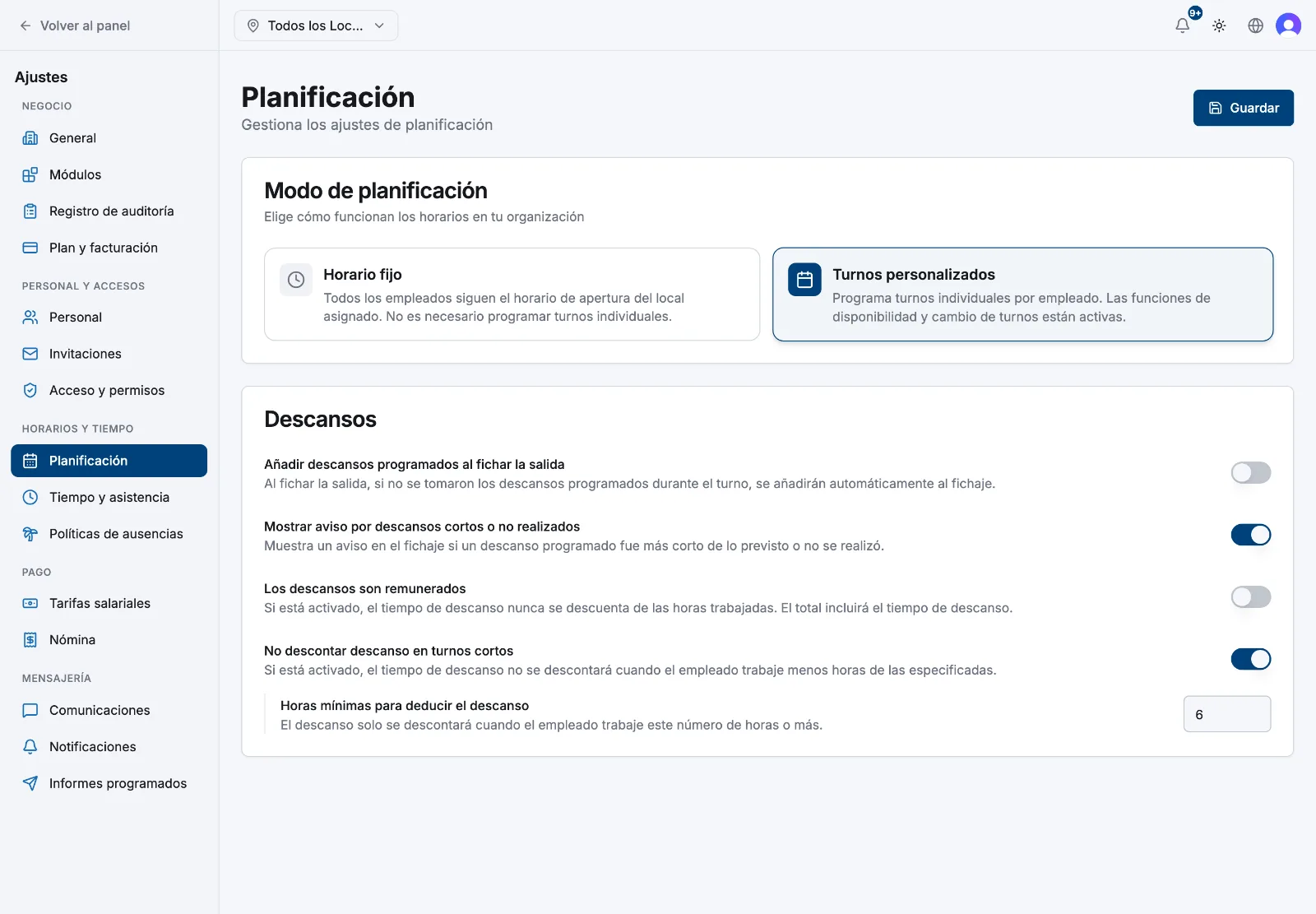
Horario fijo
Todos los empleados siguen el horario de apertura del local asignado. No es necesario programar turnos individuales. Nadie construye una cuadrícula: se espera a cada persona asignada a un local durante el horario de apertura de ese local, semana tras semana.
- El día de cada persona se deduce del horario de apertura del local, que defines en la tarjeta Turnos de Locales → tu local → Planificación.
- Añadir, editar y eliminar turnos queda desactivado.
- Disponibilidad, Cambios de Turno y Turnos Libres desaparecen del menú de Horarios: no tienen sentido sin turnos por persona.
- El Dashboard gana un panel de asistencia (Puntuales hoy, Tarde hoy) y el retraso en el informe de horas se mide contra ese horario de apertura.
- En la app, la pestaña Horario del empleado muestra una tarjeta Horario fijo con las horas de su local día a día.
Turnos personalizados
Es la opción por defecto. Construyes turnos por persona y por día en la cuadrícula de Horarios: mira Construir la semana.
- La disponibilidad, los turnos abiertos y los cambios de turno están todos activos.
- El retraso y las horas previstas se juzgan contra cada turno planificado, no contra el horario de apertura.
- El Dashboard compara las horas planificadas con las reales de la semana.
Cuál te conviene
Elige Horario fijo cuando las mismas personas trabajan las mismas horas cada semana: una oficina, una clínica, una tienda con un cuadrante estable. Elige Turnos personalizados cuando quién-trabaja-cuándo cambia cada semana, como en la mayoría de cafeterías, restaurantes y comercios.
Artículos relacionados
¿Aún necesitas ayuda?
Contactar con soporte