
Configura los datos básicos de tu empresa
Define el nombre, el logo, el país, la zona horaria, la moneda y el formato de fecha de tu empresa para que todo en Atteny se muestre como tu negocio espera.
Los datos básicos de tu empresa son la información que Atteny usa en todas partes: en los horarios, los partes de horas, las cifras de pago y los PDF exportados. Merece la pena configurarlos una vez al principio para que las fechas, las horas y el dinero se vean bien para todo tu equipo.
- 1
Abre Ajustes → General
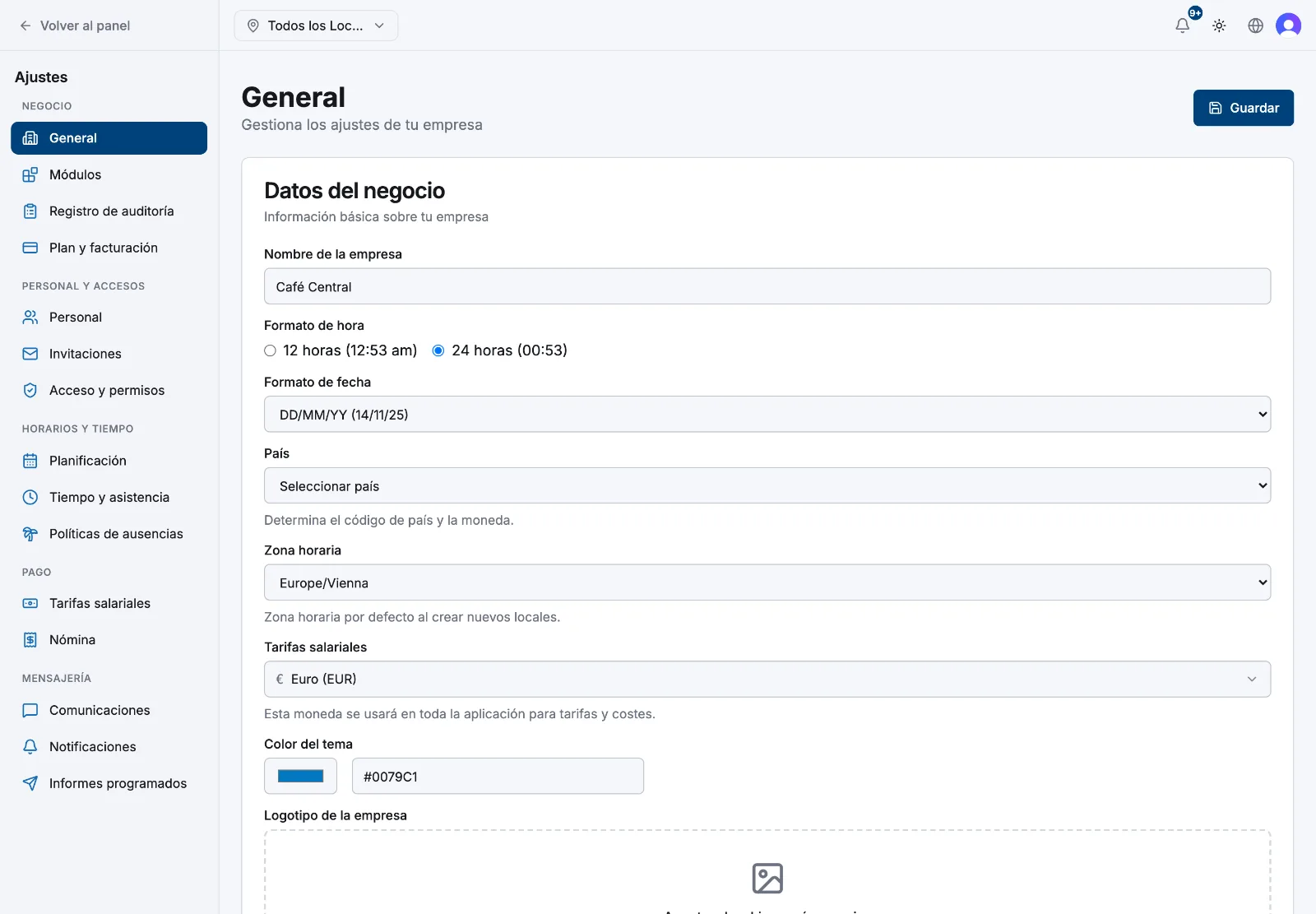
Ve a Ajustes en la barra lateral y selecciona General. Verás la tarjeta Datos del centro de trabajo con todos los datos básicos de tu empresa en un solo lugar.
- 2
Define el nombre y el logo de tu negocio
Escribe el nombre de tu empresa en Nombre del negocio: así es como se identifica tu negocio en toda la app y en los documentos exportados. En Logo del negocio, arrastra o elige una imagen para mostrar tu marca en las nóminas y los informes. Lo mejor es un logo cuadrado de al menos 200×200 px; el tamaño máximo es 5 MB (PNG, JPG o GIF).
- 3
Elige tu país
Selecciona tu País de la lista. Esto determina tu código de país y la moneda predeterminada, así que defínelo antes de afinar los campos de abajo.
- 4
Define tu zona horaria
Elige tu Zona horaria. Es la única zona horaria que rige cómo se interpretan todos los fichajes, turnos, horarios e informes, tanto en el panel web como en la app móvil. No hay una zona horaria distinta por local; este único ajuste mantiene a toda tu empresa en la misma hora.
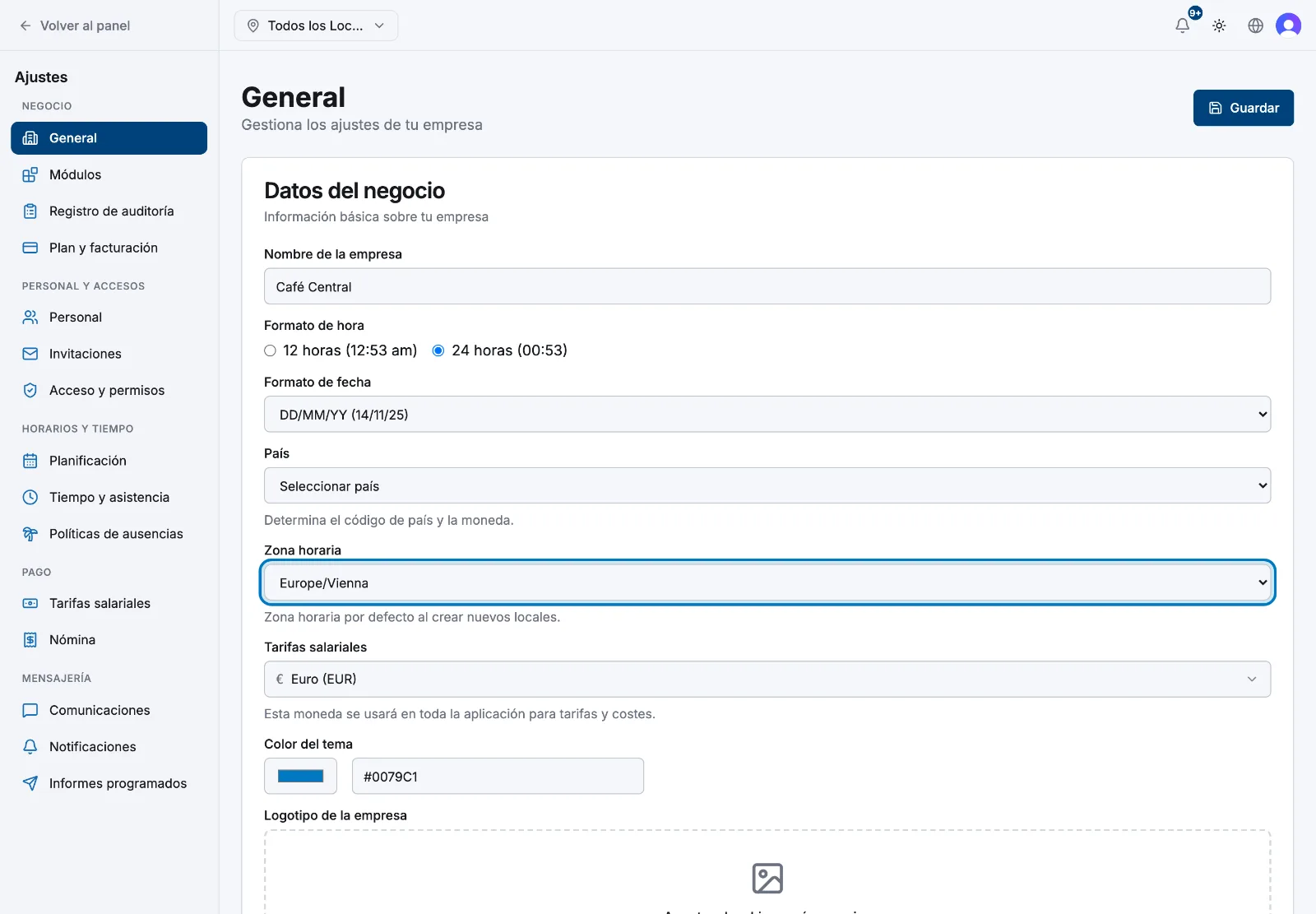 Cambiar la zona horaria más adelante altera cómo se muestran las horas de fichaje y de los turnos existentes en toda la empresa. Configúrala bien al principio y cámbiala solo si tu negocio se traslada de verdad.
 - 5
Elige tu moneda
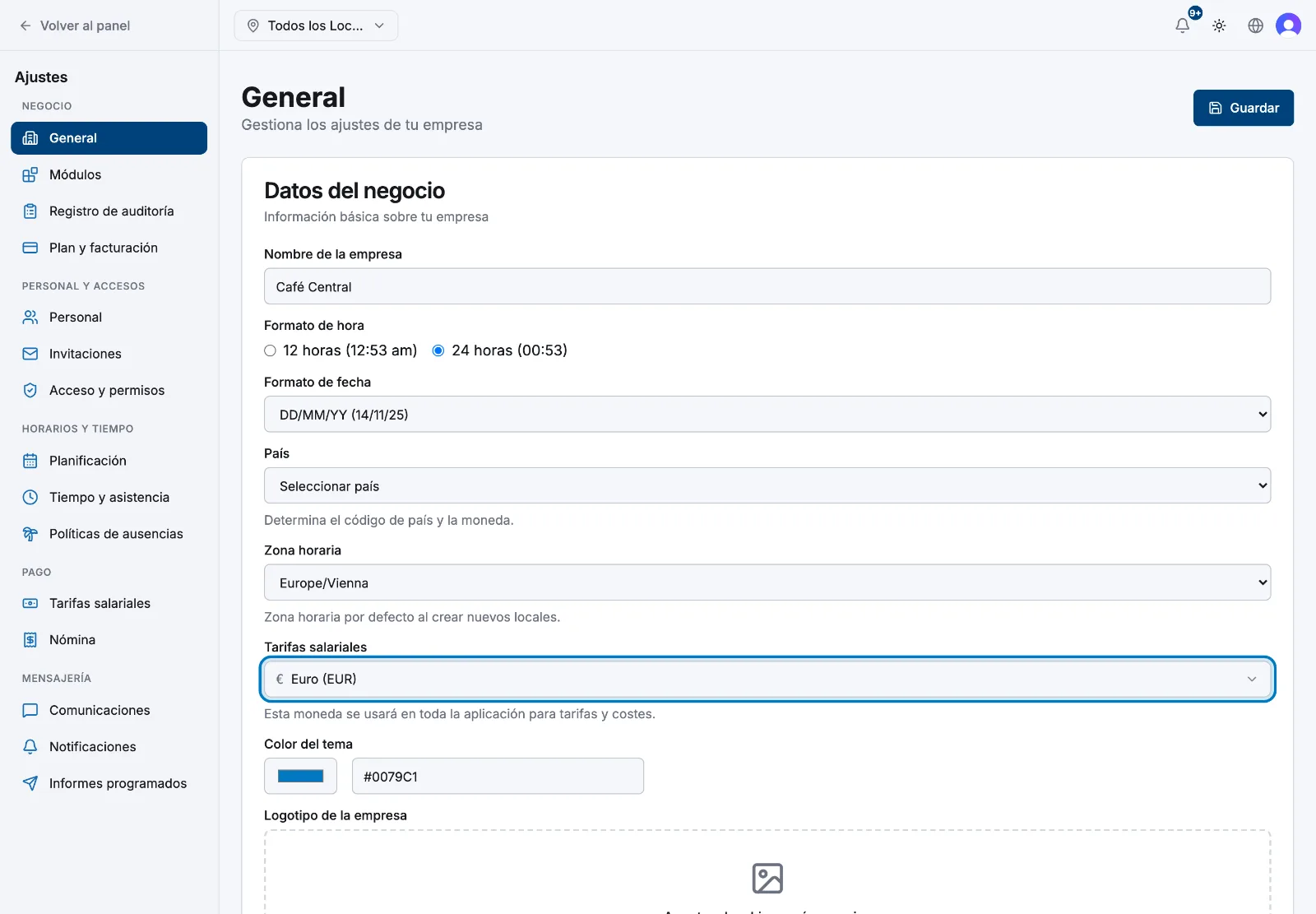
Define tu moneda en el campo Tarifas de pago. La moneda que elijas se usa en toda la aplicación para las tarifas de pago y los costes salariales, así que elige aquella con la que tu negocio paga realmente.
- 6
Elige cómo se muestran las fechas y las horas
En Formato de hora, elige 12 horas o 24 horas. En Formato de fecha, elige el orden que se ajuste a tu región (por ejemplo DD/MM/AAAA o MM/DD/AAAA). Estos controlan cómo aparecen las horas y las fechas en todas partes para todo tu equipo. No cambian ninguna hora registrada.
- 7
Guarda tus cambios
Selecciona Guardar en la esquina superior derecha. Tus ajustes se aplican de inmediato en la app web y en la app móvil de todo el mundo.
Qué sigue
Con tus datos básicos ya listos, los siguientes pasos naturales son añadir tu primer local y elegir qué funciones usas.
Artículos relacionados
¿Aún necesitas ayuda?
Contactar con soporte