
¿Cómo ficho la entrada?
Abre el Fichaje, confirma en tu local o acerca el teléfono a la etiqueta, y después haz tus descansos y termina el turno desde la misma pantalla.
Fichar la entrada le dice a Atteny que has empezado a trabajar. Lo haces en la app del móvil, en uno de los locales que tienes asignados. No se puede fichar en la web.
Ficha la entrada#
- 1
Abre el Fichaje
Toca el botón azul redondo en el centro de la barra de abajo. La tarjeta Toca para registrar entrada por NFC de Inicio abre la misma pantalla.
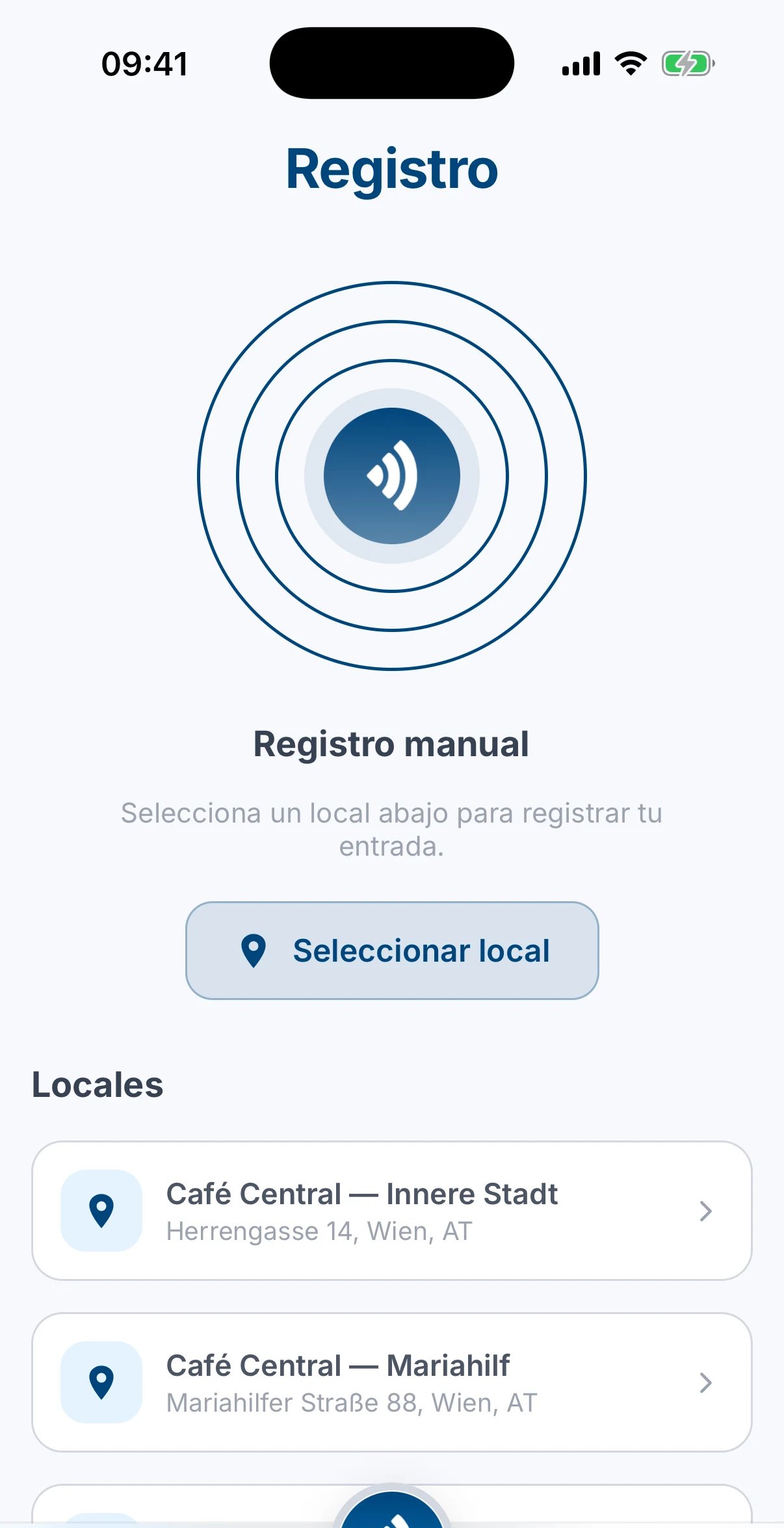
- 2
Elige según cómo se hace en tu lugar de trabajo
- Con una etiqueta en la puerta: acerca tu teléfono a la etiqueta de Atteny. La app muestra el local que ha leído.
- Sin etiqueta: en Locales, toca el local en el que estás.
- 3
Toca Confirmar entrada
No se registra nada hasta que tocas Confirmar entrada. Si tu lugar de trabajo comprueba que estás en el sitio, permite el acceso a la ubicación cuando tu teléfono te lo pida.
La app lo confirma y tu tiempo empieza a contar.
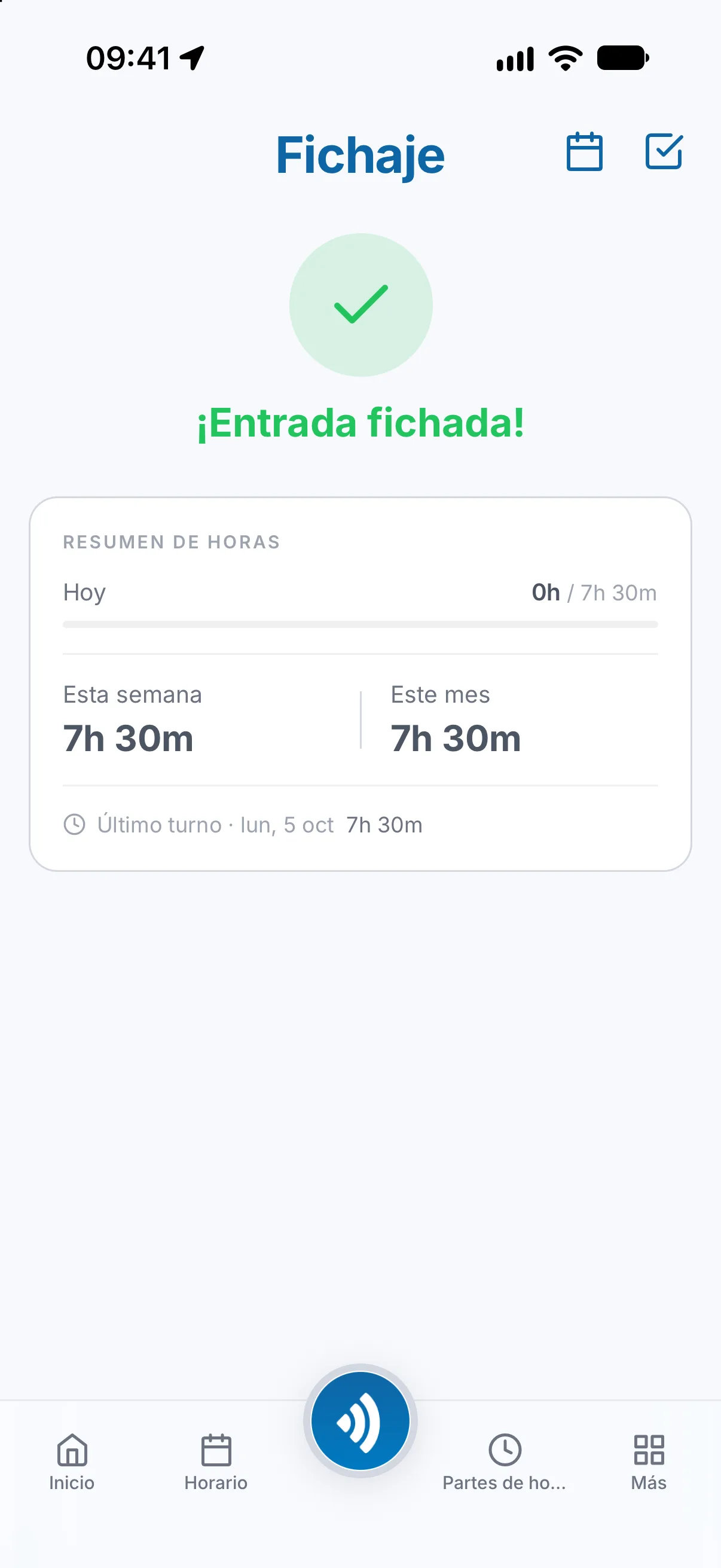
Solo ves los locales que tienes asignados. Si la lista está vacía, pide a tu administrador que añada un local de trabajo a tu perfil.
¿Sin cobertura? Ficha igualmente. La app lo guarda en tu teléfono y lo envía cuando vuelves a tener conexión.
Durante tu turno#
Inicio muestra Turno activo con un cronómetro en marcha, y el Fichaje muestra el mismo cronómetro bajo Tiempo de trabajo.

- Iniciar descanso cuando te ausentas, Terminar descanso cuando vuelves. Consulta Descansos.
- Finalizar turno para fichar la salida.
- Si acercas el teléfono a la etiqueta otra vez mientras trabajas, la app pregunta ¿Qué te gustaría hacer? y ofrece Iniciar descanso y Fichar salida. Durante un descanso ofrece Terminar descanso y Fichar salida.
Donde se usa una etiqueta, terminar un descanso o un turno también pide acercar el teléfono a ella. Si la etiqueta no se lee, cancela el escaneo: puedes terminarlo igualmente, y un manager revisa entonces ese turno. En un teléfono sin NFC, o con el NFC desactivado, no se inicia ningún escaneo: activa el NFC, o pide a un manager o a un administrador que fiche tu salida.
Consulta tus horas#
Abre Partes de horas. Elige Hoy, Últimos 7 días o Últimos 60 días; los recuadros muestran tus horas: Total, Regular y Horas extra.

Cada turno tiene un estado:
- Activo: sigue en marcha.
- Aprobado: las horas cuentan. Un turno que terminaste con normalidad se aprueba al momento.
- En revisión: hubo algo fuera de lo normal, por ejemplo que no se usó la etiqueta, y un manager tiene que revisarlo. Estas horas todavía no cuentan.
- Pendiente: un manager introdujo o cambió este turno a mano, y espera una aprobación.
- Rechazado: un manager decidió que el turno no cuenta.
¿Algo no cuadra? Consulta Mis horas o mi estimación de pago no cuadran.
Artículos relacionados
¿Aún necesitas ayuda?
Contactar con soporte