
Horario de apertura y demanda de personal
Dile a Atteny cuándo abre cada local y cuánta gente necesitas: los datos con los que trabaja la planificación automática.
Cada local tiene su propia configuración de Turnos: en qué horas abre cada día de la semana y cuánta gente necesita cada uno de esos turnos. Es la materia prima con la que trabaja la planificación automática. La defines una vez por local y generar una semana tarda segundos.
- 1
Abre la pestaña Planificación del local
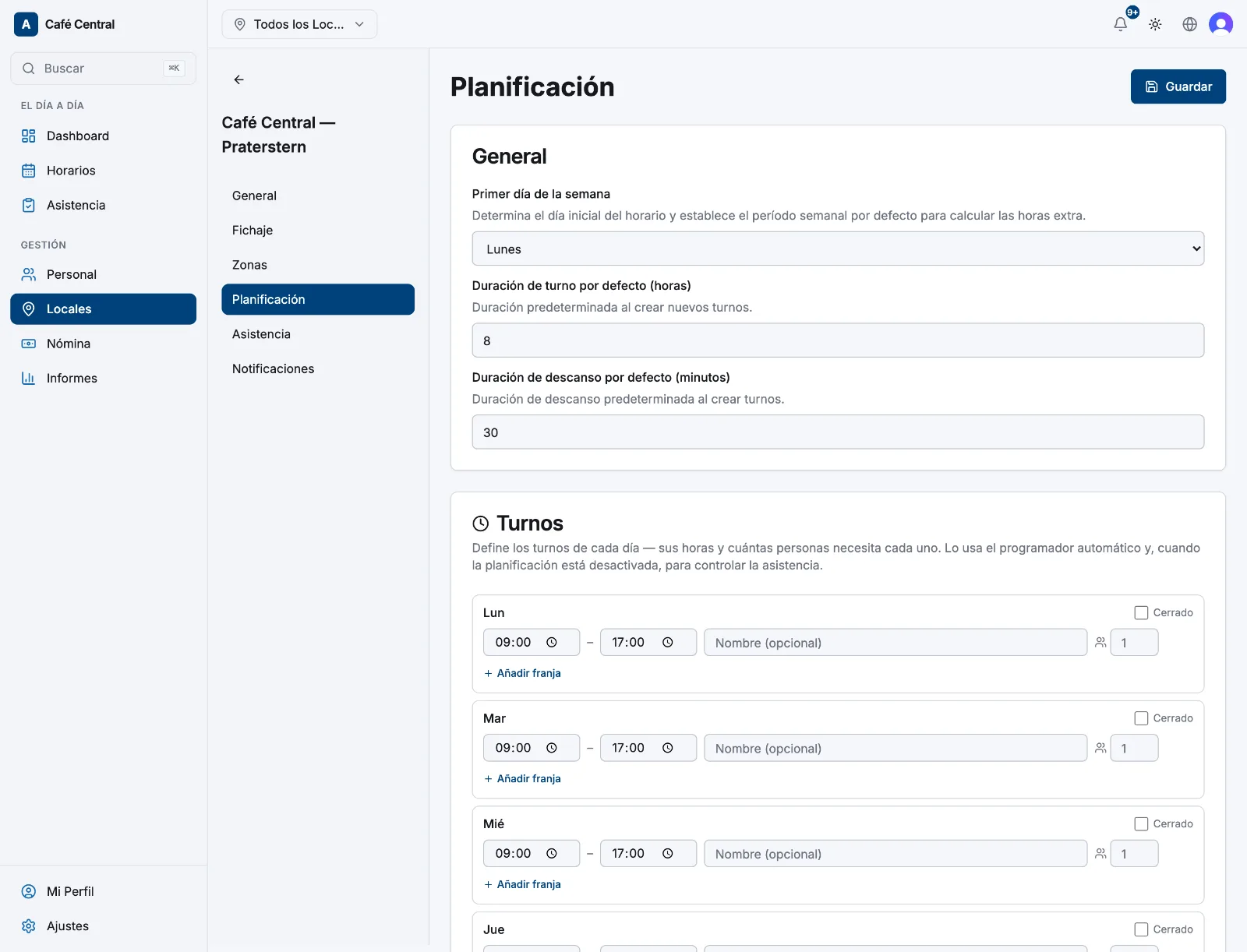
Ve a Locales en la barra lateral, selecciona el local y luego elige Planificación en el panel izquierdo. La tarjeta Turnos tiene una fila por día de la semana, de lunes a domingo.
- 2
Define las horas de cada día
Introduce una hora de inicio y una de fin. Dale al turno un Nombre (opcional) si te sirve ("Mañana", "Tarde") y aparecerá al generar un horario. Marca Cerrado los días que el local no abre.
- 3
Parte un día en varios turnos
Selecciona Añadir franja para añadir un segundo o un tercer turno el mismo día, por ejemplo 07:00–12:00, 12:00–18:00 y 18:00–23:00. Una hora de fin anterior a la de inicio se interpreta como que cruza la medianoche, así que los turnos nocturnos funcionan.
- 4
Di cuánta gente necesita cada turno
Al lado de cada turno hay una casilla Personas necesarias. Déjala vacía para una persona, o pon el número de personas que quieres en el local en ese turno. La demanda se define por turno, no por cargo ni por zona.
- 5
Guarda
Selecciona Guardar. Si a un turno le falta una hora verás "Cada turno necesita una hora de inicio y fin válida." Complétala, o marca Cerrado.
Quién usa de verdad estos números
- La Planificación Automática crea un turno propuesto por cada franja de turno, repetido hasta la cifra de personas necesarias, y resta a quien ya esté planificado en esa franja. La demanda que no puede cubrir aparece en el contador Sin cubrir, o se convierte en un turno abierto reclamable si Permitir turnos abiertos reclamables está activado en ese local.
- Ajustar personas por turno (esta semana), en el diálogo de Planificación Automática, sube o baja el número de personas solo para esa pasada, sin tocar los valores por defecto que has guardado.
- La franja de Cobertura de la página de Horarios se enmarca entre la hora de apertura más temprana y la de cierre más tardía de todos tus locales.
Artículos relacionados
¿Aún necesitas ayuda?
Contactar con soporte