
Ajustes de notificaciones
Elige qué eventos avisan a qué roles, y por qué canales.
Atteny avisa a cada persona cuando algo necesita su atención — una llegada tarde, una ausencia aprobada, un turno que ha cambiado. En Ajustes → Notificaciones decides, evento por evento, qué roles se enteran y cómo.
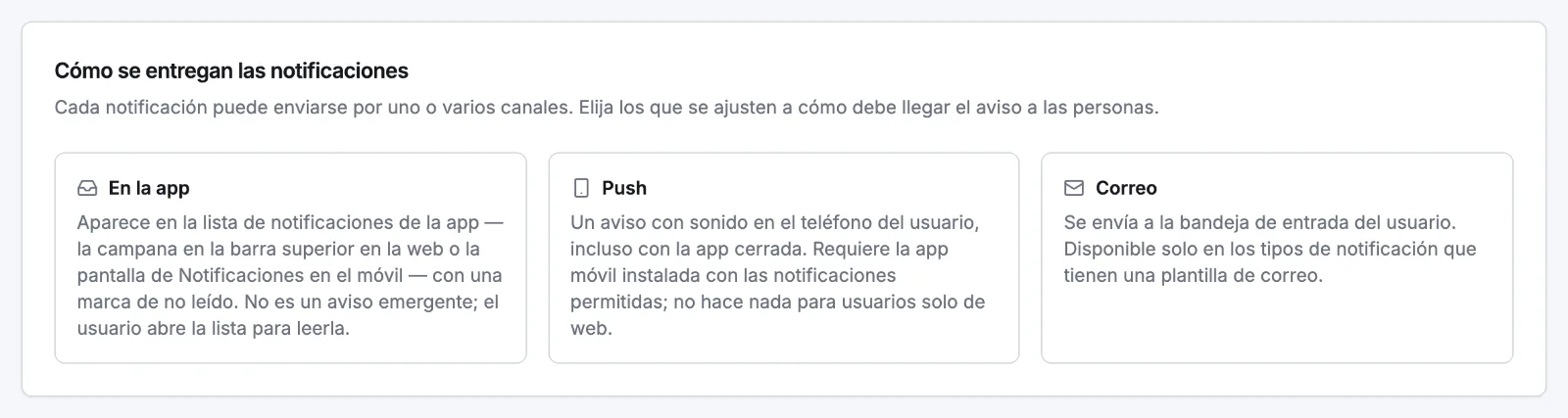
Los tres canales
| Canal | Qué hace |
|---|---|
| En la app | Aparece en la lista de notificaciones — la campana de la barra superior en la web, la pantalla de Notificaciones en el móvil — con una marca de no leído. Es una lista, no un aviso emergente. |
| Push | Un aviso con sonido en el teléfono, incluso con la app cerrada. Necesita la app móvil instalada y con las notificaciones permitidas, así que no hace nada para quien solo usa la web. |
| Correo | Se envía a la bandeja de entrada de la persona. Solo se ofrece en los tres eventos que tienen plantilla de correo: Cambio de turno solicitado, Ausencia aprobada y Ausencia rechazada. |
Quién puede recibir cada aviso
Cada evento muestra solo los roles que realmente pueden recibirlo; el resto aparece con un guion y no se puede activar.
| Grupo | Evento | Administradores | Gerentes | Empleados |
|---|---|---|---|---|
| Asistencia | Llegada tarde o ausencia | Sí | Sí | — |
| Asistencia | Entrada/salida requiere verificación | Sí | Sí | — |
| Asistencia | Entrada/salida verificada | Sí | Sí | Sí |
| Asistencia | Descanso omitido o corto | Sí | Sí | Sí |
| Asistencia | Olvidó registrar la salida | Sí | Sí | Sí |
| Asistencia | Turno cerrado automáticamente | Sí | Sí | Sí |
| Asistencia | Hoja de horas aprobada / rechazada | Sí | Sí | Sí |
| Asistencia | Entrada/salida registrada por un responsable | — | — | Sí |
| Planificación | Nuevo turno asignado / actualizado / cancelado | Sí | Sí | Sí |
| Planificación | Turno abierto tomado | Sí | Sí | — |
| Planificación | Turno abierto disponible | — | — | Sí |
| Disponibilidad | Recordatorio de disponibilidad | — | — | Sí |
| Disponibilidad | Disponibilidad no enviada (resumen) | Sí | Sí | — |
| Cambios de turno | Cambio de turno solicitado / aceptado / rechazado | Sí | Sí | Sí |
| Cambios de turno | Cambio de turno pendiente de aprobación | Sí | Sí | — |
| Ausencias | Ausencia aprobada / rechazada | Sí | Sí | Sí |
| Ausencias | Compensación de tiempo aprobada / rechazada | — | — | Sí |
| Cuenta | Eliminación de cuenta solicitada | Sí | Sí | — |
Los gerentes solo se enteran de lo que pasa en los locales que tienen asignados — el aviso de llegada tarde va a los gerentes del local del turno, y el resumen de disponibilidad lista únicamente a su propia gente. Los administradores reciben la versión de toda la empresa. Mira Qué ven los managers.
Cambiar la política
- 1
Abre la página
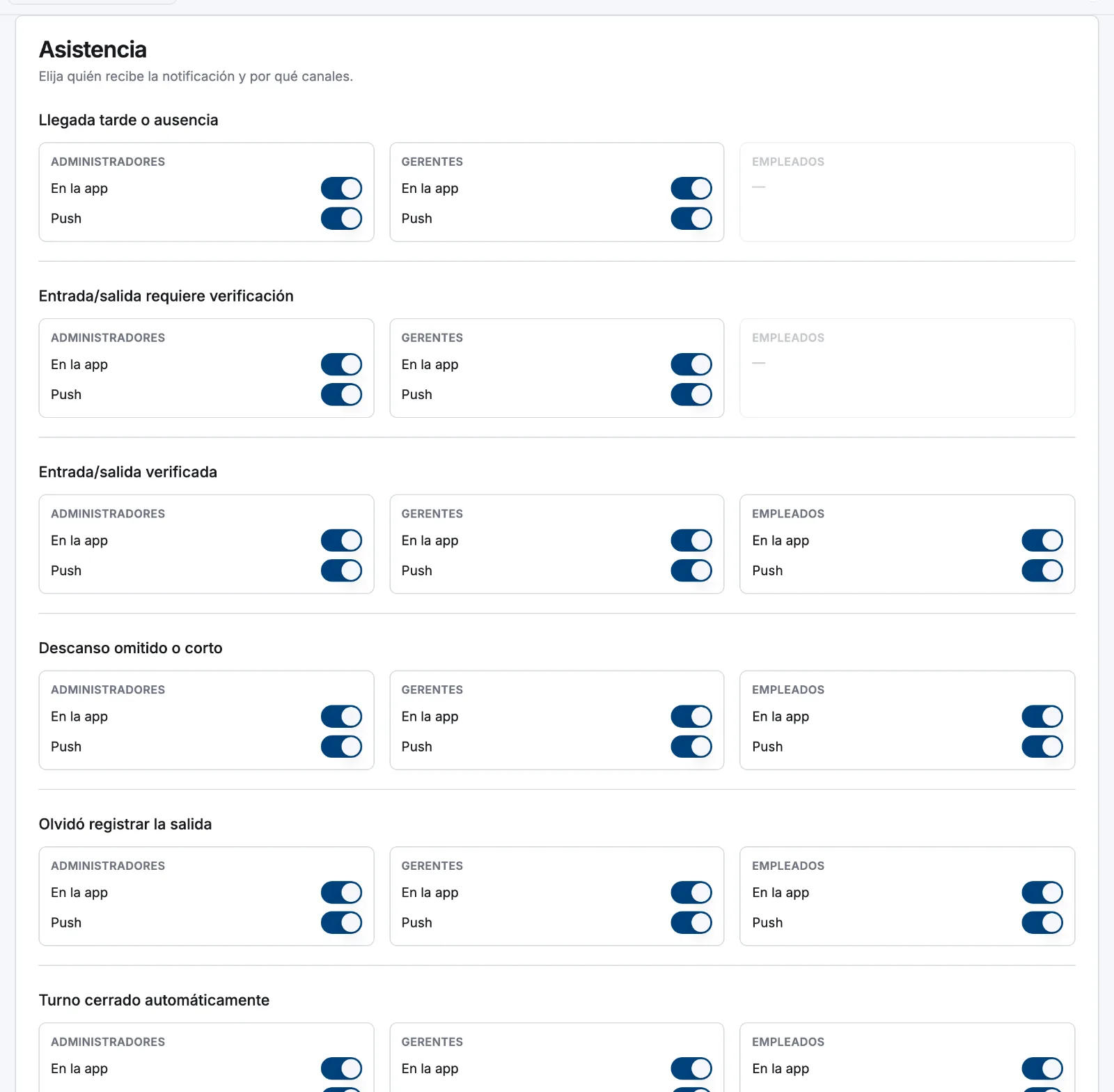
Ve a Ajustes → Notificaciones. La tarjeta de entrega está arriba del todo y debajo hay una tarjeta por grupo: Asistencia, Planificación, Disponibilidad, Cambios de turno, Ausencias y Cuenta.
- 2
Configura cada evento
Cada evento muestra tres bloques — Administradores, Gerentes y Empleados — con un interruptor por canal disponible. Desactiva todos los interruptores de un rol y ese rol deja de enterarse por completo de ese evento.
- 3
Guarda
Selecciona Guardar arriba a la derecha. El cambio surte efecto en el siguiente evento — no reenvía nada de lo ya entregado.
Artículos relacionados
¿Aún necesitas ayuda?
Contactar con soporte