
Publicar el horario
Los estados del turno, qué hace publicar y exactamente qué se le comunica a tu equipo.
Atteny no tiene semana en borrador. Un turno está activo en el momento en que lo guardas, y a la persona a la que pertenece se le avisa al instante, así que "publicar" es en realidad solo guardar. Lo que importa es qué se le comunica a tu equipo y qué hace cada estado.
- 1
Guarda un turno: se avisa a esa persona
Tanto si usas Añadir Turno, como si arrastras a alguien desde la Bolsa de Empleados o aceptas una propuesta de Planificación Automática, la persona asignada recibe una notificación de Nuevo turno asignado con la fecha, el local y las horas.
- 2
Crea en bloque sin inundar a nadie
Copiar semana anterior y Planificación Automática envían un único mensaje agrupado por persona (el servidor lo manda en inglés: "You have 5 new shifts at Café Central") en lugar de uno por día.
- 3
Cambia o quita un turno
Cambiar la hora, la fecha, la persona, el local o el estado envía Turno actualizado con la hora nueva. Eliminar el turno envía Turno cancelado. Los turnos abiertos todavía no tienen a nadie asignado, así que no se manda nada hasta que alguien los toma.
- 4
Define el estado
Selecciona un turno para abrir Editar Turno y usa el desplegable Estado. Todo turno nuevo empieza como Planificado, así que el desplegable solo aparece al editar.
Qué significa cada estado
- Planificado: el valor por defecto. Cuenta para la cobertura y lo vigilan las alertas de llegada tardía y de ausencia.
- Confirmado: tu marca de "acordado"; el turno se pone verde en la cuadrícula. Atteny lo pone automáticamente cuando alguien toma un turno abierto. En todo lo demás se trata igual que Planificado.
- Cancelado: tachado y en gris, fuera de los recuentos de cobertura y de los informes de asistencia, sin alerta de retraso, y deja de bloquear un turno nuevo en ese hueco.
- Completado: una etiqueta manual de "hecho". Nada lo pone por ti, y fichar la entrada y la salida no lo cambia. Saca el turno de la cobertura prevista.
Qué canales recibe cada persona
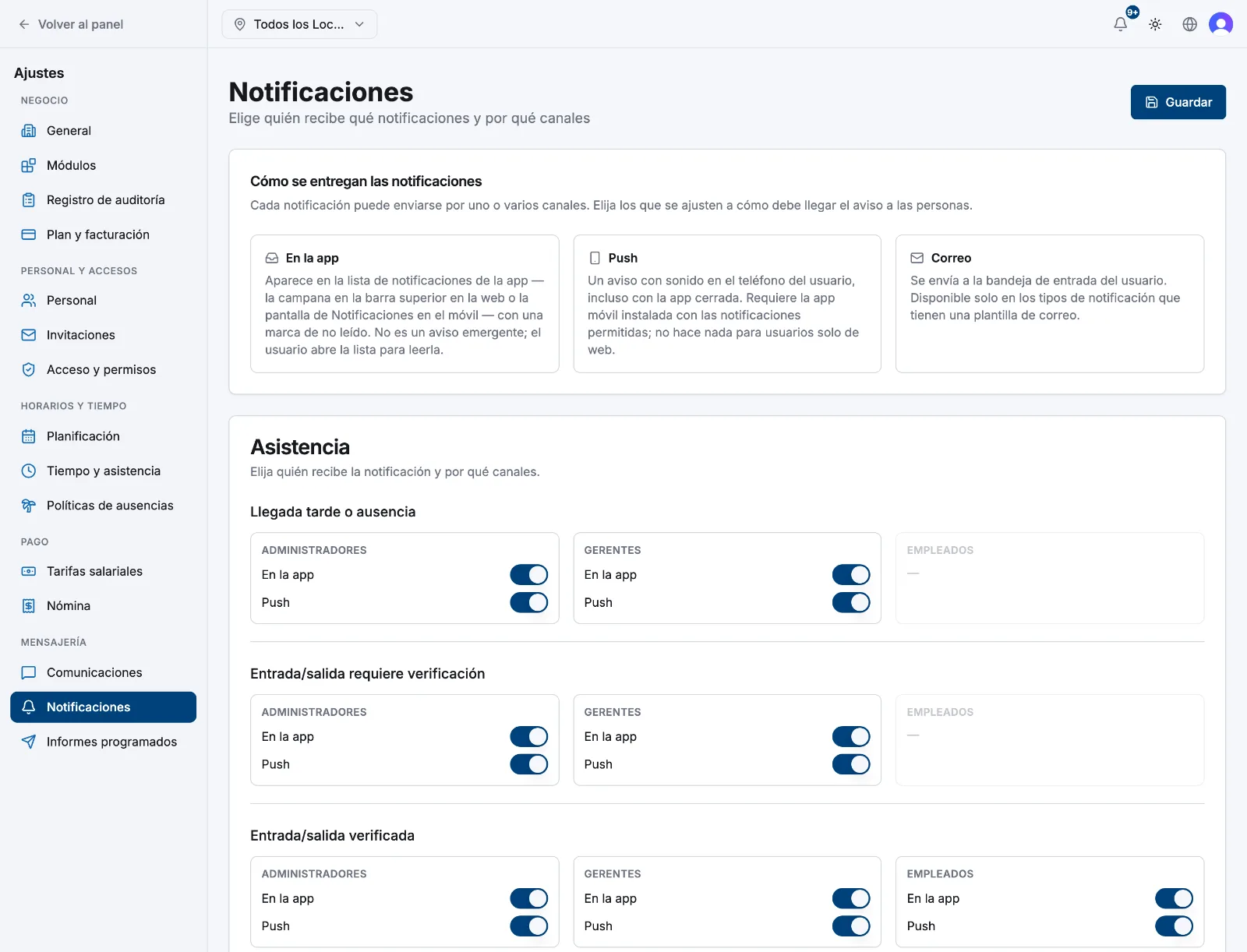
Estos avisos llegan a la lista dentro de la app (la campana en la web, la pantalla Notificaciones en la app) y también pueden salir como push. De fábrica, Nuevo turno asignado, Turno actualizado y Turno cancelado son solo En la app; Turno abierto disponible va En la app y como Push a los empleados de ese local, y Turno abierto tomado va como Push al manager que creó el turno. La planificación no tiene notificaciones por correo.
Artículos relacionados
¿Aún necesitas ayuda?
Contactar con soporte