
Fichar sin cobertura
Ficha la entrada, haz descansos y ficha la salida sin conexión. Qué guarda el teléfono, qué pasa cuando se envía y qué ven los managers y los administradores.
Un sótano, una cámara frigorífica, una zona sin señal: la app del móvil sigue funcionando sin conexión. Guarda cada entrada, cada descanso y cada salida en tu teléfono y los envía sola más tarde.
- 1
Ficha la entrada como siempre
Abre el Fichaje (el botón redondo en el centro de la barra de abajo). Toca la etiqueta o elige tu local y confirma. La app dice Entrada fichada: guardada en tu teléfono.
Mientras no se puede contactar con Atteny, el Fichaje ofrece también Fichar manualmente. Envía el fichaje de entrada a un manager para su revisión. Si trabajas en varios locales, muestra la lista en su lugar: toca el tuyo. Si exactamente uno de ellos exige etiqueta, la solicitud se hace para ese.
- 2
Haz tus descansos
Iniciar descanso y Terminar descanso funcionan igual. La app dice Pausa iniciada: guardada en tu teléfono y Pausa finalizada: guardada en tu teléfono.
- 3
Ficha la salida
Toca Finalizar turno. La app dice Salida fichada: guardada en tu teléfono. Durante un turno, el Fichaje ofrece también Fichar salida manualmente mientras no se puede contactar con Atteny, salvo durante un descanso.
- 4
Comprueba lo que sigue pendiente
El Fichaje muestra cuántos fichajes siguen en tu teléfono, por ejemplo 1 fichaje pendiente de enviar. Se envían automáticamente.
Cuando se envían tus fichajes#
Cada fichaje se registra a la hora en que ocurrió, no a la hora en que llegó. Aparte de la hora, se valora como el mismo fichaje hecho con cobertura:
- Superaste las comprobaciones que exige tu local (la etiqueta donde el toque es obligatorio, el área donde se comprueba el GPS): cuenta al momento, igual que con cobertura (más abajo hay una excepción con una etiqueta segura). Donde el toque es obligatorio, toca la etiqueta también sin cobertura: un fichaje de entrada desde la lista de locales se rechaza o queda retenido cuando llega.
- Tu local comprueba dónde estás, y estabas fuera de su área o tu teléfono no tenía posición: no se rechaza. Se guarda como fichaje de entrada manual y un manager lo revisa.
- La hora no se puede confirmar: un manager lo revisa. Esto pasa cuando hubo que corregir la hora de tu teléfono, cuando la app se reinició antes de poder enviar, o cuando el fichaje llegó con más de 12 horas de retraso.
Un fichaje dudoso nunca se descarta. Se conserva y se muestra a un manager.
Un fichaje de entrada guardado puede rechazarse cuando llega, por ejemplo porque un manager ya había iniciado ese turno por ti o, con una etiqueta segura, porque un toque posterior de un compañero llegó a Atteny antes que el tuyo. La app te avisa entonces con No se ha podido registrar un fichaje guardado. Lo que tu teléfono registró para ese turno no se pierde: tu manager ve las horas y puede corregir el turno con ellas. Un fichaje de salida o un descanso guardado que llega cuando el turno ya estaba cerrado no se registra: dile a tu manager la hora real. Tampoco se registra un fichaje de salida guardado con una etiqueta segura al que se adelantó un toque posterior de un compañero: el turno sigue abierto, así que ficha la salida otra vez y dile a tu manager la hora real. Si un manager rechazó tu fichaje de entrada entretanto, no se registra nada más en él, y vuelves a fichar la entrada.
Un turno que un manager todavía tiene que mirar aparece como En revisión en Partes de horas. Sus horas no cuentan hasta que se aprueba.
Qué ven los managers#
Los turnos con fichajes sin conexión llevan una marca en la fila de Asistencia, en la cola de revisión y en el Centro de Acción del Dashboard. En la fila de Asistencia, las tres marcas dicen:

-
Registrado sin conexión: registrado sin conexión, y su hora se confirmó. No hay nada que hacer.
-
Registrado sin conexión · sin confirmar: la hora no se pudo confirmar. Compruébala.
-
Horas sin conexión: el teléfono registró horas que nunca se aplicaron. Abre el diálogo de edición para compararlas con el turno.
La cola de revisión y el Dashboard escriben la segunda como Registrado sin conexión · hora sin confirmar. Para la tercera, la cola de revisión muestra un bloque titulado Capturado sin conexión: nunca aplicado.
En el teléfono estas marcas aparecen en tus aprobaciones, en Inicio y en el detalle de la aprobación. Los empleados no las ven en sus propios partes de horas.
Un turno queda retenido en Verificaciones de Salida Pendientes cuando una hora sin conexión no se puede confirmar, en una entrada, una salida o un descanso, y siempre que el local revisa todos los fichajes sin conexión (abajo). Apruébalo ahí cuando las horas sean correctas. Consulta Revisar turnos retenidos: la cola de verificación.
El interruptor del local para administradores#
- 1
Abre la pestaña Fichaje del local
Ve a Locales, abre el local y elige Fichaje.
- 2
Busca Fichajes sin conexión
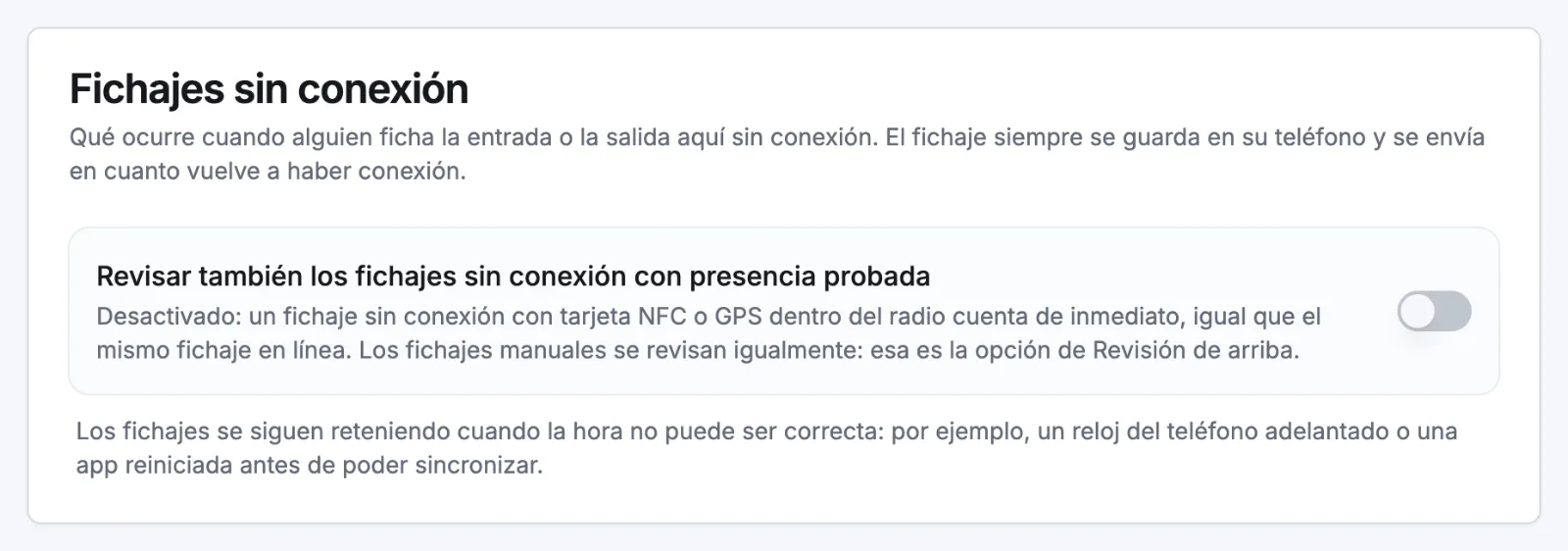
La tarjeta Fichajes sin conexión tiene un interruptor: Revisar también los fichajes sin conexión con presencia probada.
- 3
Elige y guarda
- Desactivado (el valor por defecto): un fichaje sin conexión se valora como el mismo fichaje hecho con cobertura.
- Activado: cada fichaje de entrada y de salida sin conexión en este local espera a un manager.
Selecciona Guardar.
En ambos casos, un fichaje cuya hora no se puede confirmar siempre queda retenido.
En el teléfono, el mismo interruptor está en Más, Configuración de fichaje, Sin conexión. Úsalo si guardar la pestaña en la web no hace nada en un local antiguo.
Artículos relacionados
¿Aún necesitas ayuda?
Contactar con soporte