
Fichar la entrada y la salida
Tu jornada en el Fichaje: empezar un turno, qué ves mientras está en marcha, fichar la salida y qué pasa cuando falla una etiqueta o una comprobación de ubicación.
Esta es la referencia completa de tu jornada en la app del móvil. Para la versión corta, consulta ¿Cómo ficho la entrada?.
Empieza un turno#
- 1
Abre el Fichaje
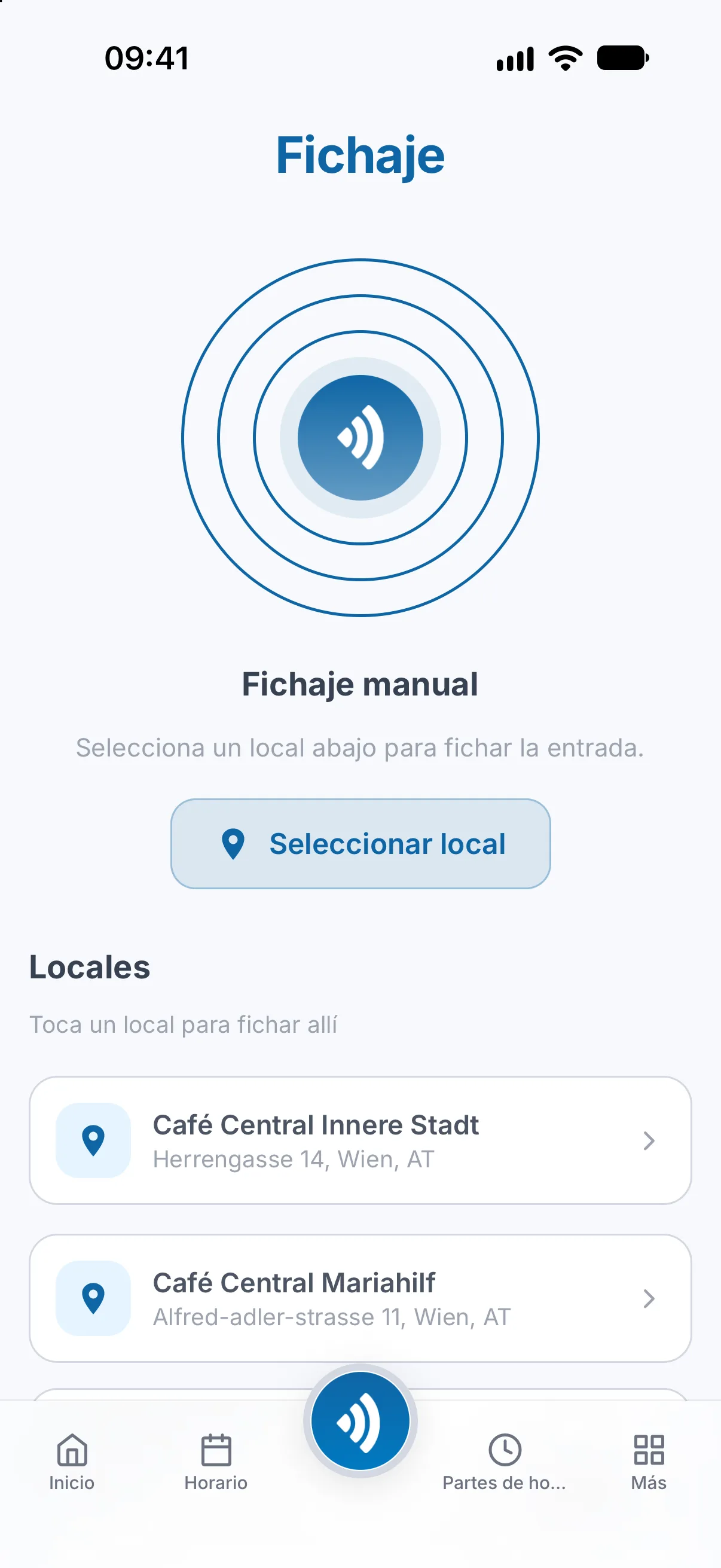
Toca el botón redondo en el centro de la barra de abajo. La pantalla se titula Fichaje. También se abre al acercar tu teléfono a la etiqueta de Atteny de tu local.
- 2
Toca la etiqueta o elige tu local
- Con una etiqueta: toca Escanear etiqueta NFC y acerca tu teléfono a la etiqueta. La app muestra Etiqueta NFC detectada con el local que ha leído.
- Sin etiqueta: en Locales, toca el local en el que estás.
- 3
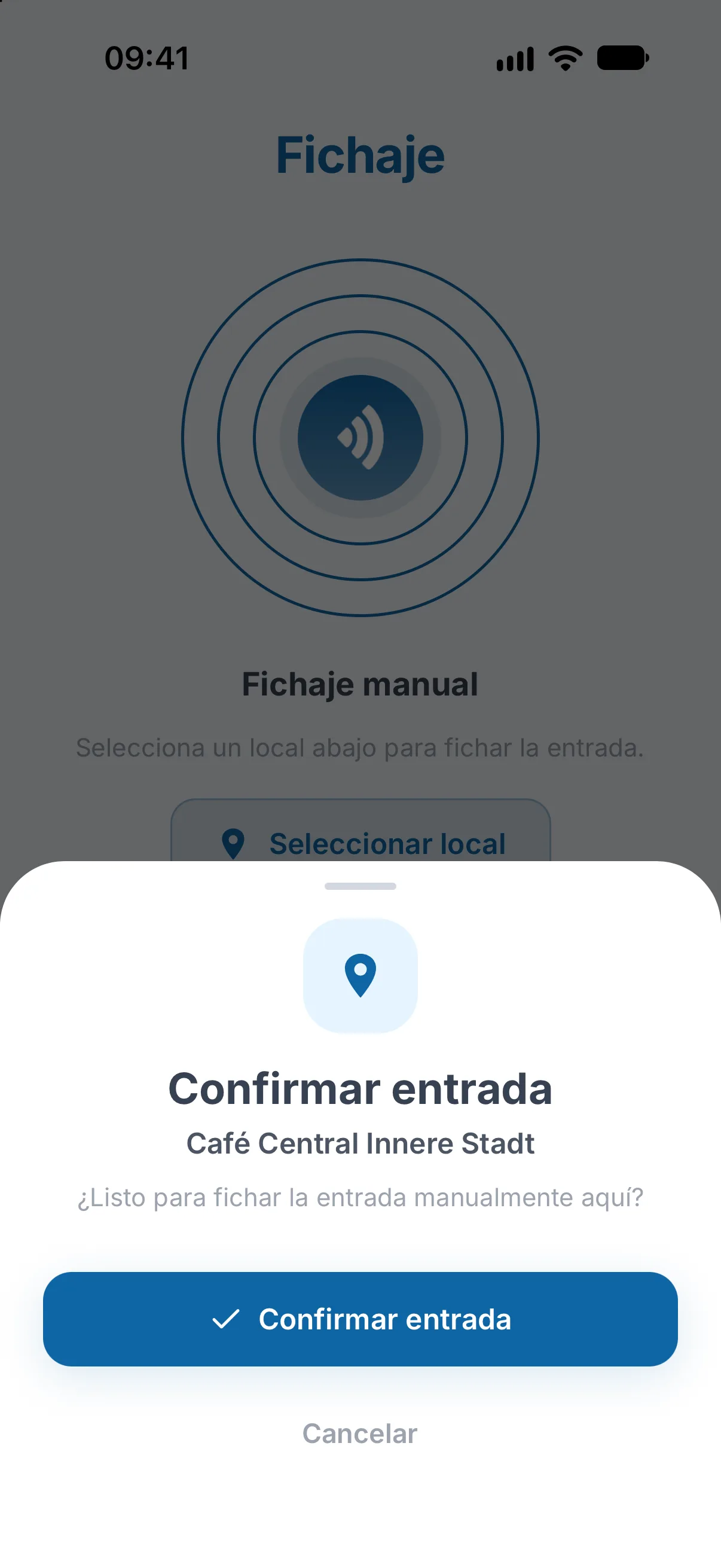
Confirma la entrada
Toca Confirmar entrada. Si tu lugar de trabajo comprueba que estás en el sitio, permite el acceso a la ubicación cuando tu teléfono te lo pida. Ves ¡Entrada fichada! y tu tiempo empieza a contar.
¿Sin cobertura? Ficha igualmente. Consulta Fichar sin cobertura.
Si falla la etiqueta o la comprobación de ubicación#
La app te dice qué ha fallado y te deja volver a intentarlo. Tras uno o más intentos fallidos en el mismo local, ofrece enviar el fichaje de entrada a tu manager para que lo apruebe:
- Tras 1 intento: la etiqueta no está registrada en este local, o el local aún no tiene etiqueta.
- Tras 2 intentos: falla la comprobación de ubicación, falta el toque o tu teléfono no puede leer la etiqueta en un escaneo que has iniciado con Escanear etiqueta NFC.
- Tras 3 intentos: una etiqueta segura no se puede verificar.
- Al momento: cancelas un escaneo que has iniciado con Escanear etiqueta NFC, y la app pregunta ¿No puedes escanear la tarjeta?
Si trabajas en varios locales con etiqueta, la app no puede saber a cuál correspondía un escaneo fallido: una etiqueta que no puede leer no se cuenta, y cancelar el escaneo solo muestra la lista de locales. Toca ahí tu local y confirma. Ese fichaje de entrada queda retenido para tu manager o se rechaza, y al segundo rechazo (al tercero con una etiqueta segura) la app te ofrece pedir la aprobación.
Un fichaje de entrada enviado así también inicia tu turno. El Fichaje muestra Esperando a que tu responsable apruebe la entrada. Tu tiempo ya se está registrando. Puedes hacer descansos y fichar la salida como siempre. No puedes empezar un segundo fichaje de entrada mientras espera. Más en Fichajes de entrada que esperan la aprobación de un manager.
Si la app dice que este teléfono no es el que tienes registrado, consulta «Tu cuenta está registrada en otro dispositivo».
Mientras tu turno está en marcha#
El Fichaje muestra el cronómetro Tiempo de trabajo en marcha, Total de horas trabajadas hoy y Mi registro del día: tu turno y cada descanso hasta ahora. Inicio muestra el mismo turno en la tarjeta Turno activo.
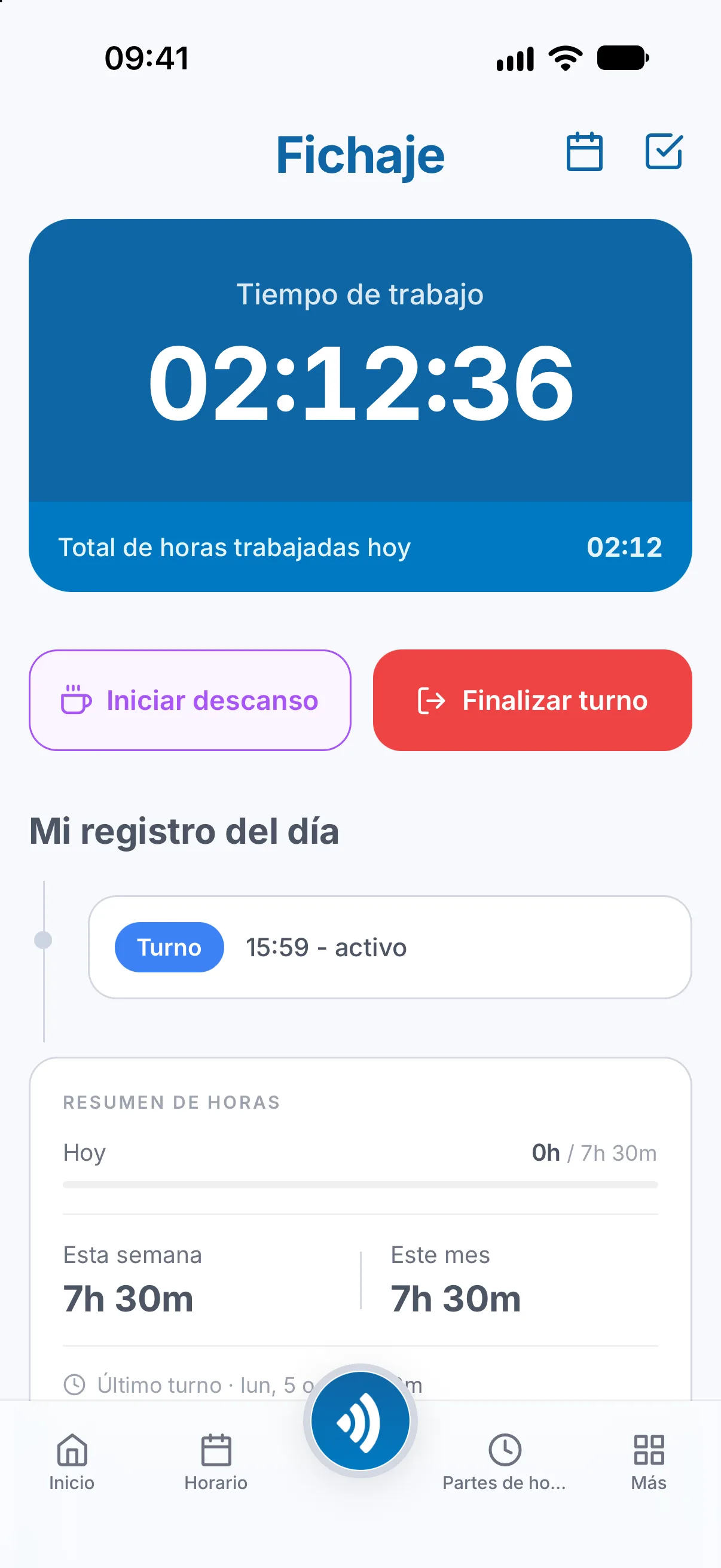
- Iniciar descanso y Terminar descanso: consulta Descansos.
- Finalizar turno ficha tu salida.
Ficha la salida#
Toca Finalizar turno. Ves ¡Salida fichada! y las horas pasan a tu parte de horas. Durante un descanso, la pantalla solo muestra Terminar descanso: termina primero el descanso.
- Donde la etiqueta es obligatoria, la app abre el escaneo de la etiqueta: acerca tu teléfono a la etiqueta. Si la etiqueta no se lee, cancela el escaneo: la app pregunta ¿Fichar la salida sin la etiqueta? Puedes fichar la salida igualmente, y un manager revisa el turno. En un teléfono sin NFC, o con el NFC desactivado, no se inicia ningún escaneo: activa el NFC, o pide a un manager que fiche tu salida desde En turno.
- Si estás lejos de tu lugar de trabajo, la app muestra Fuera del lugar de trabajo. Añade una nota si quieres y toca Enviar para verificación. Estar lejos nunca te impide fichar la salida.
Cuando un manager revisa tu turno#
Un turno que terminas con normalidad se aprueba al momento. En cambio, pasa a un manager cuando:
- tu fichaje de entrada quedó retenido y aún no está aprobado,
- un manager inició el turno por ti, en un local donde un administrador tiene que confirmar esos turnos,
- pediste la revisión de un manager o escribiste una nota al fichar la salida,
- estabas fuera del área del local al fichar la salida,
- te saltaste la etiqueta al fichar la salida o al terminar un descanso,
- una hora guardada sin cobertura no se pudo confirmar, o tu local revisa todos los fichajes de salida hechos sin cobertura,
- la posición de tu teléfono era demasiado imprecisa para probar dónde estabas,
- las horas se solapan con otro registro tuyo,
- el turno duró más de lo que permite tu empresa.
En Partes de horas ese turno aparece como En revisión. Sus horas no cuentan hasta que un manager las aprueba.
¿Las horas no son las que esperabas? Consulta Mis horas o mi estimación de pago no cuadran.
Artículos relacionados
¿Aún necesitas ayuda?
Contactar con soporte