
Comprobaciones de ubicación por GPS
Una prueba opcional de que el fichaje se hizo en el local: qué se captura, qué ocurre si la comprobación falla y cómo la activan los administradores.
La comprobación por GPS es una medida de seguridad adicional y opcional que puedes añadir a un local: un punto en el mapa más un radio en metros. Cuando está configurada, Atteny compara dónde está el teléfono en el momento en que alguien ficha su entrada o su salida con ese círculo. Los locales sin coordenadas no tienen ninguna comprobación por GPS: fichar funciona exactamente igual que antes.
Qué se captura
La app lee la posición del teléfono una sola vez, en el instante en que tocas para fichar la entrada o la salida. Después Atteny guarda únicamente el resultado (superada o no superada) en ese registro de horas. Tus coordenadas no se guardan, y no hay ningún seguimiento en segundo plano ni continuo: no se lee nada mientras tu turno está en marcha, ni cuando la app está cerrada.
Si la comprobación no se supera
Fichar la entrada se detiene y la app te dice a qué distancia estás. Acércate más e inténtalo de nuevo. Tras dos intentos fallidos, la app te ofrece Solicitar aprobación del gerente: añade una nota explicando qué pasó y selecciona Enviar para verificación. Tu turno empieza, marcado para que lo revise tu manager.
Fichar la salida nunca se bloquea: tu registro se guarda y se marca para revisión, así que nunca te quedas atrapado de turno.
Si Atteny no consigue leer tu posición, permite el acceso a la ubicación cuando tu teléfono te lo pida y vuelve a intentarlo.
Los managers y los administradores ven todo lo que no superó la comprobación en la lista de verificaciones pendientes de Asistencia, junto con la nota del empleado, y lo aprueban o lo corrigen ahí. Mira Revisar los registros marcados.
Cómo se configura (administradores)
- 1
Abre la pestaña Fichaje del local
Ve a Locales, abre el local y selecciona Fichaje.
- 2
Coloca el marcador y define el radio
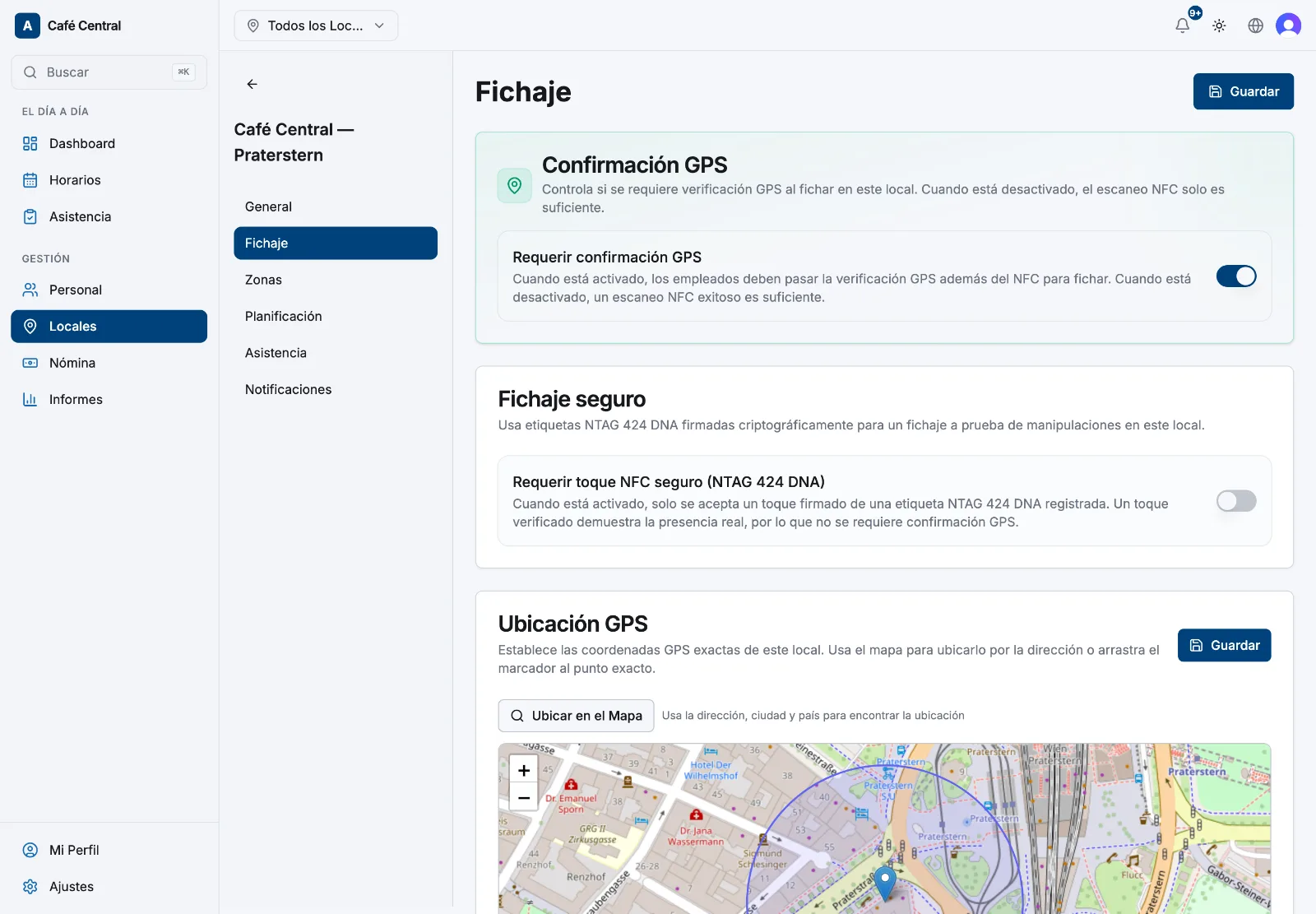
En Ubicación GPS, arrastra el marcador del mapa al punto exacto: la Latitud y la Longitud se rellenan solas. Introduce un Radio de geovalla (metros) que cubra el edificio con holgura y selecciona Guardar en esa tarjeta.
- 3
Decide si es obligatoria
Una vez que existen coordenadas, aparece una tarjeta Confirmación GPS. Desactiva Requerir confirmación GPS si en este sitio basta con un escaneo NFC correcto, y luego selecciona Guardar en la parte superior de la página.
Artículos relacionados
¿Aún necesitas ayuda?
Contactar con soporte