
La cola de verificación
Revisa las salidas que Atteny ha marcado: comprobaciones de GPS fallidas, turnos inusualmente largos, poco descanso entre turnos y turnos cerrados automáticamente.
La mayoría de las salidas se aprueban automáticamente. Cuando algo no cuadra, Atteny retiene el registro y lo pone en Verificaciones de Salida Pendientes, una tarjeta que está arriba en Asistencia (pestaña Registros) y en tu Dashboard. Nada se cuenta ni se aprueba hasta que actúas.
Qué acaba aquí
- Una comprobación de GPS fallida al fichar la entrada: la persona estaba fuera del radio de su local y pidió una aprobación en lugar de volver a intentarlo. Puede dejar una nota breve.
- Una comprobación de GPS fallida al fichar la salida: lo mismo al final del turno, con la nota que haya escrito.
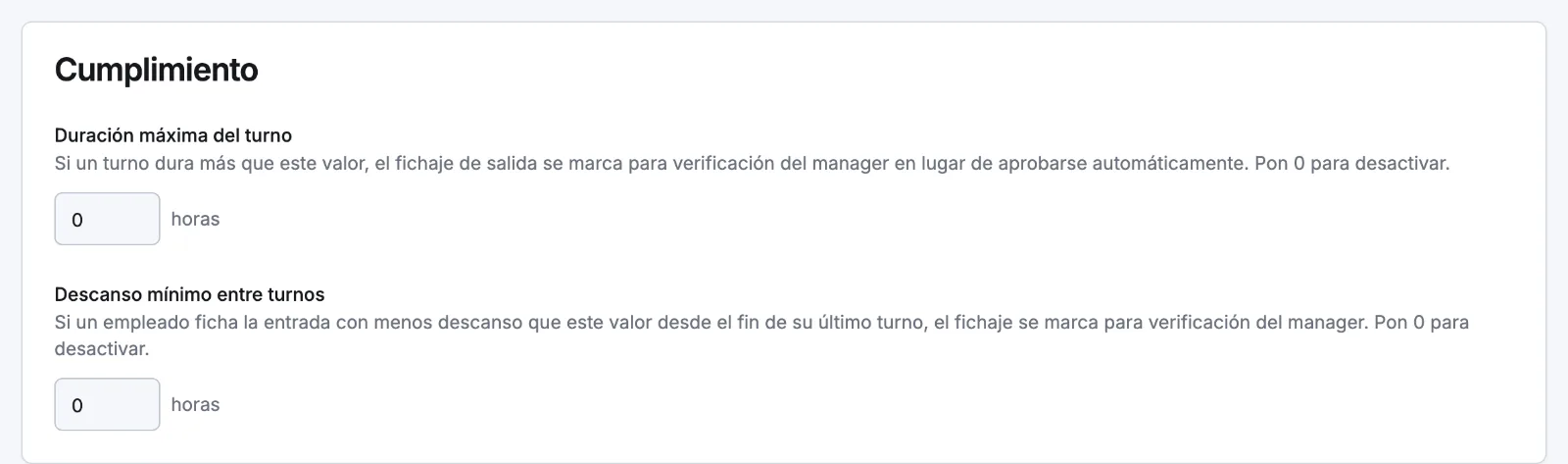
- Un turno más largo que tu máximo: se define en Ajustes → Tiempo y asistencia → Duración máxima del turno. La salida se registra igualmente; simplemente no se aprueba automáticamente.
- Poco descanso desde el último turno: el umbral de Descanso mínimo entre turnos, en el mismo sitio.
- Un turno cerrado automáticamente: nadie fichó la salida, así que Atteny lo cerró y marca el registro como Cerrado automáticamente.
Resolver un registro
- 1
Lee el contexto
Cada fila muestra el empleado, el local, las horas de entrada y de salida, su nota y la hora de fin prevista, así puedes distinguir un turno realmente largo de una salida sin fichar.
- 2
Aprueba, o corrige la hora primero
Selecciona Aprobar si las horas son correctas. Si no lo son, selecciona Editar, corrige la fecha y la hora, añade notas del manager y luego selecciona Aprobar con Cambios.
Aprobar una entrada marcada simplemente deja que el turno siga: la persona queda correctamente fichada. Aprobar una salida marcada aprueba el parte de horas por completo, así que no volverá a aparecer en Revisar y aprobar los partes de horas. En ambos casos el empleado recibe una notificación con tu decisión.
Artículos relacionados
¿Aún necesitas ayuda?
Contactar con soporte